
Dans ce tutoriel, nous allons voir comment formater un tableau avec un style différent et également ajouter plus de lignes ou de colonnes.

Ajoutez-nous à vos sources préférées.

Dans un article précédent, nous avons expliqué comment créer un tableau de base dans Microsoft Word. Passons aux étapes suivantes et voyons comment formater un tableau avec un style différent et également ajouter plus de lignes ou de colonnes.
Onglets Création de tableau et Disposition
Une partie importante de l’utilisation des tableaux dans Word est la possibilité de les personnaliser. Un tableau est l’une des fonctionnalités qui affiche 2 nouveaux onglets sur le ruban. Ces nouveaux onglets, nommés Création de tableau et Disposition, sont visibles sur le ruban uniquement lorsque le curseur se trouve dans la zone du tableau.
Beaucoup de gens trouvent que ces onglets disparaissent régulièrement, il est donc important de regarder où vous cliquez avec la souris. Un clic en dehors de la zone du tableau et ces deux onglets disparaîtront.
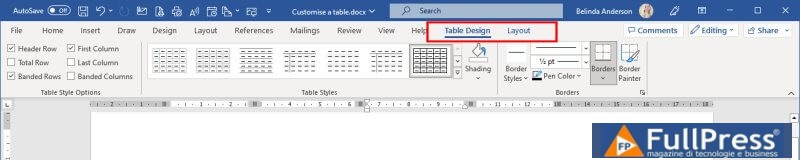
L’onglet Création de tableau contient tous les paramètres que vous pouvez ajuster pour que le tableau ait l’apparence que vous souhaitez. Des éléments tels que le style du tableau, la trame et les paramètres des bordures peuvent être personnalisés dans cet onglet.
L’onglet Disposition contient tout ce qui a trait à la structure du tableau. Ici, vous pouvez ajouter de nouvelles lignes ou colonnes, les supprimer, ajuster la taille, distribuer uniformément les lignes et les colonnes, ajuster l’alignement du texte, etc.
Insérer ou supprimer des lignes et des colonnes
Une fois que vous avez inclus un tableau dans votre document, vous voudrez très probablement ajouter ou supprimer des lignes et des colonnes selon vos besoins. Peut-être avez-vous des données supplémentaires que vous souhaitez inclure ou devez-vous supprimer du contenu que vous avez déjà ajouté.
Heureusement, il existe plusieurs façons de le faire, alors choisissez celle que vous trouvez la plus facile à retenir et suivez-la.
Insérer une nouvelle colonne
- Ouvrez Microsoft Word
- Ouvrez un document contenant un tableau de base ou suivez les étapes de l’article pour insérer un tableau de base comme celui ci-dessous :

- Actuellement, mon tableau comporte 4 colonnes et 7 lignes. Il a également des bordures affichées actuellement.
- Nous devons ajouter quelques nouvelles colonnes afin de pouvoir ajouter des données d’avril à juin.
- Placez votre curseur n’importe où dans la dernière colonne (mars)
- Cliquez sur l’onglet Disposition dans le ruban
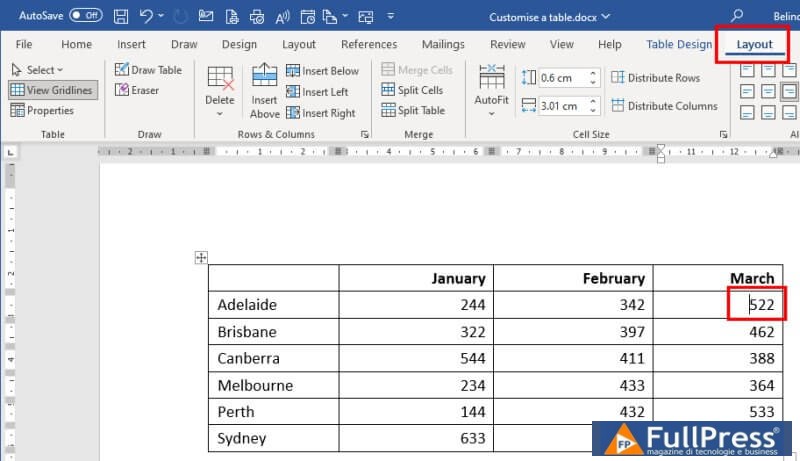
Si vous ne parvenez pas à voir l’onglet Disposition , assurez-vous que le curseur se trouve à l’intérieur de la zone du tableau
- Sous l’onglet Disposition , cliquez sur le bouton Insérer à droite pour insérer une nouvelle colonne à droite du curseur. Si vous avez besoin d’insérer une nouvelle colonne à gauche, cliquez sur le bouton Insérer à gauche.
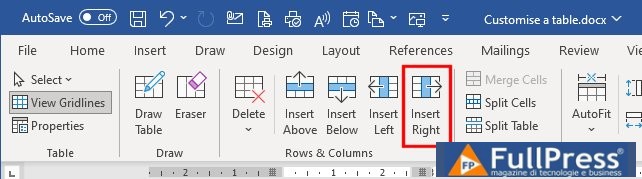
- Une nouvelle colonne vide apparaîtra sur le côté droit du tableau
- Une autre façon de faire est sans avoir besoin des boutons sur le ruban. Si vous placez le curseur de votre souris au début de toute ligne de division de ligne ou de colonne, comme indiqué ci-dessous avec la croix rouge, vous verrez apparaître l’icône +. Cliquez sur cette icône pour ajouter automatiquement une nouvelle colonne ou ligne.
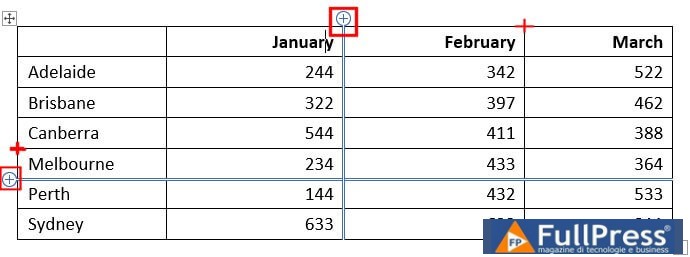
- Alors même que vous pensez qu’il n’y a plus aucune option possible, vous pouvez également utiliser le bon vieux clic droit de souris pour ajouter de nouvelles lignes ou colonnes. Clic droit sur n’importe quelle ligne ou colonne, puis choisissez Insérer dans le menu.
Insérer une nouvelle ligne
- Placez le curseur dans la ligne où vous souhaitez insérer une nouvelle ligne
- Sous l’onglet Disposition du ruban, cliquez sur le bouton Insérer au-dessus ou Insérer en dessous
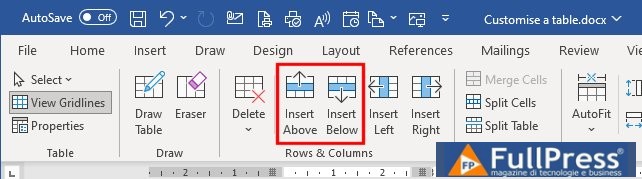
- Une nouvelle ligne sera insérée
CONSEIL : si vous avez seulement besoin d’ajouter de nouvelles lignes au bas du tableau, ne vous souciez pas d’exécuter la procédure décrite ci-dessus. Utilisez plutôt la touche TABULATION de votre clavier. Cliquez sur la dernière ligne et continuez d’appuyer sur la touche TABULATION sur le clavier pour vous déplacer dans chaque cellule, lorsque vous arrivez à la dernière cellule, appuyez à nouveau sur TAB et une nouvelle ligne sera automatiquement créée.
Redimensionner une ligne ou une colonne
Lorsqu’il s’agit de redimensionner une ligne ou une colonne, vous avez encore une fois plusieurs façons de procéder. Vous pouvez utiliser la souris pour déplacer directement les bordures de ligne ou de colonne afin d’augmenter ou de diminuer la taille, ou vous pouvez utiliser une approche plus précise et spécifier la taille exacte que vous souhaitez utiliser. Essayons.
- Cliquez dans l’une des colonnes
- Placez votre souris sur le bord droit de manière à ce que le curseur se transforme en le curseur ci-dessous

- Cliquez avec le curseur visible et faites glisser vers la gauche ou vers la droite selon que vous souhaitez augmenter ou diminuer la largeur de la colonne
- Relâchez la souris lorsque vous avez terminé.
- Répétez le processus, mais cette fois avec une ligne
- Placez votre souris sur le bord inférieur afin que le curseur change à nouveau

- Cliquez et faites glisser la souris pour augmenter ou diminuer la taille
- L’autre alternative, surtout si vous voulez que la ligne ou la colonne ait une taille spécifique, consiste à utiliser les champs Taille disponibles dans le ruban.
- Cliquez dans la colonne ou la ligne à redimensionner, puis sélectionnez l’onglet Mise en page à partir du ruban
- Utilisez les champs Hauteur et Largeur pour ajuster la taille en conséquence :
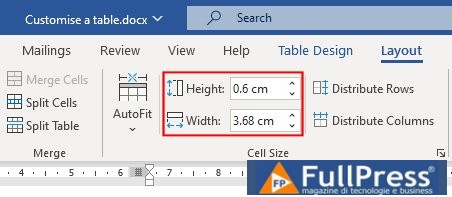
- Votre ligne ou colonne sera maintenant redimensionnée au fur et à mesure que vous modifiez les paramètres.
Appliquer un style de tableau
Un moyen très rapide de formater votre tableau et de le rendre « joli » est d’utiliser les styles de tableau intégrés. Jetons un coup d’œil à la façon de les appliquer et de les personnaliser.
- Placez votre curseur dans la zone du tableau
- Cliquez sur l’onglet Conception du tableau du ruban
- Vous verrez la galerie Styles de tableau

- Vous verrez les styles de tableau de base affichés, cliquez sur la flèche vers le bas sur le côté droit pour ouvrir toutes les options de la galerie.
- Vous verrez que la galerie a de nombreuses options colorées parmi lesquelles choisir. Survolez une option et vous verrez un aperçu en direct du style appliqué aux données de votre tableau.
- Quand vous êtes satisfait de l’une d’elles, cliquez sur le style pour l’appliquer à votre tableau.

- Maintenant que vous avez appliqué un style, vous pouvez ajuster les options de style à l’aide des cases à cocher dans l’onglet Conception du tableau.
- Vous verrez que le style que j’ai choisi a mis en surbrillance la première ligne de mon tableau. Si je ne veux pas de ce style, je peux décocher l’option « Style ».ligne d’en-tête.
- Mon tableau a aussi des lignes alternées, chaque deuxième ligne est ombrée. Si je ne le souhaite pas, je peux décocher l’option Lignes alternées.
- Certaines options, lorsque vous les modifiez, peuvent n’avoir aucun effet sur le style de votre tableau, en fonction uniquement du style que vous avez choisi au départ.
Vous avez maintenant créé un tableau et vous avez pu ajouter et supprimer des lignes et des colonnes, redimensionner ces lignes et ces colonnes, et appliquer un style de tableau.
Pubblicato in Word & PowerPoint
Soyez le premier à commenter