
Dans ce tutoriel pour débutants, vous découvrirez comment créer un tableau de base dans Microsoft Word, avec des lignes et des colonnes, sans problèmes.

Ajoutez-nous à vos sources préférées.

La possibilité de créer un tableau dansMicrosoft Wordpermet aux utilisateurs de présenter le contenu d’une page sous forme de colonnes et/ou de lignes. De nombreux utilisateurs associent un tableau à la disposition « toujours aussi évidente » où les bordures sont affichées.
Bien que ce soit une façon parfaite d’utiliser les tableaux, les tableaux peuvent faire bien plus. Vous trouverez ci-dessous un exemple parfait d’un tableau de base avec les bordures affichées.

Pensez différemment et désactivez les bordures, et vous aurez un moyen invisible de positionner votre contenu sur la page.

Terminologie des tableaux
Lorsque vous travaillez avec des tableaux, il est utile de connaître la bonne terminologie. Vous trouverez ci-dessous quatre (4) termes courants utilisés lors de la manipulation des tableaux.
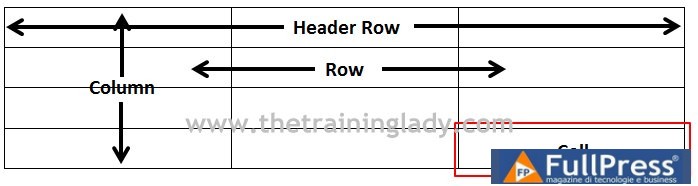
Navigation dans un tableau
Se déplacer ou naviguer dans un tableau est très simple. Vous pouvez utiliser la souris et cliquer dans chaque cellule où vous souhaitez ajouter du contenu, ou si vous préférez utiliser le clavier, vous pouvez utiliser les touches fléchées pour monter, descendre, aller à gauche et à droite, ou la touche TAB déplacera le curseur vers la cellule suivante.
Si vous placez le curseur de votre souris dans la dernière cellule du tableau et que vous appuyez sur la touche TAB de votre clavier, une nouvelle ligne sera créée.


Comment créer un tableau dans Word
Alors, maintenant que vous avez une idée des tableaux et de ce qu’ils peuvent faire, examinons comment créer un tableau dans Word.
- Ouvrez Microsoft Word
- Vous aurez maintenant un nouveau document vierge
- Appuyez sur la touche Entrée plusieurs fois pour insérer quelques lignes vides
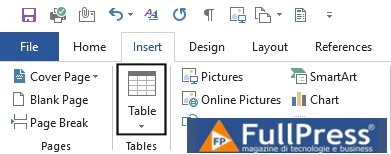
- Cliquez sur l’onglet Insertion depuis le ruban
- Sélectionnez Tableau dans le groupe Tableaux
- Le menu Insérer un tableau s’affichera, ce qui vous permettra de sélectionner le nombre de lignes et de colonnes que vous souhaitez insérer :
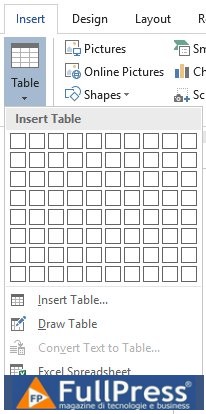
- Faites passer le curseur de votre souris sur la grille et vous verrez la grille s’illuminer pour montrer le nombre de lignes et de colonnes que vous sélectionnez, et en haut de la grille, il vous indiquera également combien vous en avez sélectionné.
- Placez le curseur de votre souris de manière à avoir 3 lignes et 3 colonnes
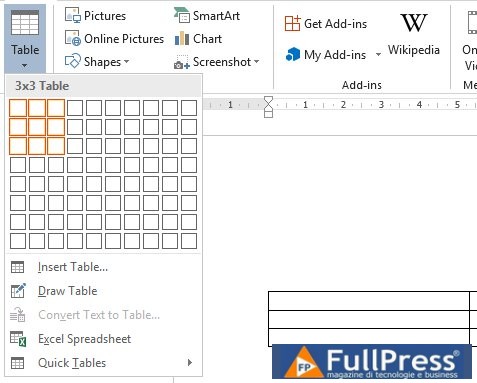
- Regardez maintenant votre document, vous verrez un aperçu en direct de l’apparence de votre tableau sur la page, c’est une autre façon de vérifier que vous sélectionnez le bon nombre de lignes et de colonnes
- Cliquez une seule fois avec le bouton gauche de la souris et le tableau sera maintenant inséré sur la page
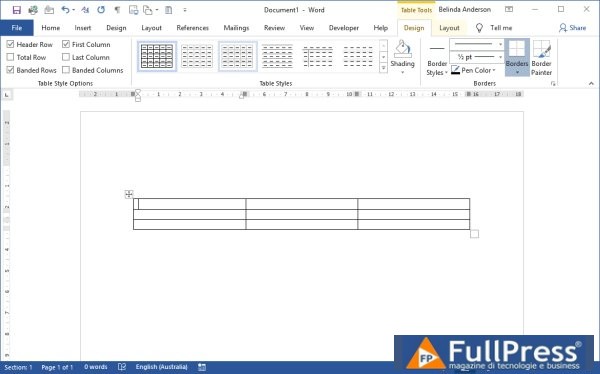
- Vous verrez maintenant qu’il y a 2 onglets supplémentaires disponibles dans le ruban, nommés Outils de tableau > Conception et Outils de tableau > Disposition
- Ces deux onglets ne sont visibles que lorsque vous avez le curseur de la souris dans le tableau. Je trouve souvent lors de la formation que les gens perdent les onglets Outils de tableau et ne peuvent pas les récupérer, il est donc important de se rappeler qu’ils n’apparaissent que lorsque l’objet auquel ils se rapportent est sélectionné.
Introduction de texte ou d’images
Après avoir inséré un tableau dans votre document, vous pouvez commencer à ajouter votre contenu. Vous pouvez ajouter du texte ou des images de la même manière que vous le feriez dans un document vierge. Cliquez sur la cellule dans laquelle vous souhaitez ajouter du texte et tapez vos informations.
Plus vous ajoutez d’informations dans chaque cellule, plus la hauteur de la cellule sera grande. Gardez à l’esprit que si vous insérez des informations dans une cellule d’une colonne et rien dans la cellule suivante, la colonne qui ne contient pas de contenu grandira toujours pour correspondre aux cellules adjacentes. La hauteur de vos lignes, ou même de votre tableau entier, sera la même que la cellule la plus haute.

Soyez le premier à commenter