
Neste tutorial para iniciantes, você descobrirá como criar uma tabela básica no Microsoft Word, com linhas e colunas, sem problemas.

Adicione-nos às suas fontes preferidas.

A possibilidade de criar uma tabela emMicrosoft Word permite que os usuários apresentem o conteúdo da página em formato de coluna e/ou linha. Muitos usuários associam uma tabela ao layout “sempre tão óbvio” onde os limites são exibidos.
Embora esta seja uma maneira perfeita de usar tabelas, as tabelas podem fazer muito mais. Abaixo está um exemplo perfeito de uma tabela básica com limites exibidos.
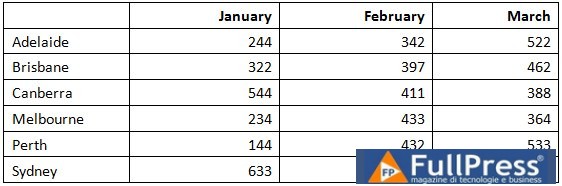
Pense fora da caixa e desative os limites, e você terá uma maneira invisível de posicionar seu conteúdo na página.
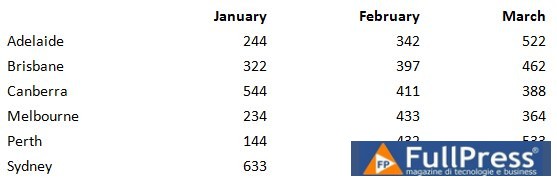
Terminologia da tabela
Ao trabalhar com tabelas, é útil conhecer a terminologia correta. Abaixo estão quatro (4) termos comuns usados ao trabalhar com tabelas.
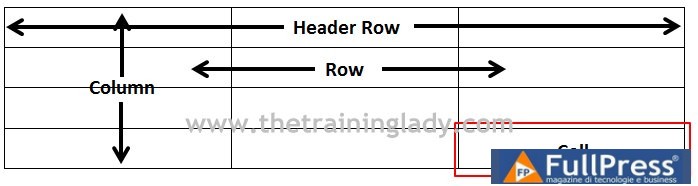
Navegando em uma tabela
Mover-se ou navegar em uma tabela é muito simples. Você pode usar o mouse e clicar dentro de cada célula onde deseja adicionar conteúdo ou, se preferir usar o teclado, pode usar as teclas de seta para mover para cima, para baixo, para a esquerda e para a direita, ou a tecla TAB moverá o cursor para a próxima célula.
Se você posicionar o cursor do mouse na última célula da tabela e pressionar a teclaTAB no seu teclado, uma nova linha será criada.


Como criar uma tabela no Word
Portanto, agora que você tem uma ideia das tabelas e do que elas podem fazer, vamos dar uma olhada em como criar uma tabela no Word.
- Abra oMicrosoft Word
- Agora você terá um novo documento em branco
- Pressione a teclaEnter algumas vezes para inserir algumas linhas em branco
- Clique na guiaInserir da faixa de opções
- SelecioneTabela do grupoTabelas
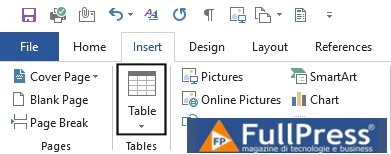
- O menu aparecerá e o menuInserir Tabela permitirá que você selecione quantas linhas e colunas deseja inserir:
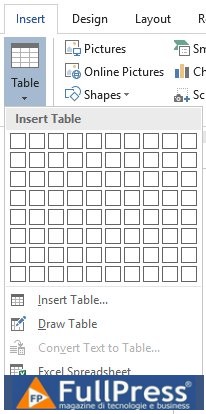
- Passe o cursor do mouse sobre a grade e você verá que a grade acenderá para mostrar quantas linhas e colunas você selecionará e na parte superior da grade, também informará quantas você selecionou
- Posiciona o cursor de modo a ter 3 linhas e 3 colunas
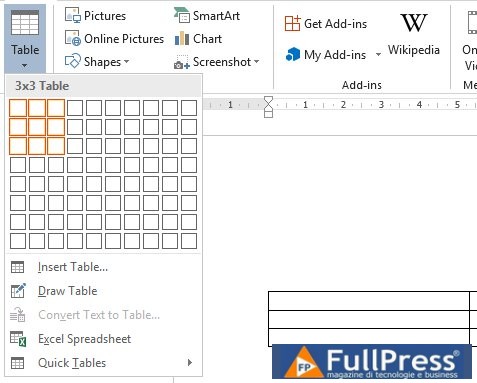
- Agora dê uma olhada no seu documento, você verá uma visualização ao vivo de como sua tabela ficará na página, esta é outra forma de verificar se você está selecionando o número correto de linhas e colunas
- Clique uma vez com o botão esquerdo do mouse e a tabela será inserida na página
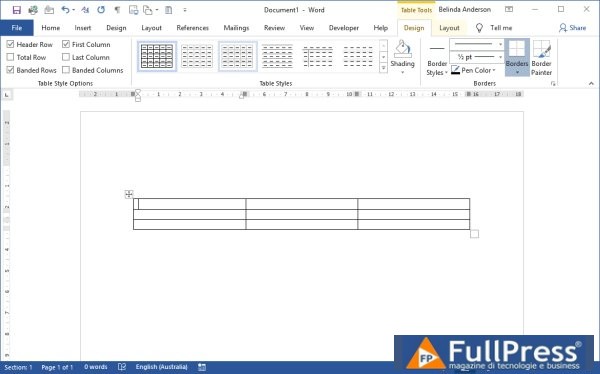
- Agora você verá que há 2 guias adicionais disponíveis na faixa de opções chamadas Ferramentas de Tabela > Design e Ferramentas de Tabela > Layout
- Essas duas guias só ficam visíveis quando você tem o cursor do mouse dentro de uma tabela. Frequentemente, acho, durante o treinamento, que as pessoas perdem as guias Ferramentas de Tabela e não conseguem recuperá-las, portanto, é importante lembrar que elas só aparecem quando o objeto ao qual se referem é selecionado
Inserindo Texto ou Imagens
Depois de inserir uma tabela em seu documento, é hora de adicionar o conteúdo. Você pode adicionar texto ou imagens da mesma forma que faria em um documento em branco. Clique na célula onde deseja adicionar o texto e digite as informações.
Quanto mais informações você adicionar a cada célula, maior será a altura da célula. Lembre-se de que, se você inserir informações em uma célula dentro de uma coluna e nada na célula seguinte, a coluna sem conteúdo ainda crescerá para corresponder às células adjacentes. A altura de suas linhas, ou mesmo de toda a tabela, será a mesma da célula mais alta.

Seja o primeiro a comentar