
Aprender a habilitar macros é relativamente fácil e, neste artigo, mostraremos como habilitar macros no Excel, pois elas vêm desativadas por padrão.
Adicione-nos às suas fontes preferidas.

A versatilidade e o enorme número de funcionalidades de Microsoft Excel tornam-no um dos programas de software mais complexos de dominar.
O que são macros no Excel?
Uma macro do Excel é um pequeno programa criado no Excel que permite automatizar tarefas diárias. É uma ferramenta valiosa no Excel que permite executar instruções complexas com um simples comando. As macros economizam muito tempo: pode criar macros que podem fazer quase tudo o que desejar no Excel e noutros softwares do Microsoft Office.
Por exemplo, as macros permitem-lhe inserir o papel timbrado da empresa num documento existente no Word ou adicionar tabelas formatadas a uma folha de cálculo no Excel, tudo com um único comando. Ao criar uma macro, está a registar os cliques do rato e as sequências de teclas. Utilizando esta funcionalidade, pode executar um programa para automatizar tarefas repetitivas.
As vantagens de utilizar macros no Excel
A utilização de macros no Excel oferece as seguintes vantagens aos utilizadores.
Poupa tempo e esforço
Esta é talvez a vantagem mais óbvia de utilizar macros no Excel. Como pode automatizar tarefas repetitivas, pode poupar tempo. Pode então utilizar o tempo extra à sua disposição para lidar com outras tarefas e responsabilidades cruciais. Mas a automação de macros faz mais do que apenas ajudá-lo a poupar tempo: também o ajuda a gerir processos complexos ou tediosos.
Por exemplo, se tiver uma folha de cálculo do Excel com dados, pode criar uma macro que procure em todos os dados, reúna informações essenciais e envie uma cópia para um endereço de e-mail. Ou imagine que costuma criar um relatório mensal para o seu gestor de contabilidade. Em vez de gastar tempo e energia em rever dados, formatar nomes de clientes e identificar clientes que não pagaram ou que pagaram a mais, pode criar uma macro que faça tudo em poucos minutos.
Ajuda a reduzir erros
Passar longas horas a introduzir manualmente dados numa folha de cálculo pode ser exaustivo e aborrecido. Quando está exausto e aborrecido, não demorará muito até que comece a cometer erros. Ao utilizar macros automatizadas, poderá evitar ou reduzir erros que poderiam ocorrer devido à fadiga humana.
É fácil configurar macros no Excel
Não precisa de ser um especialista em programação para poder utilizar macros no Excel. Desta forma, independentemente da sua profissão, pode utilizar macros numa medida razoável, seguindo os passos que oferecemos neste guia.
O perigo de utilizar macros no Excel
Embora fossem uma funcionalidade predefinida do Excel no passado, as macros podem causar alguns problemas. Por exemplo, algumas pessoas utilizaram esta poderosa ferramenta para criar vírus de macro, que podem causar resultados prejudiciais. Vários sites oferecem macros gratuitas que pode descarregar para poupar tempo. Embora sejam apelativas, recomendamos vivamente que as evite. Se não for um utilizador técnico ou se não tiver a certeza do que uma macro fará, deve evitar descarregá-la ou verificar o seu conteúdo. Devido a estes perigos, a Microsoft desativa as macros por defeito. Assim, embora ainda possa utilizar macros, terá de as ativar. Com isto em mente, vejamos agora como ativar macros no Excel.
Como ativar macros no Excel
Ativar macros é uma das coisas mais simples de fazer no Excel. Eis como o fazer.
- Clique em Ficheiro e depois em Opções.
- Isto leva-o à janela Opções do Excel. Nesta página, clique em Centro de Confiança na barra lateral inferior esquerda.
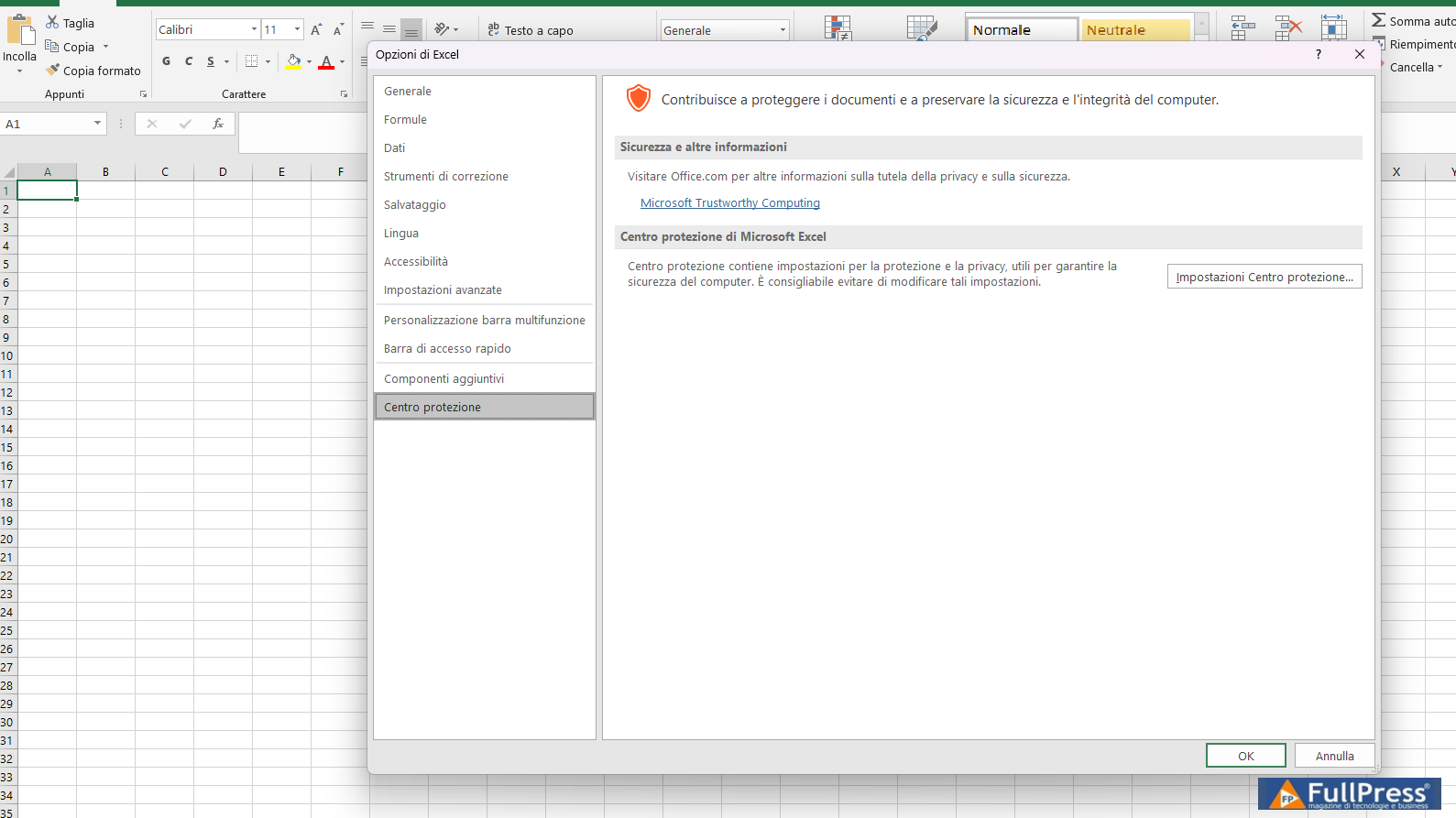
Após clicar em Centro de Confiança, abre-se uma nova janela. Clique em Definições do Centro de Proteção.
3. Na janela do Centro de Proteção, clique em Definições de Macro na barra lateral esquerda.
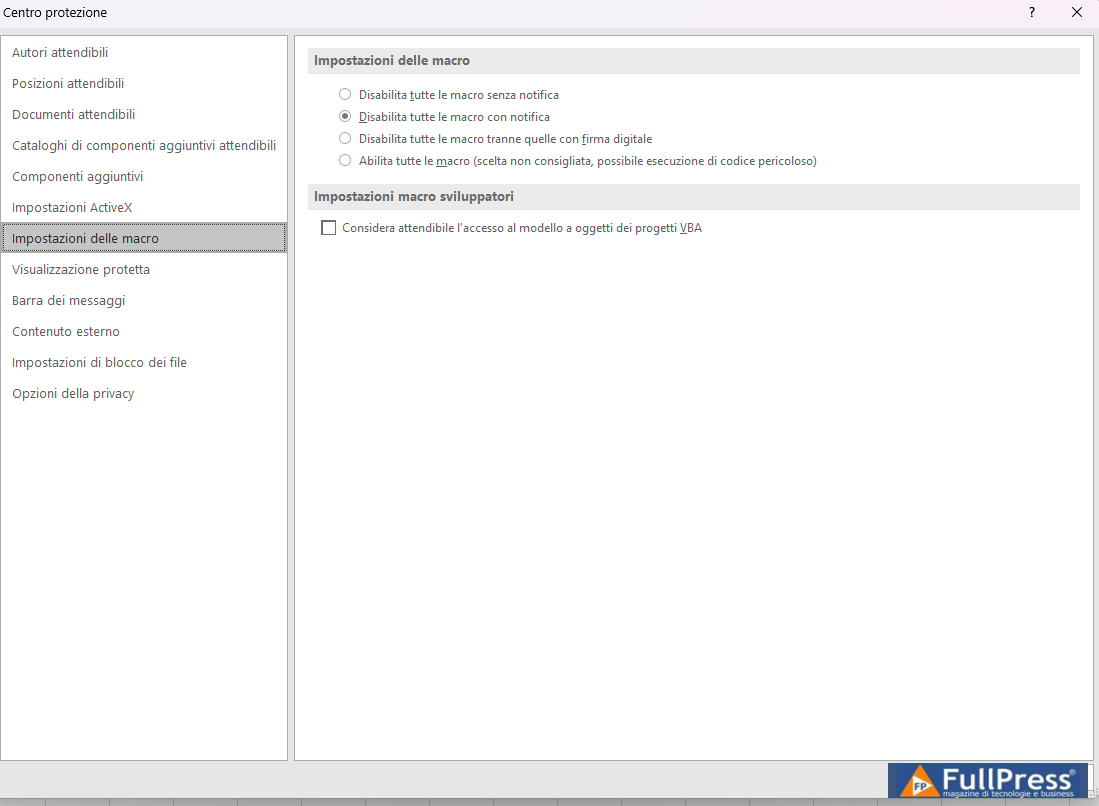
Para ativar as macros, selecione a caixa de verificação ao lado de Ativar todas as macros.
Em seguida, clique em OK na parte inferior da página para guardar as novas definições. E com isto, ativou as macros no Excel. Tenha em atenção que, ao seguir os passos acima, garantirá que todas as folhas de cálculo no Excel executarão macros.
Deve fazê-lo apenas se puder lidar com o risco de vírus de macro. E se quiser ativar apenas uma macro no Excel e não todas as macros? Então, a secção seguinte irá mostrar-lhe como.
Como ativar uma única macro num ficheiro Excel
Pode facilmente ativar a folha de cálculo sem passar por voltas se a folha de cálculo tiver uma macro. Veja como.
- Abra o ficheiro que contém a macro.
- Devido às definições do Excel, as macros são desativadas automaticamente. Se abrir uma folha de cálculo com macros, será apresentada uma barra amarela de mensagem de aviso de segurança a indicar que as macros foram desativadas.
- Para ativar as macros, basta clicar em Ativar Conteúdo.
Como ativar macros num único ficheiro Excel
A partir de março de 2023, a Microsoft alterou o comportamento predefinido das aplicações do Office para bloquear macros em ficheiros descarregados da Internet. Assim, quando os utilizadores abrem um ficheiro que contém macros, recebem a mensagem de aviso de segurança.
No entanto, pode ativar as macros alterando as propriedades do ficheiro que as contém. Basta seguir estes passos:
- Navegue até à localização do ficheiro Excel.
- Clique com o botão direito do rato e selecione Propriedades.
- Selecione a caixa de verificação Desbloquear na parte inferior do separador Geral em Propriedades, e depois selecione OK.
Não precisa de ser um contabilista para saber usar o Excel. Os passos que listámos acima ajudarão os principiantes a aprender como ativar macros no Excel. Quer queira trabalhar mais rápido ou melhorar a sua produtividade, o Excel tem funcionalidades como macros para o ajudar.
Pubblicato in Excel
Seja o primeiro a comentar