
Das Erlernen der Aktivierung von Makros ist relativ einfach und in diesem Artikel zeigen wir Ihnen, wie Sie Makros in Excel aktivieren, da diese standardmäßig deaktiviert sind.
Füge uns deinen bevorzugten Quellen hinzu.

Die Vielseitigkeit und die riesige Anzahl an Funktionen von Microsoft Excel machen es zu einem der komplexesten Programme, die man meistern muss.
Was sind Makros in Excel?
Ein Excel-Makro ist ein kleines Programm, das in Excel erstellt wird und es Ihnen ermöglicht, alltägliche Aufgaben zu automatisieren. Es ist ein wertvolles Werkzeug in Excel, mit dem Sie komplexe Anweisungen mit einem einfachen Befehl ausführen können. Makros sparen enorm viel Zeit: Sie können Makros erstellen, die fast alles tun können, was Sie in Excel und anderen Microsoft Office-Programmen tun möchten.
Makros ermöglichen es Ihnen beispielsweise, Briefköpfe Ihres Unternehmens in ein vorhandenes Word-Dokument einzufügen oder formatierte Tabellen zu einer Excel-Kalkulation hinzuzufügen – und das alles mit einem einzigen Befehl. Wenn Sie ein Makro erstellen, zeichnen Sie Mausklicks und Tastensequenzen auf. Mit dieser Funktion können Sie ein Programm ausführen, um sich wiederholende Aufgaben zu automatisieren.
Vorteile der Verwendung von Makros in Excel
Die Verwendung von Makros in Excel bietet den Benutzern die folgenden Vorteile.
Spart Zeit und Mühe
Dies ist vielleicht der offensichtlichste Vorteil der Verwendung von Makros in Excel. Da Sie sich wiederholende Aufgaben automatisieren können, sparen Sie Zeit. Sie können die zusätzliche Zeit, die Ihnen zur Verfügung steht, nutzen, um sich anderen wichtigen Aufgaben und Verantwortlichkeiten zu widmen. Aber die Makro-Automatisierung tut mehr, als Ihnen nur Zeit zu sparen – sie hilft Ihnen auch, komplexe oder mühsame Prozesse zu bewältigen.
Wenn Sie zum Beispiel eine Excel-Tabelle mit Daten haben, können Sie ein Makro erstellen, das alle Daten durchsucht, die wesentlichen Informationen zusammenfasst und eine Kopie davon an eine E-Mail-Adresse sendet. Oder stellen Sie sich vor, Sie erstellen normalerweise einen monatlichen Bericht für Ihren Buchhaltungsmanager. Anstatt dann Zeit und Energie darauf zu verwenden, Daten zu durchforsten, Kundennamen zu formatieren und säumige oder überzahlende Kunden zu identifizieren, können Sie ein Makro erstellen, das all dies in wenigen Minuten erledigt.
Hilft, Fehler zu reduzieren
Stundenlang manuelle Daten in eine Tabelle einzugeben, kann anstrengend und langweilig sein. Sobald Sie erschöpft und gelangweilt sind, wird es nicht lange dauern, bis Sie Fehler machen. Wenn Sie automatisierte Makros verwenden, können Sie Fehler vermeiden oder reduzieren, die aufgrund menschlicher Ermüdung auftreten könnten.
Makros in Excel sind einfach einzurichten
Sie müssen kein Programmier-Experte sein, bevor Sie Makros in Excel verwenden können. Auf diese Weise können Sie, unabhängig von Ihrem Beruf, Makros bis zu einem gewissen Grad nutzen, indem Sie die Schritte befolgen, die wir in dieser Anleitung anbieten.
Die Gefahr der Verwendung von Makros in Excel
Obwohl Makros früher eine Standardfunktion von Excel waren, können sie einige Probleme verursachen. Zum Beispiel haben einige Leute dieses leistungsstarke Werkzeug verwendet, um Makro-Viren zu erstellen, die schädliche Ergebnisse verursachen können. Verschiedene Websites bieten kostenlose Makros an, die Sie herunterladen können, um Zeit zu sparen. Obwohl sie verlockend sind, raten wir Ihnen dringend, sie zu meiden. Wenn Sie kein technisch versierter Benutzer sind oder sich nicht sicher sind, was ein Makro tut, sollten Sie das Herunterladen oder Überprüfen des Inhalts vermeiden. Aufgrund dieser Gefahren deaktiviert Microsoft Makros standardmäßig. Sie können also zwar immer noch Makros verwenden, müssen sie jedoch aktivieren. Vor diesem Hintergrund wollen wir nun sehen, wie Sie Makros in Excel.
aktivieren
Das Aktivieren von Makros ist eine der einfachsten Dingen, die man in Excel tun kann. Hier ist, wie es geht.
- Klicken Sie auf Datei und dann auf Optionen.
- Dies bringt Sie zum Fenster Excel-Optionen. Klicken Sie auf dieser Seite in der linken unteren Seitenleiste auf Sicherheitscenter.
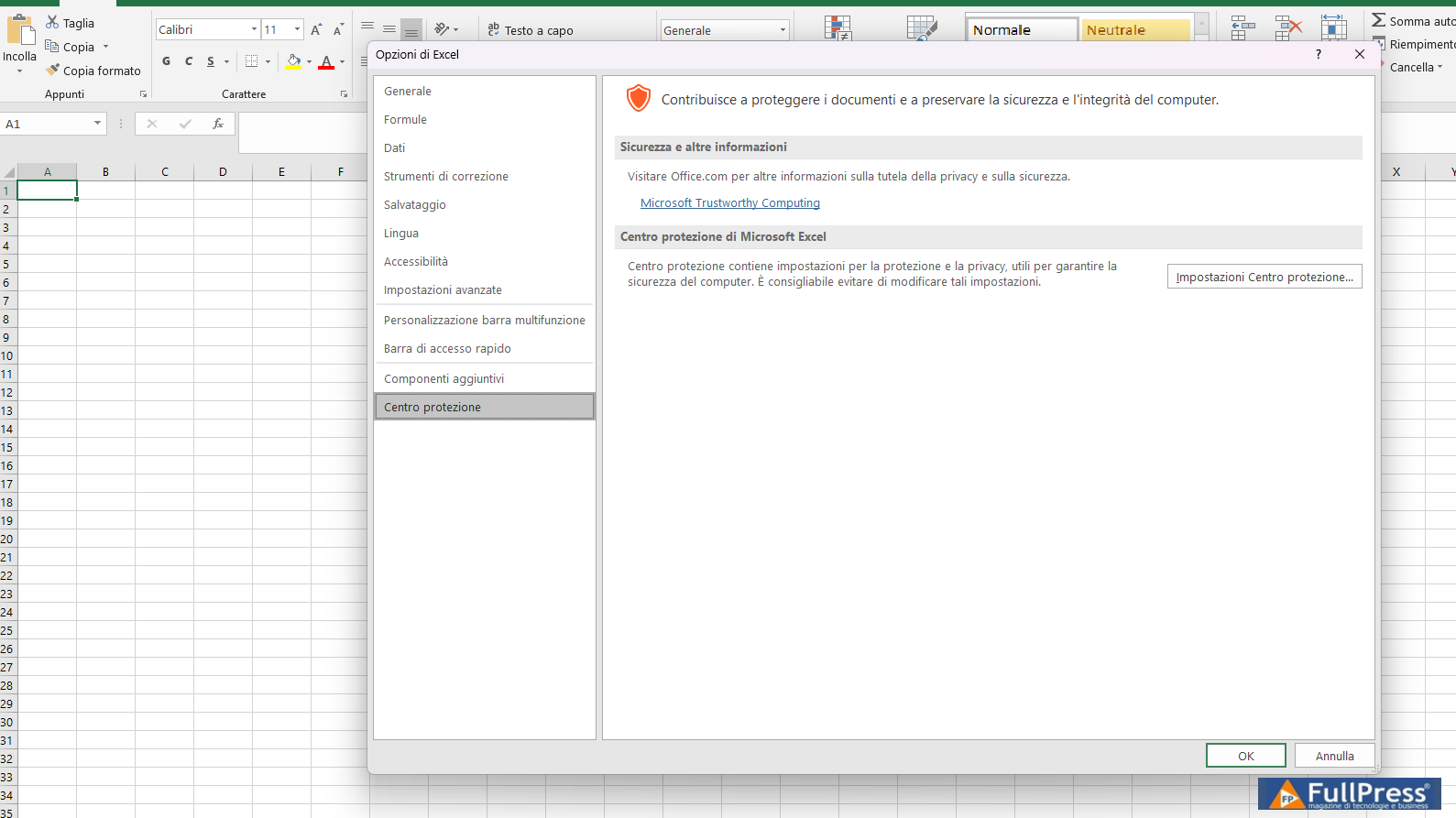
Nachdem Sie auf Sicherheitscenter geklickt haben, öffnet sich ein neues Fenster. Klicken Sie auf Schutzzentrum-Einstellungen.
3. Im Fenster des „Schutzzentrums klicken Sie auf „Makroeinstellungen“ in der linken Seitenleiste.
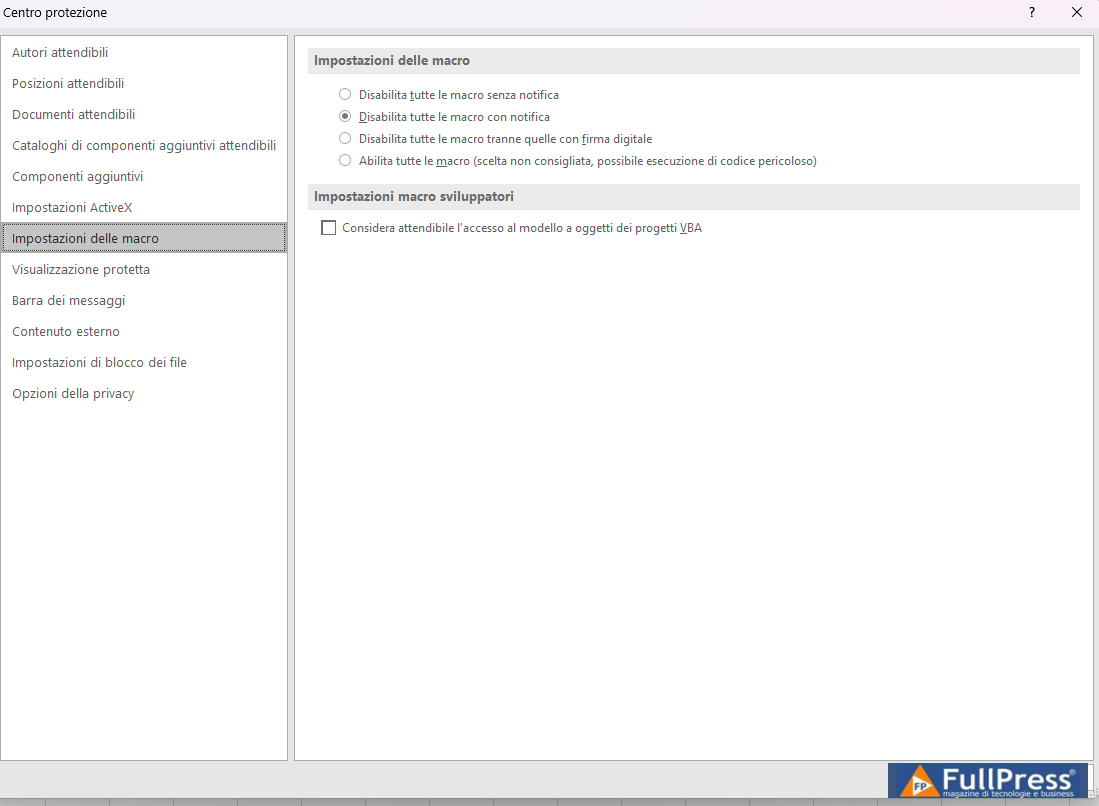
Um Makros zu aktivieren, wählen Sie das Kontrollkästchen neben „Alle Makros aktivieren“ aus.
Klicken Sie dann unten auf der Seite auf OK, um die neuen Einstellungen zu speichern. Und damit haben Sie Makros in Excel aktiviert. Beachten Sie, dass Sie durch Befolgen der obigen Schritte sicherstellen, dass alle Tabellenkalkulationen in Excel Makros ausführen.
Sie sollten dies nur tun, wenn Sie das Risiko von Makroviren eingehen können. Was ist, wenn Sie nur ein Makro in Excel und nicht alle Makros aktivieren möchten? Dann zeigt Ihnen der folgende Abschnitt, wie es geht.
So aktivieren Sie ein einzelnes Makro in einer Excel-Datei
Sie können die Tabellenkalkulation problemlos aktivieren, ohne Umwege gehen zu müssen, wenn die Tabellenkalkulation ein Makro enthält. Hier ist, wie.
- Öffnen Sie die Datei, die das Makro enthält.
- Aufgrund der Excel-Einstellungen werden Makros automatisch deaktiviert. Wenn eine Tabellenkalkulation mit Makros geöffnet wird, wird eine gelbe Sicherheitswarnleiste angezeigt, die besagt, dass Makros deaktiviert wurden.
- Um Makros zu aktivieren, müssen Sie nur auf „Inhalt aktivieren“ klicken.
So aktivieren Sie Makros in einer einzelnen Excel-Datei
Seit März 2023 hat Microsoft das Standardverhalten von Office-Anwendungen geändert, um Makros in Dateien zu blockieren, die aus dem Internet heruntergeladen wurden. Daher erhalten Benutzer, wenn sie eine Datei öffnen, die Makros enthält, die Sicherheitswarnmeldung.
Sie können Makros jedoch aktivieren, indem Sie die Eigenschaften der Datei ändern, die sie enthält. Befolgen Sie einfach diese Schritte:
- Navigieren Sie zum Dateispeicherort der Excel-Datei.
- Klicken Sie mit der rechten Maustaste und wählen Sie „Eigenschaften.
- “ aus.
Wählen Sie das Kontrollkästchen „Entsperren“ unten auf der Registerkarte „Allgemein“ in „Eigenschaften“ aus und wählen Sie dann „OK.
“
Sie müssen kein Buchhalter sein, um zu wissen, wie man Excel benutzt. Die von uns aufgeführten Schritte helfen Anfängern zu lernen, wie man Makros in Excel aktiviert. Egal, ob Sie schneller arbeiten oder Ihre Produktivität steigern möchten, Excel bietet Funktionen wie Makros, die Ihnen dabei helfen.
Hinterlasse jetzt einen Kommentar