
Aprender cómo habilitar las macros es relativamente fácil y en este artículo te mostraremos cómo habilitar las macros en Excel, ya que están deshabilitadas por defecto.
Añádenos a tus fuentes preferidas.

La versatilidad y la enorme cantidad de funciones de Microsoft Excel lo hacen uno de los programas de software más complejos de dominar.
¿Qué son las macros en Excel?
Una macro de Excel es un pequeño programa creado en Excel que permite automatizar las tareas diarias. Es una herramienta valiosa en Excel que te permite realizar instrucciones complejas con un simple comando. Las macros suponen un gran ahorro de tiempo: puedes crear macros que pueden hacer casi cualquier cosa que desees en Excel y en otro software de Microsoft Office.
Por ejemplo, las macros te permiten insertar el membrete de tu empresa en un documento existente en Word o agregar tablas formateadas a una hoja de cálculo en Excel, todo con un solo comando. Cuando creas una macro, estás registrando clics del ratón y secuencias de teclas. Usando esta función, puedes ejecutar un programa para automatizar tareas repetitivas.
Los beneficios de usar macros en Excel
El uso de macros en Excel ofrece los siguientes beneficios a los usuarios.
Ahorra tiempo y esfuerzo
Este es quizás el beneficio más obvio de usar macros en Excel. Como puedes automatizar tareas repetitivas, puedes ahorrarte tiempo. Luego, puedes usar el tiempo extra del que dispones para gestionar otras tareas y responsabilidades cruciales. Pero la automatización de macros hace mucho más que ayudarte a ahorrar tiempo: también te ayuda a gestionar procesos complejos o tediosos.
Por ejemplo, si tienes una hoja de cálculo de Excel con datos, puedes crear una macro que busque en todos los datos, compile información esencial y envíe una copia a una dirección de correo electrónico. O imagina que normalmente creas un informe mensual para tu gerente de contabilidad. Entonces, en lugar de dedicar tiempo y esfuerzo a examinar datos, formatear nombres de clientes e identificar clientes que no pagan o que pagan en exceso, puedes crear una macro que haga todo en unos minutos.
Te ayuda a reducir errores
Pasar largas horas introduciendo manualmente datos en una hoja de cálculo puede ser agotador y aburrido. Una vez que te agotas y te aburres, no pasará mucho tiempo antes de que empieces a cometer errores. Cuando utilizas macros automatizadas, podrás evitar o reducir los errores que podrían ocurrir debido a la fatiga humana.
Es fácil configurar macros en Excel
No necesitas ser un experto en programación antes de poder usar macros en Excel. De esta manera, independientemente de tu profesión, puedes usar macros en una medida razonable siguiendo los pasos que ofrecemos en esta guía.
El peligro de usar macros en Excel
Aunque solían ser una función predeterminada de Excel, las macros pueden causar algunos problemas. Por ejemplo, algunas personas han utilizado esta potente herramienta para crear virus de macros, que pueden causar resultados perjudiciales. Varios sitios web ofrecen macros gratuitas que puedes descargar para ahorrar tiempo. Aunque son atractivas, te recomendamos encarecidamente que las evites. Si no eres un usuario técnico o no estás seguro de lo que hará una macro, debes evitar descargarla o verificar su contenido. Debido a estos peligros, Microsoft deshabilita las macros de forma predeterminada. Por lo tanto, aunque todavía puedes usar macros, deberás habilitarlas. Teniendo esto en cuenta, veamos ahora cómo habilitar las macros en Excel.
Cómo habilitar las macros en Excel
Habilitar macros es una de las cosas más sencillas de hacer en Excel. Aquí te explicamos cómo hacerlo.
- Haz clic en Archivo y luego en Opciones.
- Esto te lleva a la ventana Opciones de Excel. En esta página, haz clic en Centro de confianza en la barra lateral inferior izquierda.
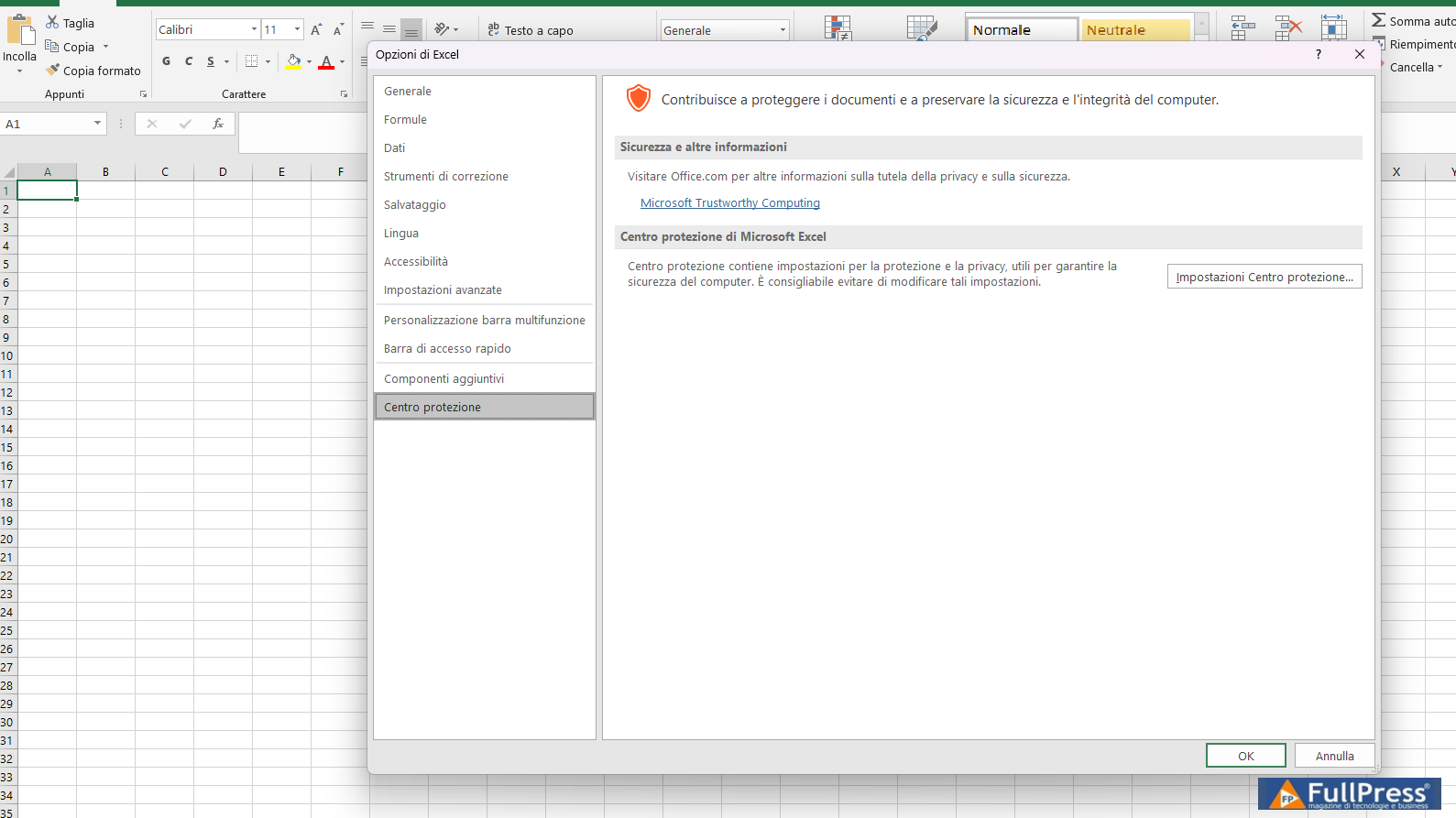
Después de hacer clic en Centro de confianza, se abre una nueva ventana. Haz clic en Configuración del Centro de Protección.
3. En la ventana del Centro de Protección haga clic en Configuración de macros en la barra lateral izquierda.
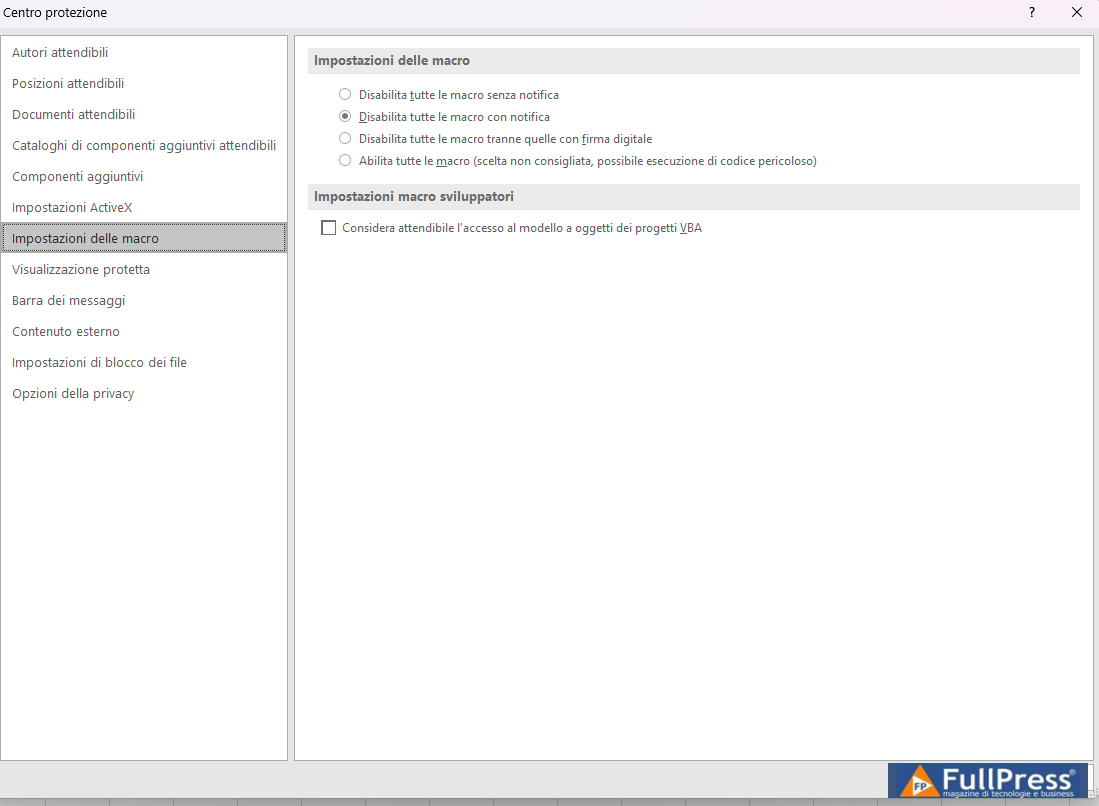
Para habilitar las macros, marque la casilla junto a Habilitar todas las macros.
A continuación, haga clic en Aceptar en la parte inferior de la página para guardar la nueva configuración. Y con eso, ha habilitado las macros en Excel. Tenga en cuenta que al seguir los pasos anteriores, se asegurará de que todas las hojas de cálculo en Excel ejecuten macros.
Solo debe hacer esto si puede asumir el riesgo de virus de macro. ¿Qué sucede si desea habilitar solo una macro en Excel y no todas las macros? Entonces, la siguiente sección le mostrará cómo.
Cómo habilitar una sola macro en un archivo de Excel
Puede habilitar fácilmente la hoja de cálculo sin pasar por los intermediarios si la hoja de cálculo tiene una macro. Aquí le mostramos cómo.
- Abra el archivo que contiene la macro.
- Debido a la configuración de Excel, las macros se deshabilitan automáticamente. Si se abre una hoja de cálculo con macros, aparecerá una barra amarilla de mensaje de advertencia de seguridad que indica que las macros se han deshabilitado.
- Para habilitar las macros, solo necesita hacer clic en Habilitar contenido.
Cómo habilitar macros en un archivo de Excel individual
Desde marzo de 2023, Microsoft ha cambiado el comportamiento predeterminado de las aplicaciones de Office para bloquear las macros en los archivos descargados de Internet. Por lo tanto, cuando los usuarios abren un archivo que contiene macros, reciben el mensaje de advertencia de seguridad.
Sin embargo, puede habilitar las macros modificando las propiedades del archivo que las contiene. Simplemente siga estos pasos:
- Vaya a la ubicación del archivo de Excel.
- Haga clic derecho y seleccione Propiedades.
- Seleccione la casilla Desbloquear en la parte inferior de la pestaña General en Propiedades, luego seleccione OK.
No tienes que ser un contable para saber usar Excel. Los pasos que hemos enumerado anteriormente ayudarán a los principiantes a aprender cómo habilitar macros en Excel. Ya sea que desee trabajar más rápido o mejorar su productividad, Excel tiene funciones como las macros para ayudarlo.
Pubblicato in Excel
Sé el primero en comentar