
En este tutorial para principiantes descubrirás cómo crear una tabla básica en Microsoft Word, con filas y columnas, sin problemas.

Añádenos a tus fuentes preferidas.

La posibilidad de crear una tabla en Microsoft Word permite a los usuarios presentar el contenido de la página en formato de columna y/o fila. Muchos usuarios asocian una tabla con el diseño «tan obvio» donde se muestran los bordes.
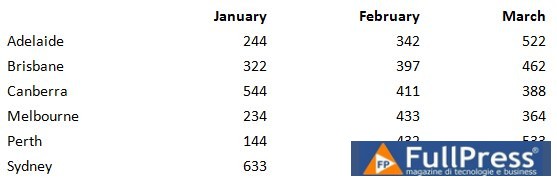
Si bien esta es una forma perfecta de usar las tablas, las tablas pueden hacer mucho más. A continuación, se muestra un ejemplo perfecto de una tabla básica con bordes mostrados.
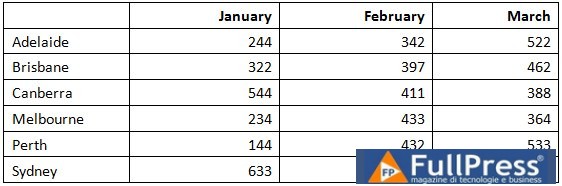
Piense fuera de la caja y desactive los bordes, y tendrá una forma invisible de colocar su contenido en la página.
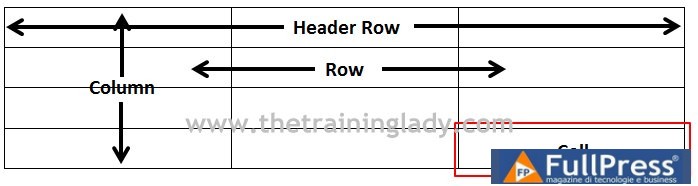
Terminología de tablas
Al trabajar con tablas, es útil conocer la terminología correcta. A continuación, se detallan cuatro (4) términos comunes que se utilizan al trabajar con tablas.
Navegación de una tabla
Navegar o moverse por una tabla es muy sencillo. Puede usar el mouse y hacer clic dentro de cada celda donde desee agregar contenido o, si prefiere el teclado, puede usar las teclas de flecha para moverse hacia arriba, abajo, izquierda y derecha, o la tecla TAB moverá el cursor a la siguiente celda.
Si coloca el cursor del mouse en la última celda de la tabla y presiona la tecla TAB en su teclado, se creará una nueva fila.


Cómo crear una tabla en Word
Entonces, ahora que tiene una idea de las tablas y de lo que pueden hacer, veamos cómo crear una tabla en Word.
- Abrir Microsoft Word
- Ahora tendrá un nuevo documento en blanco
- Presione la tecla Enter un par de veces para colocar algunas líneas en blanco
- Haga clic en la pestaña Insertar desde la cinta
- Seleccione Tabla desde el grupo Tablas
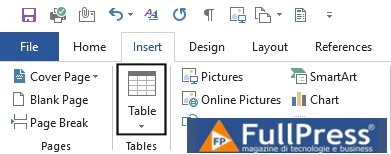
- Aparecerá el menú Insertar tabla, que le permitirá seleccionar cuántas filas y columnas desea insertar:
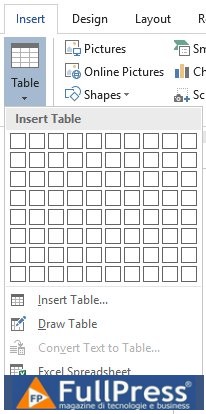
- Mueva el cursor del mouse sobre la cuadrícula y verá que la cuadrícula se ilumina para mostrar cuántas filas y columnas seleccionará y en la parte superior de la cuadrícula también le dirá cuántas ha seleccionado.
- Posicione el cursor de manera que tenga 3 filas y 3 columnas.
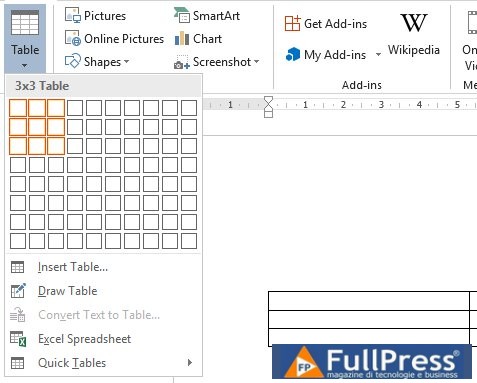
- Ahora mira tu documento, verás una vista previa en vivo de cómo se verá tu tabla en la página; esta es otra forma de verificar que estás seleccionando el número correcto de filas y columnas.
- Haz clic una vez con el botón izquierdo del ratón y la tabla se insertará en la página.
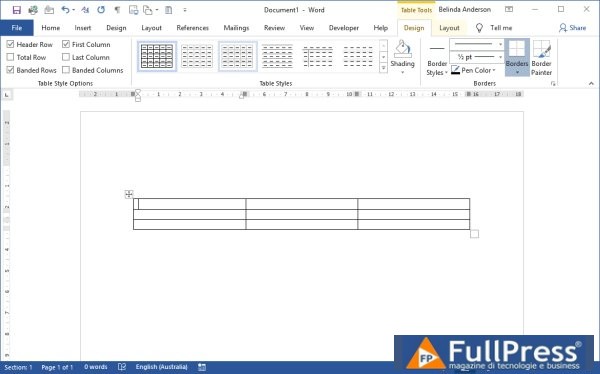
- Ahora verás que hay 2 pestañas adicionales disponibles en la cinta de opciones llamadasHerramientas de tabla > Diseño y Herramientas de tabla > Presentación
- Estas dos pestañas solo son visibles cuando tienes el cursor del ratón dentro de una tabla. A menudo, durante la formación, descubro que la gente pierde las pestañas de Herramientas de tabla y no puede recuperarlas, por lo que es importante recordar que solo aparecen cuando se selecciona el objeto al que se refieren.
Insertar texto o imágenes
Después de insertar una tabla en tu documento, es hora de añadir el contenido. Puedes añadir texto o imágenes de la misma manera que lo harías en un documento en blanco. Haz clic en la celda donde quieras añadir el texto y escribe la información.
Cuanta más información añadas a cada celda, mayor será la altura de la celda. Ten en cuenta que si insertas información en una celda dentro de una columna y nada en la celda siguiente, la columna que no tiene contenido aún crecerá para que coincida con las celdas adyacentes. La altura de tus filas, o incluso de toda la tabla, será la misma que la de la celda más alta.

Sé el primero en comentar