
En este tutorial veremos cómo podemos formatear una tabla con un estilo diferente y también añadir más filas o columnas.

Añádenos a tus fuentes preferidas.

In un articolo precedente abbiamo delineato come creare una tabella base in Microsoft Word. Andiamo ai passaggi successivi e vediamo come possiamo formattare una tabella con uno stile diverso e anche aggiungere più righe o colonne.
Schede Struttura tabella e Layout
Una parte importante dell’utilizzo delle tabelle in Word è la possibilità di personalizzarle. Una tabella è una delle funzionalità che visualizza 2 x nuove schede sulla barra multifunzione. Queste nuove schede, denominate Table Design e Layout, sono visibili sulla barra multifunzione solo quando il cursore si trova all’interno dell’area della tabella.
Molte persone scoprono che queste schede scompaiono regolarmente, quindi è importante guardare dove fai clic con il mouse. Un clic fuori dall’area del tavolo e queste due schede scompariranno.
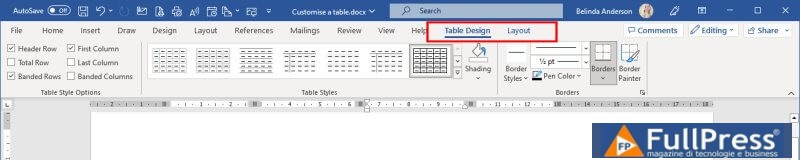
La scheda Table Design presenta tutte le impostazioni che puoi regolare per far apparire il tavolo come lo desideri. Cose come lo stile della tabella, l’ombreggiatura e le impostazioni del bordo possono essere personalizzate in questa scheda.
La scheda Layout presenta tutto ciò che ha a che fare con la struttura della tabella. Qui puoi aggiungere nuove righe o colonne, eliminarle, regolare il dimensionamento, distribuire uniformemente righe e colonne, regolare l’allineamento del testo e così via.
Inserisci o elimina righe e colonne
Una volta inclusa una tabella nel documento, molto probabilmente vorrai aggiungere o rimuovere righe e colonne secondo necessità. Forse hai dati aggiuntivi che desideri includere o devi rimuovere contenuti che hai già aggiunto.
Per fortuna ci sono molti modi in cui puoi farlo, quindi scegli quale è più facile da ricordare e seguilo.
Inserisci una nuova colonna
- Apri Microsoft Word
- Apri un documento che contiene una tabella di base o segui i passaggi nell’ articolo per inserire una tabella di base come quella qui sotto:
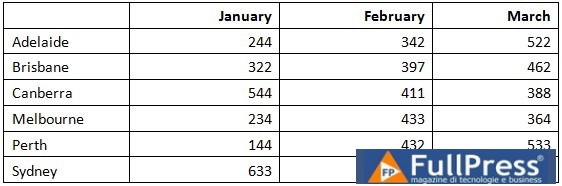
- Al momento la mia tabella ha 4 colonne e 7 righe. Ha anche i bordi visualizzati al momento.
- Dobbiamo aggiungere alcune nuove colonne in modo da poter aggiungere i dati da aprile a giugno.
- Posiziona il cursore ovunque nell’ultima colonna (marzo)
- Fare clic sulla scheda Layout dalla barra multifunzione
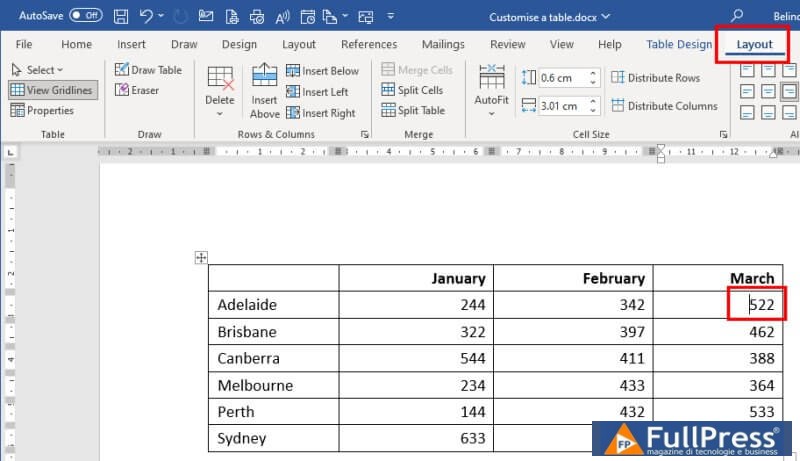
Se non riesci a visualizzare la scheda Layout , asegúrate de que el cursor esté dentro del área de la tabla
- Desde la pestaña Diseño , haz clic en el botón Insertar a la derecha para insertar una nueva columna a la derecha del cursor. Si necesitas insertar una nueva columna a la izquierda, haz clic en el botón Insertar a la izquierda.
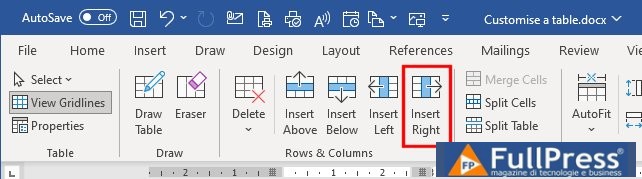
- Aparecerá una nueva columna vacía en el lado derecho de la tabla.
- Otra forma de hacerlo es sin necesidad de los botones de la cinta. Si colocas el cursor del ratón al principio de cualquier línea divisoria de fila o columna, como se muestra a continuación con la cruz roja, verás aparecer el icono +. Haz clic en este icono para añadir automáticamente una nueva columna o fila.
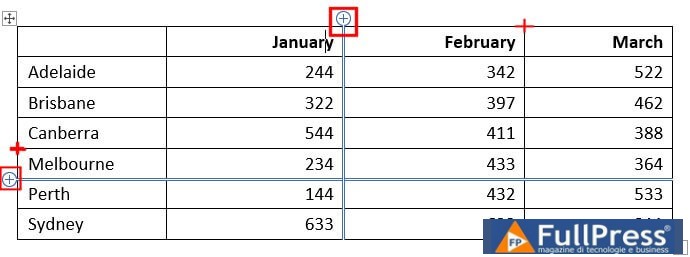
- Justo cuando piensas que no hay más opciones posibles, también puedes usar el buen viejo clic derecho para añadir nuevas filas o columnas.Haz clic derecho sobre cualquier fila o columna, luego selecciona Insertar en el menú.
Insertar una nueva fila
- Coloca el cursor en la fila donde deseas insertar una nueva fila
- Desde la pestaña Diseño en la cinta de opciones, haz clic en el botón Insertar arriba o Insertar abajo
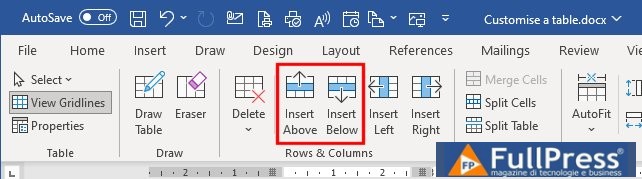
- Se insertará una nueva fila.
CONSEJO: Si solo necesitas añadir nuevas filas al final de la tabla, no te preocupes por realizar el procedimiento descrito anteriormente. Usa en su lugar la tecla TAB del teclado. Haz clic en la última fila y sigue pulsando la tecla TAB en el teclado para moverte por cada celda, cuando llegues a la última celda, pulsa de nuevo TAB y se creará una nueva fila automáticamente.
Redimensionar una fila o una columna
Cuando se trata de redimensionar una fila o una columna, tienes de nuevo varias formas de hacerlo. Puede usar el ratón para mover directamente los bordes de la fila o la columna para aumentar o disminuir el tamaño, o puede usar un enfoque más preciso y especificar el tamaño exacto que desea utilizar. Vamos a intentarlo.
- Haz clic en una de las columnas
- Coloque el ratón sobre el borde derecho de modo que el cursor se transforme en el cursor que se muestra a continuación

- Haz clic con el cursor visible y arrastra hacia la izquierda o la derecha, según si deseas aumentar o disminuir el ancho de la columna
- Suelta el ratón cuando hayas terminado.
- Repite el proceso, pero esta vez con una fila
- Coloca el ratón sobre el borde inferior para que el cursor vuelva a cambiar

- Haz clic y arrastra el ratón para aumentar o disminuir el tamaño
- La otra alternativa, especialmente si deseas que la fila o la columna tenga un tamaño específico, es utilizar los campos de Tamaño disponibles en la cinta de opciones.
- Haz clic en la columna o fila que deseas redimensionar y luego selecciona la pestaña Diseño de la cinta de opciones
- Utiliza los campos Alto y Ancho para ajustar el tamaño en consecuencia:
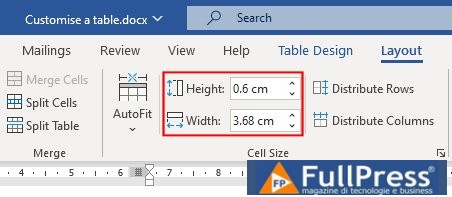
- Tu fila o columna se redimensionará a medida que cambies la configuración.
Aplicar un estilo de tabla
Una forma muy rápida de formatear tu tabla y hacerla «bonita» es usar los estilos de tabla integrados. Veamos cómo aplicarlos y personalizarlos.
- Coloca el cursor dentro del área de la tabla
- Haz clic en la pestaña Diseño de tabla de la cinta de opciones
- Verás la galería de Estilos de tabla

- Verás los estilos básicos de tabla que se muestran, haz clic en la flecha hacia abajo en el lado derecho para abrir todas las opciones en la galería
- Verás que la galería tiene muchas opciones coloridas para elegir. Pasa el cursor sobre una opción y verás una vista previa en vivo del estilo aplicado a los datos de tu tabla
- Cuando estés satisfecho con una, haz clic en ella para aplicarla a tu tabla.
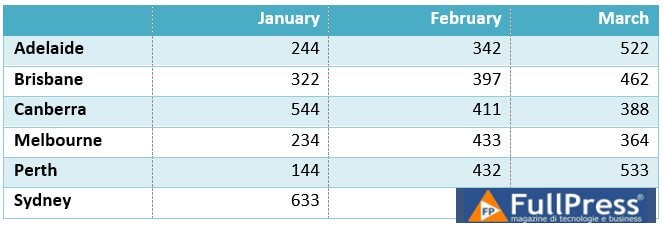
- Ahora que has aplicado un estilo, puedes ajustar las opciones de estilo usando las casillas de verificación en la pestaña Diseño de tabla.
- Verás que el estilo que elegí resaltó la fila superior de mi tabla. Si no quiero ese estilo, puedo desmarcar la opción Fila de encabezado.
- Mi tabla también tiene filas a bandas, cada segunda fila está sombreada. Si no lo quiero, puedo desmarcar la opción Filas a bandas.
- Algunas opciones, cuando las modificas, podrían no tener ningún efecto en el estilo de tu tabla basándose únicamente en el estilo que elegiste en primer lugar.
Ahora has creado una tabla y has podido agregar y eliminar filas y columnas, cambiar el tamaño de esas filas y columnas y aplicar un estilo de tabla.
Pubblicato in Word & PowerPoint
Sé el primero en comentar