
Neste tutorial, vemos como podemos formatar uma tabela com um estilo diferente e também adicionar mais linhas ou colunas.

Adicione-nos às suas fontes preferidas.

Num artigo anterior, descrevemos como criar uma tabela básica no Microsoft Word. Vamos dar os próximos passos e ver como podemos formatar uma tabela com um estilo diferente e também adicionar mais linhas ou colunas.
Separadores Designer de Tabela e Esquema
Uma parte importante da utilização de tabelas no Word é a capacidade de as personalizar. Uma tabela é uma das funcionalidades que exibe 2 novos separadores na faixa de opções. Estes novos separadores, designados Designer de Tabela e Esquema, só ficam visíveis na faixa de opções quando o cursor está dentro da área da tabela.
Muitas pessoas descobrem que estes separadores desaparecem regularmente, por isso é importante observar onde clica com o rato. Um clique fora da área da tabela e estes dois separadores desaparecerão.
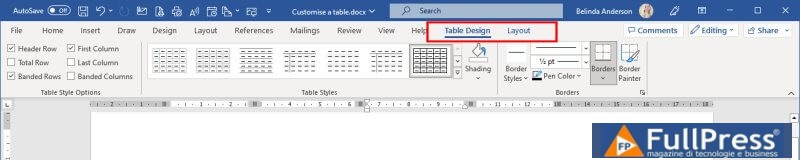
O separador Designer de Tabela tem todas as definições que pode ajustar para fazer a tabela ter o aspeto que pretende. Coisas como o estilo da tabela, o sombreado e as definições do limite podem ser personalizadas neste separador.
O separador Esquema tem tudo a ver com a estrutura da tabela. Aqui pode adicionar novas linhas ou colunas, eliminá-las, ajustar o dimensionamento, distribuir linhas e colunas uniformemente, ajustar o alinhamento do texto, etc.
Inserir ou Eliminar Linhas e Colunas
Assim que incluir uma tabela no seu documento, o mais provável é que queira adicionar ou remover linhas e colunas conforme necessário. Talvez tenha dados adicionais que pretende incluir ou precisa de remover conteúdo que já adicionou.
Felizmente, existem muitas maneiras de o fazer, por isso escolha a que é mais fácil de lembrar e siga-a.
Inserir uma nova coluna
- Abrir Microsoft Word
- Abra um documento que contenha uma tabela básica ou siga os passos no artigo para inserir uma tabela básica como a seguinte:
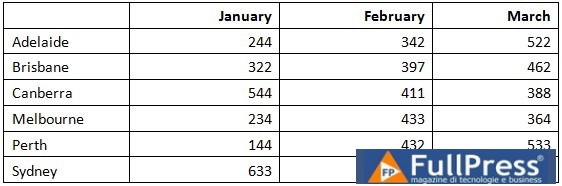
- Atualmente, a minha tabela tem 4 colunas e 7 linhas. Também tem os limites atualmente exibidos.
- Precisamos de adicionar algumas novas colunas para que possamos adicionar dados de abril a junho.
- Coloque o cursor em qualquer lugar da última coluna (Março)
- Clique no separador Esquema na faixa de opções
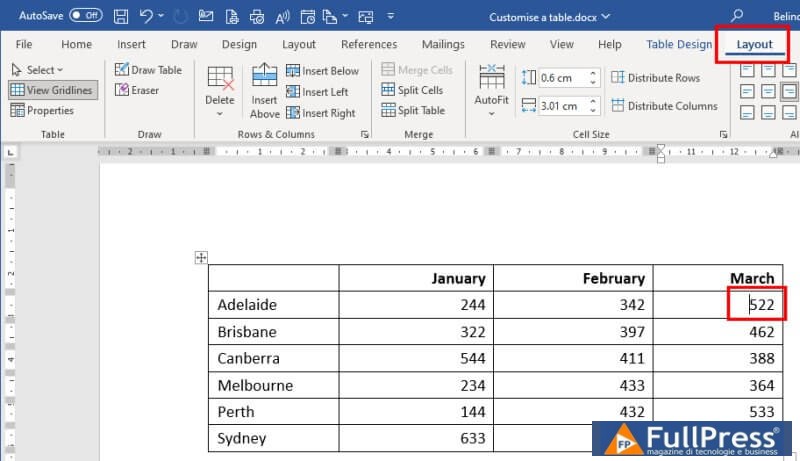
Se não conseguir ver o separador Esquema, certifique-se de que o cursor esteja dentro da área da tabela
- Na guia Layout, clique no botão Inserir à Direita para inserir uma nova coluna à direita do cursor. Se você precisar inserir uma nova coluna à esquerda, clique no botão Inserir à Esquerda.
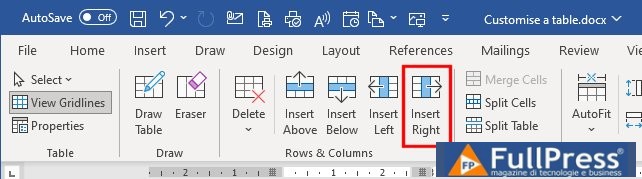
- Uma nova coluna vazia aparecerá no lado direito da tabela
- Outra forma de fazer isso é sem a necessidade dos botões na faixa de opções. Se você posicionar o cursor do mouse no início de qualquer linha de divisão de linha ou coluna, como mostrado abaixo com a cruz vermelha, você verá o ícone + aparecer. Clique neste ícone para adicionar automaticamente uma nova coluna ou linha.
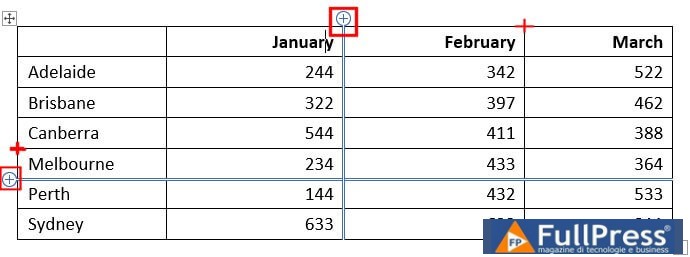
- Justamente quando você pensa que não há mais opções possíveis, você também pode usar o bom e velho clique com o botão direito do mouse para adicionar novas linhas ou colunas. Clique com o botão direito do mouse em qualquer linha ou coluna e, em seguida, escolha Inserir no menu.
Inserir uma nova linha
- Coloque o cursor na linha onde você deseja inserir uma nova linha
- Na guia Layout na faixa de opções, clique no botão Inserir Acima ou Inserir Abaixo
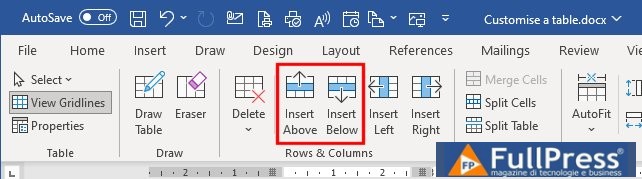
- Uma nova linha será inserida
DICA: se você precisar apenas adicionar novas linhas no final da tabela, não se preocupe em seguir o procedimento acima. Use a tecla TAB no teclado. Clique na última linha e continue pressionando TAB na sua teclado para se mover para cada célula, quando você chegar à última célula, clique em TAB novamente e uma nova linha será criada automaticamente.
Redimensionar uma linha ou coluna
Quando se trata de redimensionar uma linha ou coluna, você tem várias maneiras de fazer isso novamente. Você pode usar seu mouse para mover as bordas da linha ou coluna diretamente para aumentar ou diminuir o tamanho ou pode usar uma abordagem mais precisa e especificar o tamanho exato que deseja usar. Vamos tentar.
- Clique em uma das colunas
- Posicione o mouse na borda direita para que o cursor mude para o cursor abaixo

- Clique com o cursor visível e arraste para a esquerda ou para a direita, dependendo se você deseja aumentar ou diminuir a largura da coluna
- Solte o mouse quando terminar.
- Repita o processo, mas desta vez com uma linha
- Posicione o mouse na borda inferior para que o cursor mude novamente

- Clique e arraste o mouse para aumentar ou diminuir as dimensões
- A outra alternativa, especialmente se você deseja que a linha ou coluna tenha um tamanho específico, é usar os campos de Tamanho disponíveis na Faixa de Opções.
- Clique na coluna ou linha para redimensionar e, em seguida, selecione a guia Layout na Faixa de Opções
- Use os campos Altura e Largura para ajustar as dimensões de acordo:
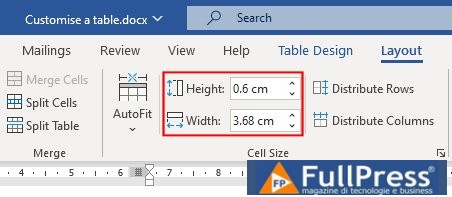
- Sua linha ou coluna agora redimensionará conforme você altera as configurações.
Aplicar um estilo de tabela
Uma maneira realmente rápida de formatar sua tabela e deixá-la “bonita” é usar os estilos de tabela incorporados. Vamos ver como aplicá-los e personalizá-los.
- Coloque o cursor dentro da área da tabela
- Clique na guia Design da Tabela na faixa de opções
- Você verá a galeria Estilos de Tabela exibida

- Você verá os estilos de tabela básicos exibidos, clique na seta para baixo no lado direito para abrir todas as opções na galeria
- Você verá que a galeria tem muitas opções coloridas para escolher. Passe o mouse sobre uma opção e você verá uma prévia ao vivo do estilo aplicado aos dados da sua tabela
- Quando estiver satisfeito com um, vá em frente e clique em um estilo para aplicá-lo à sua tabela.
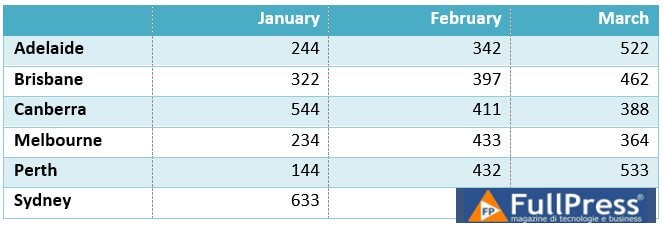
- Agora que você aplicou um estilo, pode ajustar as opções de estilo usando as caixas de seleção na guiaDesign da tabela.
- Você verá que o estilo que escolhi destacou a linha superior da minha tabela. Se eu não quiser esse estilo, posso desmarcar a opção de estiloLinha de Cabeçalho.
- Minha tabela também tem linhas listradas, a cada segunda linha é sombreado. Se eu não quiser isso, posso desmarcar a opçãoLinhas em Faixa.
- Algumas opções, quando você as altera, podem não ter efeito no estilo de sua tabela, apenas com base no estilo que você escolheu em primeiro lugar.
Agora você criou uma tabela e conseguiu adicionar e remover linhas e colunas, redimensionar essas linhas e colunas e aplicar um estilo de tabela.
Pubblicato in Word & PowerPoint
Seja o primeiro a comentar