
In diesem Tutorial sehen wir, wie wir eine Tabelle mit einem anderen Stil formatieren und auch mehr Zeilen oder Spalten hinzufügen können.

Füge uns deinen bevorzugten Quellen hinzu.

In einem früheren Artikel haben wir wie man eine einfache Tabelle in Microsoft Word erstelltdargelegt. Gehen wir zu den nächsten Schritten über und sehen wir, wie wir eine Tabelle mit einem anderen Stil formatieren und auch mehr Zeilen oder Spalten hinzufügen können.
Registerkarten „Tabellenentwurf“ und „Layout“
Ein wichtiger Teil der Verwendung von Tabellen in Word ist die Möglichkeit, sie anzupassen. Eine Tabelle ist eine der Funktionen, die 2 neue Registerkarten auf dem Menüband anzeigt. Diese neuen Registerkarten mit den Namen Tabellenentwurf und Layout sind nur dann auf dem Menüband sichtbar, wenn sich der Cursor im Tabellenbereich befindet.
Viele Leute stellen fest, dass diese Registerkarten regelmäßig verschwinden, daher ist es wichtig, darauf zu achten, wohin Sie mit der Maus klicken. Ein Klick außerhalb des Tabellenbereichs und diese beiden Registerkarten verschwinden.
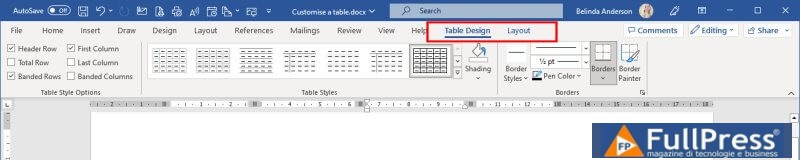
Die Registerkarte Tabellenentwurf enthält alle Einstellungen, die Sie anpassen können, damit die Tabelle so aussieht, wie Sie es möchten. Dinge wie der Tabellenstil, die Schattierung und die Randeinstellungen können auf dieser Registerkarte angepasst werden.
Die Registerkarte Layout enthält alles, was mit der Struktur der Tabelle zu tun hat. Hier können Sie neue Zeilen oder Spalten hinzufügen, löschen, die Größe anpassen, Zeilen und Spalten gleichmäßig verteilen, die Textausrichtung anpassen und so weiter.
Zeilen und Spalten einfügen oder löschen
Sobald Sie eine Tabelle in Ihr Dokument eingefügt haben, möchten Sie wahrscheinlich bei Bedarf Zeilen und Spalten hinzufügen oder entfernen. Vielleicht haben Sie zusätzliche Daten, die Sie aufnehmen möchten, oder Sie müssen Inhalte entfernen, die Sie bereits hinzugefügt haben.
Glücklicherweise gibt es viele Möglichkeiten, dies zu tun, wählen Sie also aus, welche Sie sich am einfachsten merken können und folgen Sie ihr.
Neue Spalte einfügen
- Öffnen Sie Microsoft Word
- Öffnen Sie ein Dokument, das eine einfache Tabelle enthält, oder folgen Sie den Schritten im Artikel, um eine einfache Tabelle wie unten einzufügen:
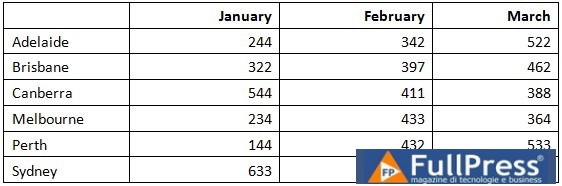
- Meine Tabelle hat derzeit 4 Spalten und 7 Zeilen. Sie hat auch aktuell angezeigte Ränder.
- Wir müssen einige neue Spalten hinzufügen, damit wir die Daten von April bis Juni aufnehmen können.
- Platzieren Sie den Cursor irgendwo in der letzten Spalte (März)
- Klicken Sie auf die Registerkarte Layout im Menüband
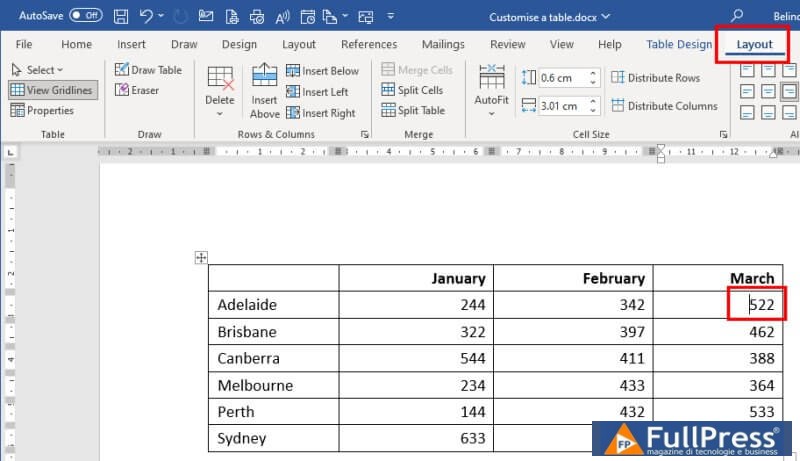
Wenn Sie die Registerkarte Layout , stellen Sie sicher, dass sich der Cursor in der Tabelle befindet
- Klicken Sie auf der Registerkarte Layout auf die Schaltfläche Einfügen rechts , um eine neue Spalte rechts neben dem Cursor einzufügen. Wenn Sie eine neue Spalte links einfügen müssen, klicken Sie auf die Schaltfläche Einfügen links.
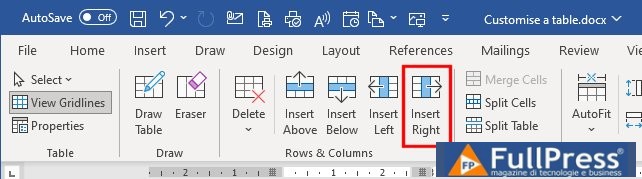
- Eine neue leere Spalte wird auf der rechten Seite der Tabelle angezeigt
- Eine weitere Möglichkeit, dies zu tun, ohne die Schaltflächen im Menüband zu verwenden. Wenn Sie den Mauszeiger an den Anfang einer Zeilen- oder Spaltentrennlinie bewegen, wie unten mit dem roten Kreuz gezeigt, sehen Sie das Plus-Symbol (+). Klicken Sie auf dieses Symbol, um automatisch eine neue Spalte oder Zeile hinzuzufügen.
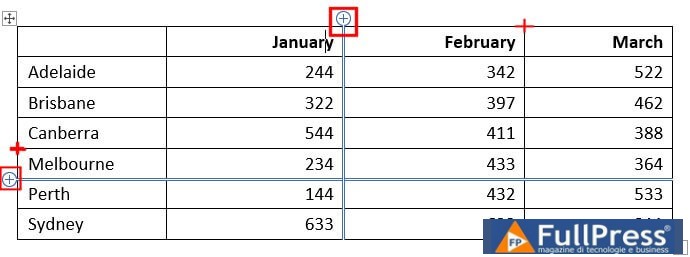
- Gerade wenn Sie denken, dass es keine weiteren Optionen gibt, können Sie auch mit der guten alten rechten Maustaste neue Zeilen oder Spalten hinzufügen. Klicken Sie mit der rechten Maustaste auf eine beliebige Zeile oder Spalte und wählen Sie dann Einfügen aus dem Menü.
Fügen Sie eine neue Zeile ein
- Positionieren Sie den Cursor in der Zeile, in die Sie eine neue Zeile einfügen möchten
- Klicken Sie auf der Registerkarte Layout in der Multifunktionsleiste auf die Schaltfläche Einfügen darüber oder Einfügen darunter
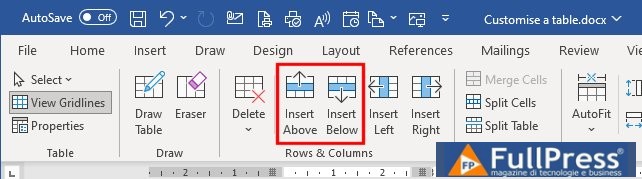
- Eine neue Zeile wird eingefügt
TIPP: Wenn Sie nur am Ende der Tabelle neue Zeilen hinzufügen müssen, machen Sie sich keine Sorgen, das oben beschriebene Verfahren erneut auszuführen. Drücken Sie stattdessen die TAB-Taste auf Ihrer Tastatur. Klicken Sie auf die letzte Zeile und drücken Sie weiter TAB auf der Tastatur, um sich in jede Zelle zu bewegen. Wenn Sie die letzte Zelle erreichen, klicken Sie erneut auf TAB und eine neue Zeile wird automatisch erstellt.
Zeile oder Spalte in der Größe ändern
Wenn es um die Größenänderung einer Zeile oder Spalte geht, gibt es erneut mehrere Möglichkeiten, dies zu tun. Sie können die Maus verwenden, um die Zeilen- oder Spaltenränder direkt zu verschieben, um die Größe zu erhöhen oder zu verringern, oder Sie können einen genaueren Ansatz wählen und die genaue Größe angeben, die Sie verwenden möchten. Versuchen wir es.
- Klicken Sie in eine der Spalten
- Platzieren Sie den Mauszeiger auf dem rechten Rand, sodass der Cursor zum folgenden Cursor wird

- Klicken Sie mit dem sichtbaren Cursor und ziehen Sie ihn nach links oder rechts, je nachdem, ob Sie die Spaltenbreite vergrößern oder verringern möchten
- Lassen Sie die Maus los, wenn Sie fertig sind.
- Wiederholen Sie den Vorgang, diesmal jedoch mit einer Zeile
- Platzieren Sie den Mauszeiger auf dem unteren Rand, sodass der Cursor erneut wechselt

- Klicken Sie und ziehen Sie die Maus, um die Größe zu erhöhen oder zu verringern
- Die andere Alternative, insbesondere wenn Sie möchten, dass die Zeile oder Spalte eine bestimmte Größe hat, besteht darin, die Felder Größe in der Multifunktionsleiste zu verwenden.
- Klicken Sie in die Zeile oder Spalte, die Sie in der Größe ändern möchten, und wählen Sie dann im Multifunktionsleiste die Registerkarte Layout aus
- Verwenden Sie die Felder Höhe und Breite passen Sie die Größe entsprechend an:
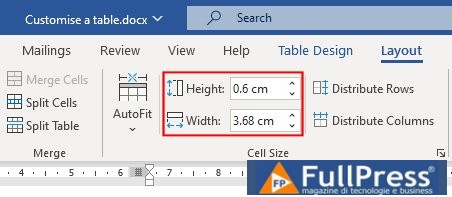
- Ihre Zeile oder Spalte wird nun mit der Änderung der Einstellungen in der Größe geändert.
Tabellenformat anwenden
Eine sehr schnelle Möglichkeit, Ihre Tabelle zu formatieren und sie „nett“ aussehen zu lassen, ist die Verwendung der integrierten Tabellenformate. Sehen wir uns an, wie Sie diese anwenden und anpassen können.
- Platzieren Sie den Cursor innerhalb des Tabellenbereichs
- Klicken Sie auf die Registerkarte Tabellengestaltung in der Multifunktionsleiste
- Sie sehen die Galerie Tabellenformate angezeigt

- Sie sehen die grundlegenden Tabellenstile angezeigt. Klicken Sie auf den Pfeil nach unten auf der rechten Seite, um alle Optionen in der Galerie zu öffnen.
- Sie sehen, dass die Galerie viele farbige Optionen zur Auswahl bietet. Fahren Sie mit der Maus über eine Option und Sie sehen eine Live-Vorschau des Stils, der auf Ihre Tabellendaten angewendet wird.
- Wenn Sie mit einer zufrieden sind, klicken Sie einfach auf einen Stil, um ihn auf Ihre Tabelle anzuwenden.
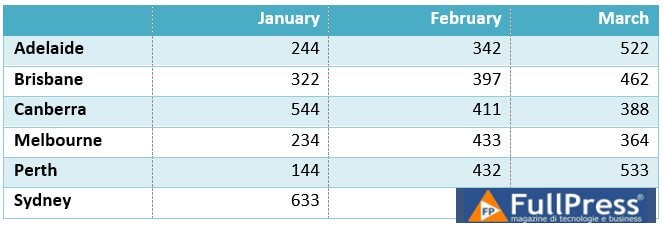
- Nachdem Sie einen Stil angewendet haben, können Sie die Stiloptionen mithilfe der Kontrollkästchen auf der Registerkarte anpassen Tabellendesign.
- Sie sehen, dass der von mir gewählte Stil die oberste Zeile meiner Tabelle hervorgehoben hat. Wenn ich diesen Stil nicht möchte, kann ich die Option für den Stil abwählen Kopfzeile.
- Meine Tabelle hat auch gebänderte Zeilen, wobei jede zweite Zeile schattiert ist. Wenn ich das nicht möchte, kann ich die Option abwählen Gebänderte Zeilen.
- Einige Optionen, die Sie ändern, haben möglicherweise keine Auswirkung auf den Stil Ihrer Tabelle, ausschließlich basierend auf dem Stil, den Sie zuerst gewählt haben.
Jetzt haben Sie eine Tabelle erstellt und konnten Zeilen und Spalten hinzufügen und entfernen, diese Zeilen und Spalten in der Größe ändern und einen Tabellenstil anwenden.
Pubblicato in Word & PowerPoint
Hinterlasse jetzt einen Kommentar