
Apprendre comment activer les macros est relativement facile et dans cet article, nous vous montrerons comment activer les macros dans Excel, car elles sont désactivées par défaut.
Ajoutez-nous à vos sources préférées.

La polyvalence et l’énorme nombre de fonctionnalités de Microsoft Excel en font l’un des logiciels les plus complexes à maîtriser.
Que sont les macros dans Excel ?
Une macro Excel est un petit programme créé dans Excel qui permet d’automatiser les tâches quotidiennes. C’est un outil précieux dans Excel qui vous permet d’exécuter des instructions complexes en une seule commande. Les macros permettent d’économiser énormément de temps : vous pouvez créer des macros qui peuvent faire presque tout ce que vous voulez dans Excel et d’autres logiciels Microsoft Office.
Par exemple, les macros vous permettent de saisir l’en-tête de votre entreprise dans un document existant dans Word ou d’ajouter des tableaux formatés à une feuille de calcul dans Excel, le tout en une seule commande. Lorsque vous créez une macro, vous enregistrez des clics de souris et des séquences de touches. En utilisant cette fonction, vous pouvez exécuter un programme pour automatiser des tâches répétitives.
Les avantages de l’utilisation des macros dans Excel
L’utilisation de macros dans Excel offre les avantages suivants aux utilisateurs.
Gain de temps et d’efforts
C’est peut-être l’avantage le plus évident de l’utilisation des macros dans Excel. Puisque vous pouvez automatiser les tâches répétitives, vous pouvez gagner du temps. Vous pouvez ensuite utiliser le temps supplémentaire dont vous disposez pour gérer d’autres tâches et responsabilités cruciales. Mais l’automatisation des macros fait plus que vous aider à gagner du temps : elle vous aide également à gérer des processus complexes ou fastidieux.
Par exemple, si vous avez une feuille de calcul Excel avec des données, vous pouvez créer une macro qui recherche dans toutes les données, compile les informations essentielles et en envoie une copie à une adresse e-mail. Ou imaginez que vous créez généralement un rapport mensuel pour votre responsable de la comptabilité. Ainsi, au lieu de passer du temps et de l’énergie à examiner les données, à formater les noms des clients et à identifier les clients en défaut de paiement ou qui paient trop cher, vous pouvez créer une macro qui fait tout cela en quelques minutes.
Il vous aide à réduire les erreurs
Pendant de longues heures à saisir manuellement des données dans une feuille de calcul peut être épuisant et ennuyeux. Une fois que vous êtes épuisé et ennuyé, il ne faudra pas longtemps avant que vous ne commenciez à faire des erreurs. Lorsque vous utilisez des macros automatisées, vous pourrez éviter ou réduire les erreurs qui pourraient survenir en raison de la fatigue humaine.
Il est facile de configurer des macros dans Excel
Vous n’avez pas besoin d’être un expert en programmation avant de pouvoir utiliser des macros dans Excel. Ainsi, quelle que soit votre profession, vous pouvez utiliser les macros dans une mesure raisonnable en suivant les étapes que nous proposons dans ce guide.
Le danger d’utiliser des macros dans Excel
Bien que les macros aient été autrefois une fonctionnalité par défaut d’Excel, elles peuvent causer certains problèmes. Par exemple, certaines personnes ont utilisé cet outil puissant pour créer des virus macro, qui peuvent entraîner des résultats néfastes. Plusieurs sites Web proposent des macros gratuites que vous pouvez télécharger pour gagner du temps. Bien qu’attractives, nous vous conseillons vivement de les éviter. Si vous n’êtes pas un utilisateur technique ou si vous n’êtes pas sûr de ce qu’une macro fera, vous devriez éviter de la télécharger ou de vérifier son contenu. En raison de ces dangers, Microsoft désactive les macros par défaut. Ainsi, bien que vous puissiez toujours utiliser des macros, vous devrez les activer. Dans cet esprit, voyons maintenant comment activer les macros dans Excel.
Comment activer les macros dans Excel
L’activation des macros est l’une des choses les plus simples à faire dans Excel. Voici comment faire.
- Cliquez sur Fichier puis sur Options.
- Cela vous amène à la fenêtre Options Excel. Sur cette page, cliquez sur Centre de gestion de la confidentialité dans la barre latérale en bas à gauche.
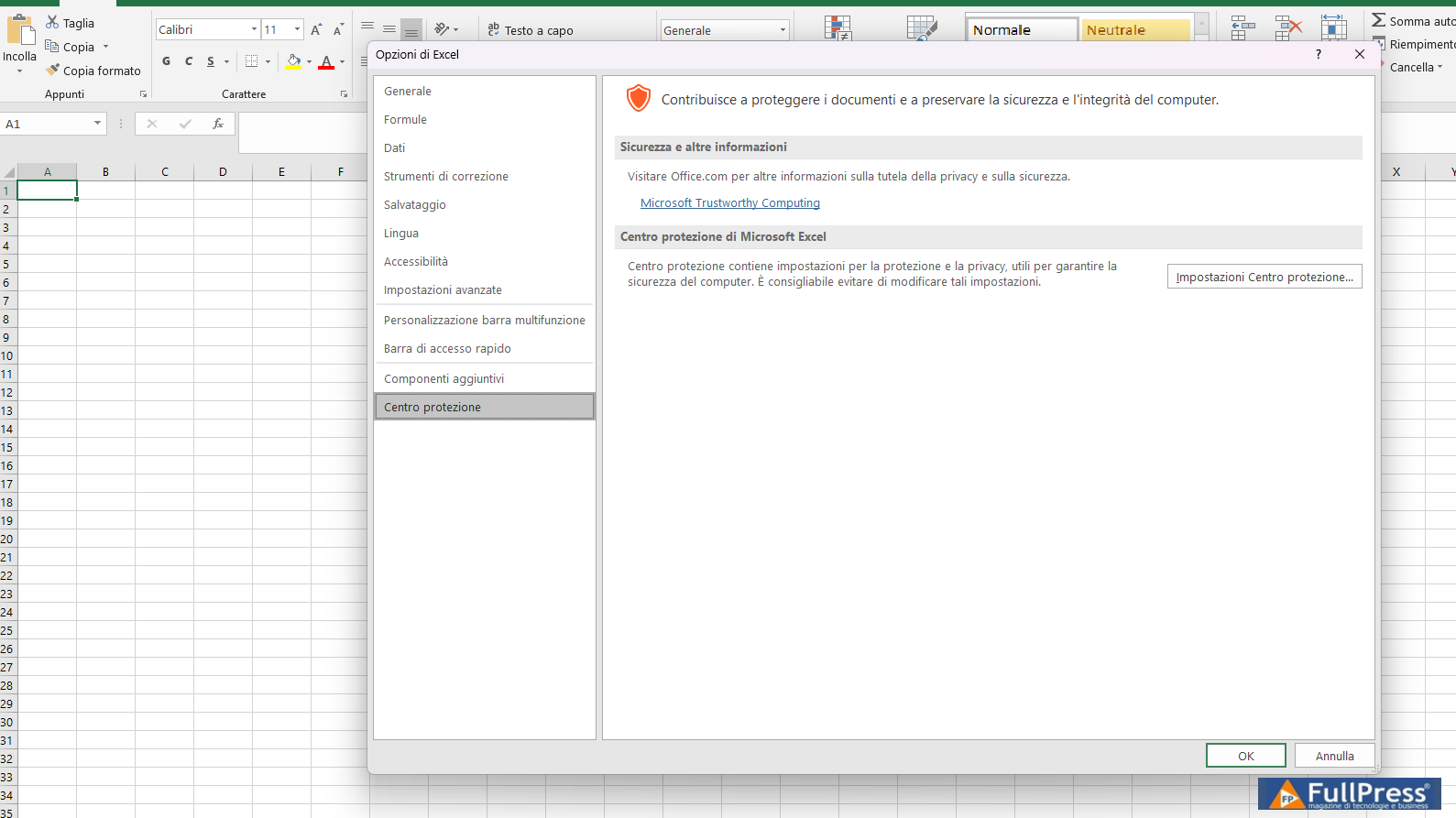
Après avoir cliqué sur Centre de gestion de la confidentialité, une nouvelle fenêtre s’ouvre. Cliquez sur Paramètres du Centre de protection.
3. Dans la fenêtre du Centre de protection, cliquez sur Paramètres des macros dans la barre latérale gauche.
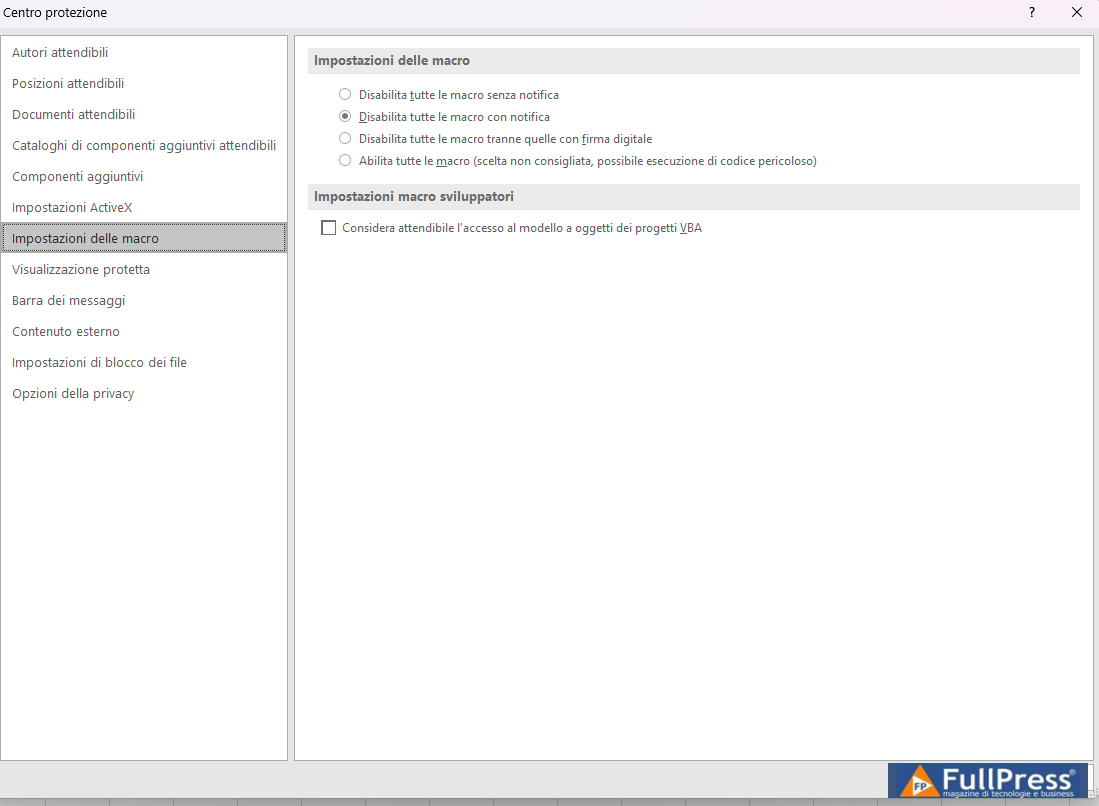
Pour activer les macros, sélectionnez la case à cocher à côté de Activer toutes les macros.
Cliquez ensuite sur OK en bas de la page pour enregistrer les nouveaux paramètres. Et voilà, vous avez activé les macros dans Excel. Gardez à l’esprit qu’en suivant les étapes ci-dessus, vous vous assurerez que toutes les feuilles de calcul Excel exécutent des macros.
Vous ne devriez le faire que si vous pouvez faire face au risque de virus de macro. Que faire si vous souhaitez activer une seule macro dans Excel et non toutes les macros ? La section suivante vous montrera comment.
Comment activer une seule macro dans un fichier Excel
Vous pouvez facilement activer la feuille de calcul sans passer par les cercles s’il y a une macro dans la feuille de calcul. Voici comment.
- Ouvrez le fichier contenant la macro.
- En raison des paramètres d’Excel, les macros sont automatiquement désactivées. Si une feuille de calcul contenant des macros est ouverte, une barre de message d’avertissement de sécurité jaune apparaîtra, indiquant que les macros ont été désactivées.
- Pour activer les macros, il vous suffit de cliquer sur Activer le contenu.
Comment activer les macros dans un seul fichier Excel
Depuis mars 2023, Microsoft a modifié le comportement par défaut des applications Office pour bloquer les macros dans les fichiers téléchargés à partir d’Internet. Par conséquent, lorsque les utilisateurs ouvrent un fichier contenant des macros, ils reçoivent le message d’avertissement de sécurité.
Cependant, vous pouvez activer les macros en modifiant les propriétés du fichier qui les contient. Suivez simplement ces étapes :
- Accédez à l’emplacement du fichier Excel.
- Cliquez avec le bouton droit et sélectionnez Propriétés.
- Sélectionnez la case à cocher Débloquer en bas de l’onglet Général dans Propriétés, puis sélectionnez OK.
Vous n’avez pas besoin d’être un comptable avant de savoir comment utiliser Excel. Les étapes que nous avons énumérées ci-dessus aideront les débutants à apprendre comment activer les macros dans Excel. Que vous souhaitiez travailler plus rapidement ou améliorer votre productivité, Excel dispose de fonctionnalités telles que les macros pour vous aider.
Pubblicato in Excel
Soyez le premier à commenter