

Ajoutez-nous à vos sources préférées.

Excel a quelque chose auquel les référenceurs ne peuvent pas résister : flexibilité, vastes capacités de manipulation de données, options d’analyse complexes, de nombreuses intégrations et un accès hors ligne si nécessaire.
1. SUBSTITUT
Remplacer un texte spécifique dans une chaîne de texte
Formule : =SUBSTITUE(texte, ancien_texte, nouveau_texte, [num_instance])
Cas d’utilisation SEO :
- Nettoyage des données. Vous pouvez utiliser la formule SUBSTITUE lorsque vous devez supprimer des caractères ou des chaînes indésirables de vos données. Par exemple, vous pouvez supprimer des caractères spéciaux ou des espaces supplémentaires de vos titres de pages web ou de vos méta-descriptions pour les rendre propres et soignés.
- Recherche de mots-clés. Avec la formule, vous pouvez modifier vos mots-clés et générer des variantes supplémentaires. Par exemple, vous pouvez remplacer la lettre « s » par « z » (comme dans
analy s e et
analy z e) pour créer une orthographe différente d’un mot-clé ou remplacer un préfixe ou un suffixe pour générer des mots-clés à longue traîne.
Comment faire :
- Sélectionnez la cellule dans laquelle vous souhaitez afficher le résultat et insérez la formule SUBSTITUE dans la cellule.
- Dans la formule, spécifiez d’abord la cellule de texte que vous souhaitez modifier, puis l’ancien texte que vous souhaitez remplacer et enfin le nouveau texte que vous souhaitez insérer à sa place. Si nécessaire, vous pouvez spécifier le numéro d’instance, c’est-à-dire l’occurrence de l’ancien texte que vous souhaitez remplacer par le nouveau. Par exemple, vous pouvez spécifier instance_num comme 2 et seule la deuxième lettre ou le deuxième mot de l’ancien texte sera remplacé par le nouveau.
- Appuyez sur Entrée pour voir le résultat.
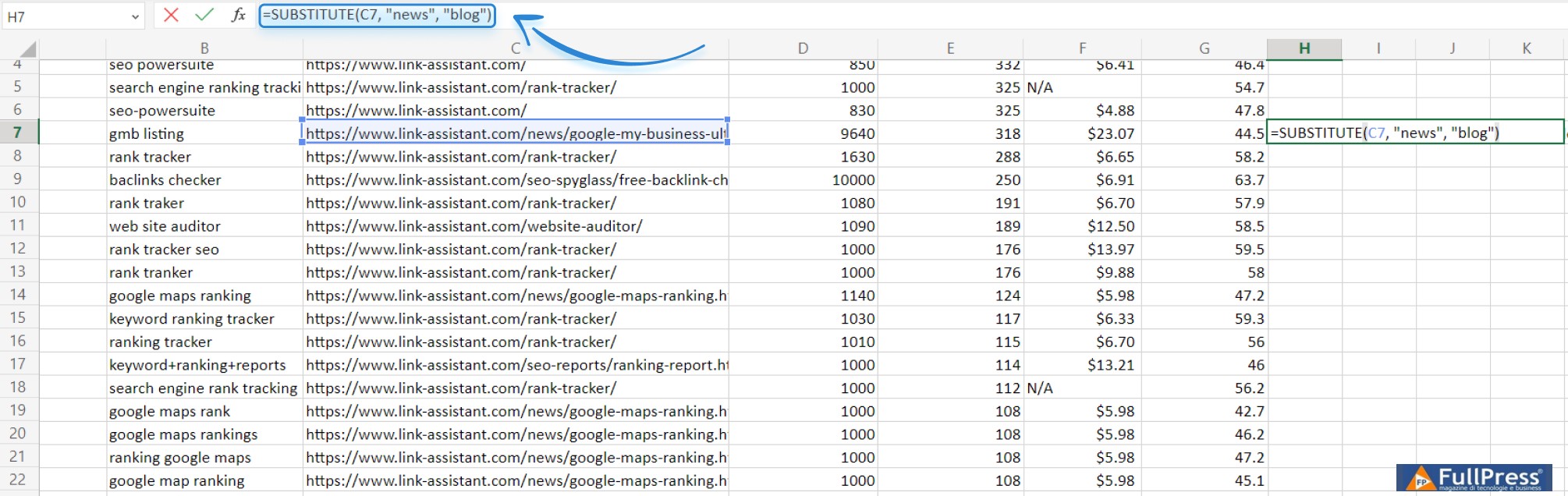
Voici un exemple. Je déplace les articles de mon blog dans le nouveau dossier « blog ». Par conséquent, je dois remplacer « actualités » dans mon URL par « blog ». Pour ce faire, j’insère =SUBSTITUE(C7, « actualités », « blog ») » dans une cellule séparée de ma feuille de calcul, où C7 est la cellule contenant l’URL originale.
Ensuite, je peux faire glisser la formule sur toute la colonne et elle remplacera également les valeurs pour d’autres chaînes de texte.
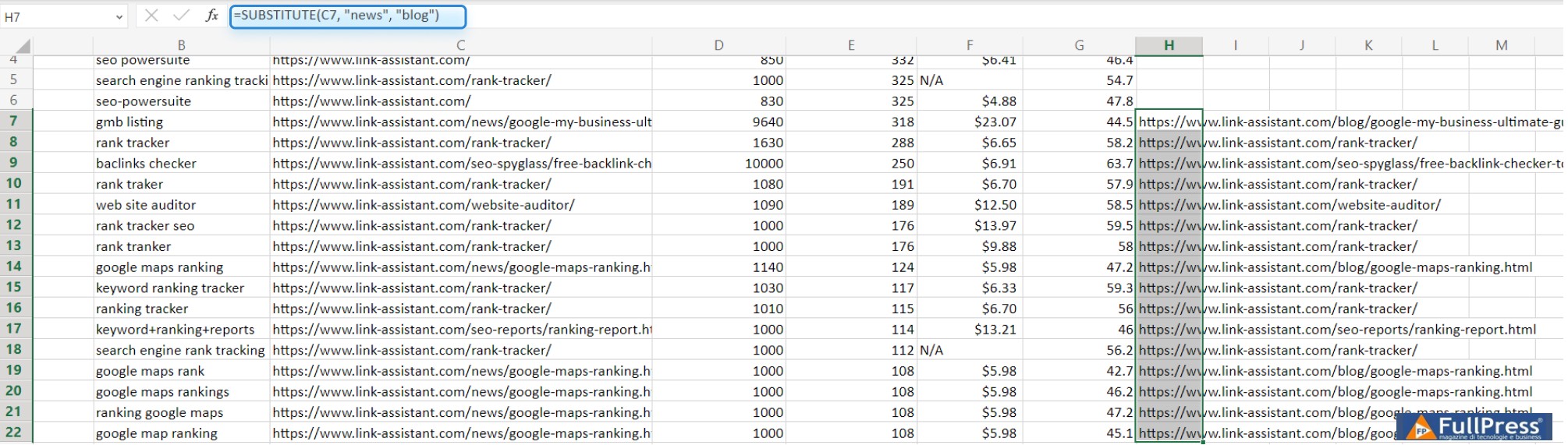
La règle de remplissage automatique fonctionnera avec toutes les formules tant que vous n’incluez pas de références absolues ou mixtes dans celles-ci.
Remarque. Si pour une raison quelconque vos formules ne fonctionnent pas, essayez d’utiliser des points-virgules au lieu de virgules. La raison en est la différence régionale dans les séparateurs de liste par défaut dans les pays européens (points-virgules) et américains (virgules). Alternativement, vous pouvez aller dans les paramètres régionaux de votre ordinateur et définir la virgule comme séparateur de liste.
2. CONCATENER
Pour joindre le contenu de plusieurs cellules
Formule : =CONCATENER(texte1, [texte2], …)
Cas d’utilisation SEO :
- Création de balises de titre. Vous pouvez créer des balises de titre optimisées pour vos pages web avec CONCATENER. Par exemple, vous pouvez combiner le mot-clé principal, le nom de la marque et d’autres informations pertinentes pour créer des balises de titre à la fois informatives et compatibles avec le référencement.
- Recherche de mots-clés. Si vous avez un site e-commerce avec de nombreux produits qui diffèrent par une série de variables (sexe, couleur, hauteur, etc.), vous pouvez créer toutes les combinaisons nécessaires (t-shirt rouge homme, t-shirt jaune femme) beaucoup plus rapidement.
- Analyse des données. Vous pourriez avoir besoin de combiner différents points de données dans une seule cellule. Par exemple, vous pouvez combiner le nom de domaine, l’URL de la page et le titre de la page dans une seule cellule pour une analyse plus facile.
Comment faire :
- Sélectionnez la cellule dans laquelle vous souhaitez que le résultat s’affiche et insérez la formule =CONCATENER dans la cellule.
- Dans la formule, spécifiez les chaînes de texte que vous souhaitez combiner, séparées par des virgules.
- Appuyez sur Entrée pour afficher la chaîne concaténée.
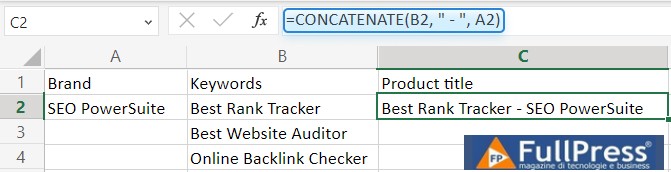
Par exemple, j’ai un site énorme avec de nombreuses pages similaires et je dois trouver des titres pour elles. Ce que je peux faire ici, c’est combiner la phrase clé principale d’une page avec un nom de marque dans une seule balise de titre. Ensuite, dans ma feuille de calcul, je sélectionne la cellule et j’insère « =CONCATENER(B2, » – « , A2). Ici, B2 est la cellule du mot-clé principal et A2 est la cellule du nom de la marque.
3. MOYENNE
Pour calculer la moyenne de certaines métriques
Syntaxe : =MOYENNE(nombre1, [nombre2], …)
Cas d’utilisation SEO :
Fondamentalement, tous les cas d’utilisation de cette formule se réduisent à une seule catégorie : l’analyse des données numériques. Avec la formule, vous pouvez calculer la moyenne :
- du classement d’un groupe de mots-clés sur plusieurs moteurs de recherche ou au fil du temps. Ceci est nécessaire pour suivre vos progrès SEO et identifier les domaines d’amélioration.
- de l’autorité de domaine, de l’autorité de page ou d’autres métriques de backlink pour un groupe de sites Web ou de pages Web. De cette façon, vous identifiez les opportunités de backlink de haute qualité et surveillez l’efficacité de vos efforts de création de liens.
Comment faire :
- Sélectionnez la cellule et insérez la formule =MOYENNE
- Dans la formule, spécifiez la plage de cellules nécessaire et appuyez sur Entrée pour calculer la moyenne des données.
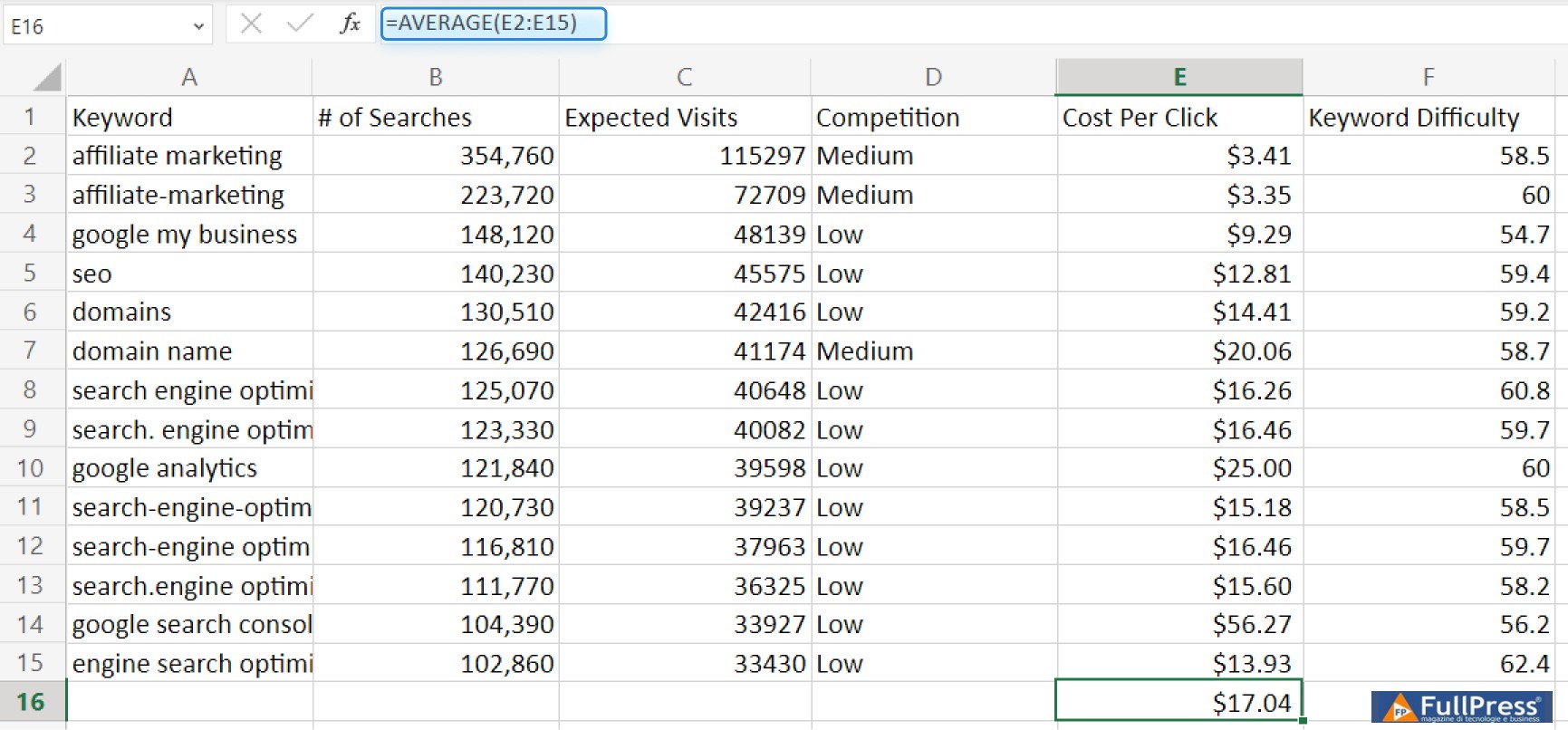
Par exemple, je veux calculer le CPC moyen pour un groupe de mots-clés. Donc j’insère « =MOYENNE(F2:F15) » dans une cellule séparée de ma feuille, où F2:F15 est la plage de cellules dont je dois calculer la moyenne. Après avoir appuyé sur Entrée, je vois le CPC moyen pour ces mots-clés.
4. MOYENNE.SI
Calcule la moyenne d’une plage en fonction d’une condition spécifiée
Formule : =MOYENNE.SI(plage, critères, [plage_moyenne])
Cas d’utilisation SEO :
En deux mots, utilisez la formule pour l’analyse des performances. Avec elle, vous pouvez calculer la moyenne :
- du temps de chargement des pages pour une catégorie spécifique de pages web, comme les pages appartenant à un dossier particulier ou avec des balises spécifiques. Cela peut vous aider à identifier les problèmes de performances spécifiques à certaines sections de votre site.
- du classement des mots-clés qui répondent à des critères spécifiques (mots-clés liés à un produit spécifique ou mots-clés avec une certaine plage de volume de recherche). De cette façon, vous pouvez obtenir des informations détaillées sur la performance de différents segments de mots-clés.
- du nombre de backlink pour les sites web qui remplissent certaines conditions, comme les sites web d’un secteur particulier ou les sites web avec une plage d’autorité de domaine spécifique. Avec ces informations, vous pouvez facilement analyser les profils de backlink de différents sites web.
Comment faire :
- Sélectionnez les cellules dans lesquelles vous souhaitez que le résultat apparaisse et insérez la formule =MOYENNE.SI dans la cellule.
- Dans la formule, spécifiez la plage de cellules à évaluer et la condition à remplir.
- Appuyez sur Entrée.
Par exemple, je dois calculer la moyenne des visites prévues pour mes mots-clés à faible difficulté. Dans ma feuille de calcul, je sélectionne la cellule nécessaire et j’insère « =MOYENNE.SI(F2:F41, « <53″, C2:C41) ». F2:F41 est la plage pour laquelle je vais définir la condition et C2:C41 sont les cellules réelles à utiliser pour trouver la moyenne.
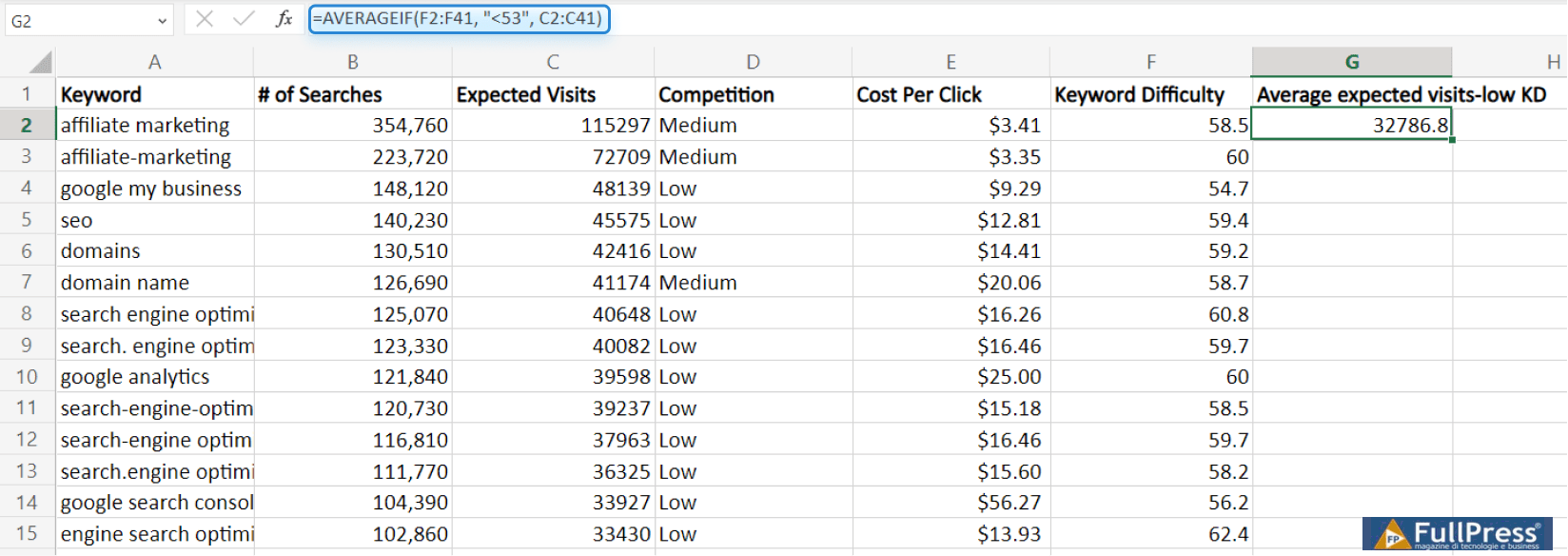
Remarque. Utilisez MOYENNE.SI.ENS si vous devez calculer la moyenne de toutes les cellules qui satisfont à plusieurs critères. La syntaxe sera la suivante : =MOYENNE.SI.ENS (plage_moyenne, plage_critères1, critères1, [plage_critères2, critères2], …)
5. MÉDIANE
Pour trouver la médiane des valeurs numériques
Formule : =MÉDIANE(nombre1, [nombre2], …)
Cas d’utilisation SEO :
- Analyse des classements. Vous pouvez calculer la position médiane dans le classement d’un groupe de mots-clés.
- Analyse du trafic. Vous pouvez déterminer le volume de trafic organique moyen pour un ensemble de pages de destination. De cette façon, vous pouvez comprendre le niveau de trafic typique et identifier les pages avec des performances exceptionnellement élevées ou faibles.
Comment faire :
- Sélectionnez la cellule et insérez la formule =MÉDIANE.
- Dans la formule, spécifiez la plage de cellules dont vous souhaitez trouver la médiane.
- Appuyez sur Entrée.
Par exemple, je veux calculer le nombre moyen de clics pour un groupe de mots-clés. Donc, je sélectionne la cellule où je veux que le résultat apparaisse et j’insère « =MÉDIANE(B2:B9) ». Ici, B2:B9 est la plage de cellules dont vous voulez trouver la médiane.
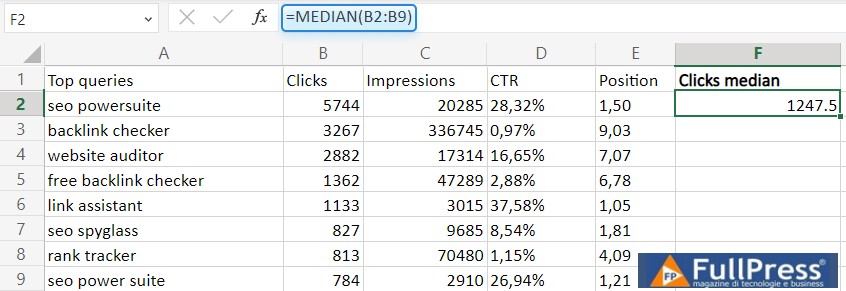
Note en marge : différence entre les fonctions MOYENNE et MÉDIANE
Cela pourrait vous dérouter si vous ne connaissez pas bien ces deux fonctions. La meilleure façon d’expliquer la différence est de la montrer.

6. NBCAR
Pour vérifier la longueur des données textuelles
Formule : =NBCAR(texte)
Cas d’utilisation SEO :
La fonction NBCAR peut être utile pour l’analyse des données textuelles. Vous pouvez calculer la longueur :
- des URL pour un groupe de pages Web afin d’identifier les URL excessivement longues, ce qui peut avoir un impact négatif sur le référencement.
- des méta-titres et descriptions pour un groupe de pages Web. Cela peut vous aider à garantir que vos méta-balises respectent les limites de longueur optimales pour les moteurs de recherche.
- de vos mots-clés cibles pour trouver les mots-clés à longue traîne pour lesquels optimiser.
Comment faire :
- Sélectionnez la cellule dans laquelle vous souhaitez afficher le résultat et insérez la formule NBCAR dans la cellule.
- Dans la formule, spécifiez la cellule ou la plage de cellules contenant le texte que vous souhaitez analyser.
- Appuyez sur Entrée pour calculer la longueur du texte.
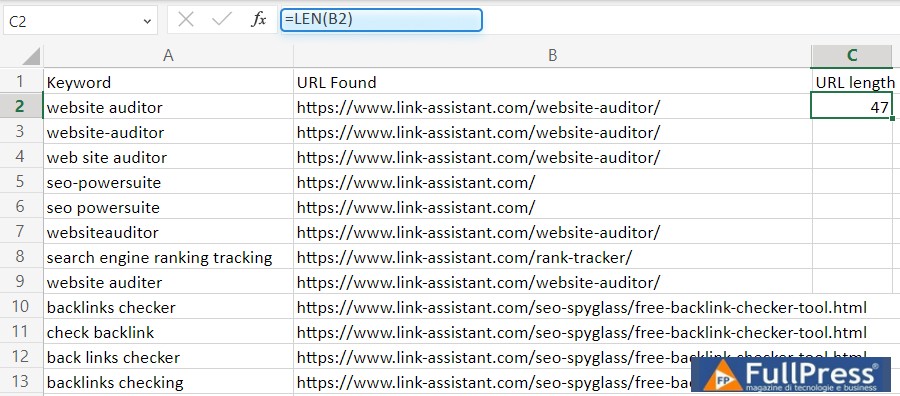
Par exemple, je dois calculer la longueur de l’URL d’une page Web spécifique. J’insère « =NBCAR(B2) » dans une cellule séparée, où B2 est la cellule contenant l’URL. J’appuie sur Entrée et je vois le résultat.
7. SI
Pour effectuer une comparaison logique entre deux valeurs
Formule : =SI(test_logique, [valeur_si_vrai], [valeur_si_faux])
Cas d’utilisation SEO :
- Analyse du positionnement des mots-clés. Vous pouvez analyser le positionnement des mots-clés sur différents moteurs de recherche ou périodes. Par exemple, vous pouvez comparer le positionnement actuel d’un mot-clé avec le positionnement du mois précédent et obtenir la formule pour afficher un message si le positionnement s’est amélioré ou non.
- Analyse des backlinks. Vous pouvez analyser les métriques des backlinks et identifier les problèmes ou opportunités potentiels. Vous pouvez par exemple vérifier si un backlink provient d’un site de haute qualité.
Comment faire :
- Sélectionnez la cellule et insérez la formule SI.
- Dans la formule, spécifiez le test logique que vous souhaitez appliquer. Il peut s’agir d’une comparaison entre deux valeurs ou d’une condition basée sur un critère donné.
- Spécifiez la valeur à afficher si le test logique est vrai et la valeur à afficher si le test logique est faux.
- Appuyez sur Entrée pour afficher le résultat.
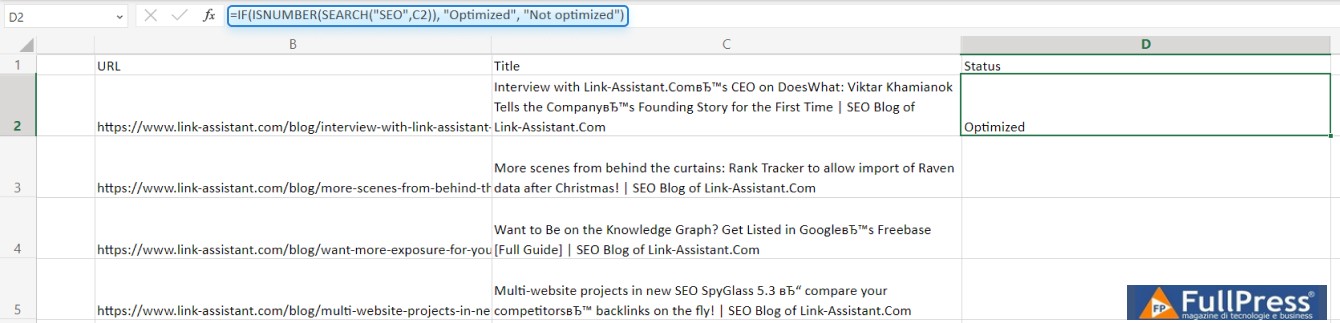
Par exemple, je souhaite créer une formule qui affiche « Optimisé » si un mot-clé donné apparaît dans le titre d’une page et « Non optimisé » sinon. J’insère donc « =SI(ESTNUM(CHERCHE(« mot-clé », C2)), « Optimisé », « Non optimisé ») » dans la cellule. Ici, C2 est la cellule contenant le titre. Dans le résultat, ma formule affiche le message approprié selon que le mot-clé apparaît ou non dans le titre.
8. NBVAL
Pour compter le nombre de cellules dans une plage
Formule : =NBVAL(valeur1, [valeur2], …)
Cas d’utilisation SEO :
- Évaluation des performances du contenu. Par exemple, vous pouvez compter le nombre de backlinks pour un contenu spécifique. Cela peut vous aider à évaluer la popularité et l’engagement de votre contenu auprès de votre public cible.
- Évaluation de l’optimisation du contenu. Vous pouvez également compter le nombre de mots-clés pour lesquels une page donnée est classée afin de comprendre à quel point le contenu est bien écrit et optimisé pour les mots-clés pertinents.
Comment faire :
- Sélectionnez la cellule et insérez la formule NBVAL.
- Dans la formule, spécifiez les valeurs ou les cellules que vous souhaitez compter, séparées par des virgules.
- Appuyez sur Entrée.
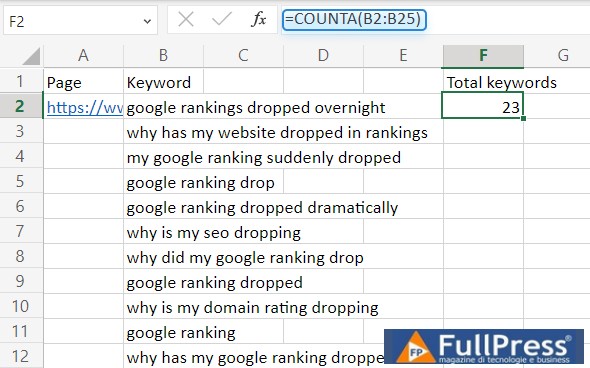
Par exemple, je dois compter le nombre de mots-clés pour lesquels ma page est classée. J’insère donc « =NBVAL(B2:B25) » dans une cellule séparée, où B2:B25 est la plage de cellules contenant le mot-clé. La chose suivante que je vois est :
9. NB.SI
Pour compter le nombre de cellules qui satisfont à certains critères
Formule : =NB.SI(plage, critères)
Cas d’utilisation SEO :
- Vérification de la cohérence des données. Vous pouvez vérifier la cohérence de vos données entre différentes cellules ou feuilles. Par exemple, vous pouvez compter le nombre de fois qu’une certaine valeur apparaît dans une colonne ou vérifier le nombre d’entrées en double.
- Évaluation des performances. Vous pouvez surveiller les performances de vos pages web ou de vos backlinks au fil du temps. Par exemple, vous pouvez compter le nombre de visites, de clics ou de conversions pour une période spécifique et le comparer aux périodes précédentes.
Comment faire :
- Sélectionnez la cellule et insérez la formule NB.SI.
- Dans la formule, spécifiez la plage de cellules que vous souhaitez compter et les critères que vous souhaitez appliquer.
- Appuyez sur Entrée pour afficher le nombre de cellules qui répondent aux critères.
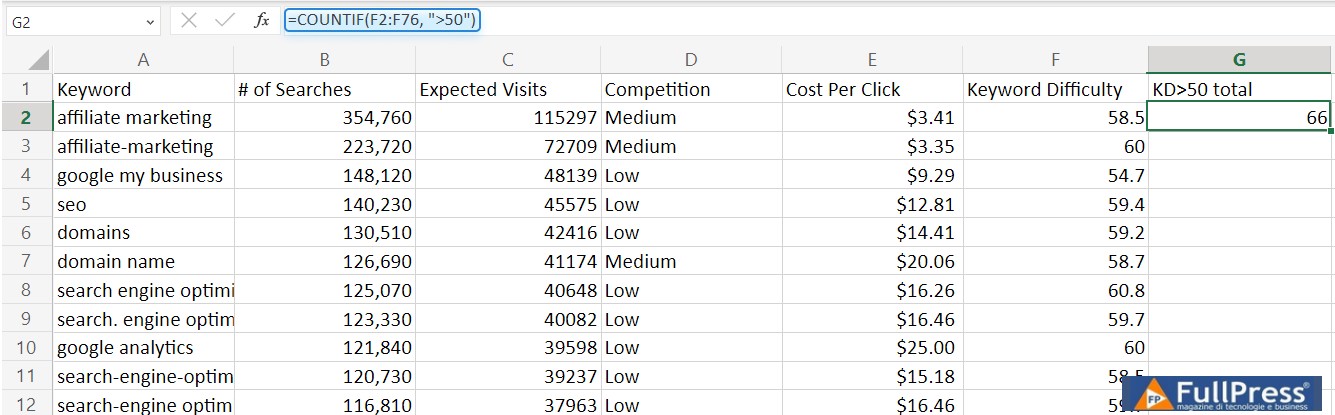
Par exemple, je dois compter le nombre de mots-clés avec un score de difficulté (KD) supérieur à 50. J’écris donc « =NB.SI(F2:F76, « >50″) » dans la cellule où je veux voir le résultat. Ici, F2:F76 est la plage de cellules contenant la métrique KD et « >50 » est la condition pour un mot-clé à forte difficulté. La formule affichera le nombre de mots-clés qui répondent au critère.
Note. Utilisez NB.SI.ENS pour appliquer des critères aux cellules sur plusieurs plages et pour compter le nombre de fois où tous les critères sont remplis. Sa syntaxe est =NB.SI.ENS(plage_critères1, critères1, [plage_critères2, critères2]…)
10. SOMME
Pour calculer le total de certaines métriques
Formule : =SOMME(nombre1, [nombre2], …)
Cas d’utilisation SEO :
- Calcul des métriques et analyse des données. Vous pouvez calculer diverses métriques SEO telles que le trafic organique total, les backlinks ou les partages sur les médias sociaux. De cette façon, vous évaluez la performance globale de votre site Web ou de pages individuelles.
- Budget et prévisions. Utilisez la fonction SOMME pour calculer les budgets et créer des prévisions pour vos campagnes SEO. Par exemple, calculez le coût total de vos campagnes PPC ou estimez le ROI potentiel de vos efforts de marketing de contenu.
Comment faire :
- Sélectionnez la cellule dans laquelle vous souhaitez afficher le résultat et insérez-y la formule SOMME.
- Dans la formule, tapez les nombres ou les cellules que vous souhaitez additionner, séparés par des virgules.
- Appuyez sur Entrée.
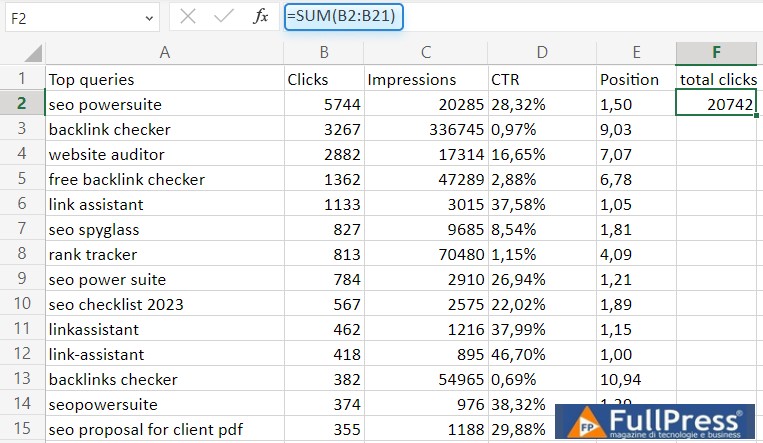
Par exemple, je dois calculer le nombre total de clics pour un ensemble de mots-clés. Je vais donc dans ma feuille de calcul et j’insère « =SOMME(B2:B21) » dans une cellule séparée. Ici, B2:B21 est la plage de cellules contenant le nombre de clics pour chacun de mes mots-clés.
11. SOMME.SI
Pour additionner une série de valeurs qui satisfont à un certain critère
Formule : =SOMME.SI(plage, critères, [plage_somme])
Cas d’utilisation SEO :
- Analyse des données de trafic. Avec la formule, vous pouvez calculer le trafic total pour un mot-clé ou une page de destination spécifique. Cela vous aidera à identifier les pages les plus populaires de votre site web ou à surveiller les performances de vos campagnes SEO.
- Contrôle de la qualité des liens. Vous pouvez compter le nombre de backlinks provenant de domaines de haute qualité. Ensuite, vous pourrez évaluer le profil de liens de votre site web.
- Comparaison de jeux de données. Vous pouvez utiliser la fonction SOMME.SI pour comparer des jeux de données provenant de sources ou de périodes différentes. Par exemple, vous pouvez calculer le volume de recherche total pour un ensemble de mots-clés et le comparer aux périodes précédentes ou aux données de la concurrence.
Comment faire :
- Sélectionnez la cellule et insérez la formule SOMME.SI.
- Dans la formule, spécifiez la plage de cellules que vous souhaitez évaluer, le critère que vous souhaitez appliquer et la plage de cellules que vous souhaitez additionner.
- Appuyez sur Entrée pour voir la somme totale.
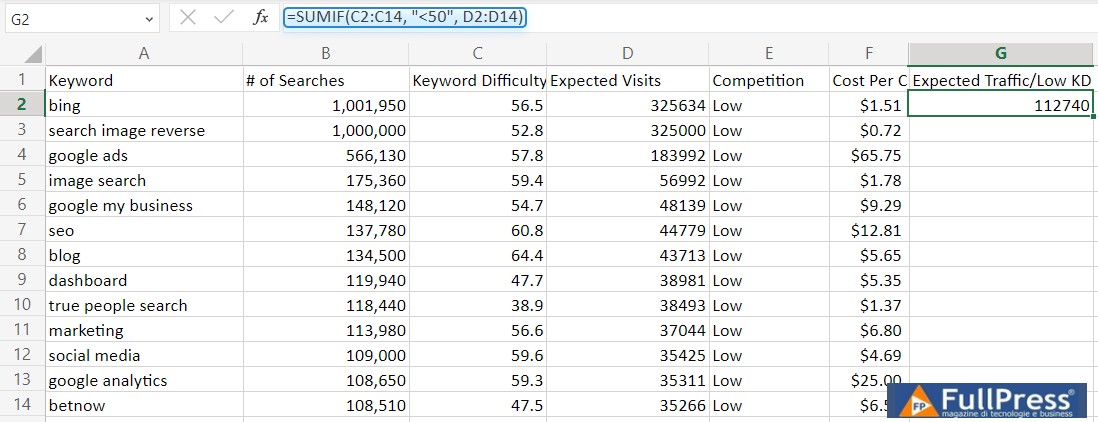
Par exemple, je veux calculer le trafic total prévu pour un ensemble de mots-clés à faible difficulté. J’insère donc « =SOMME.SI(C2:C139, « <50″, D2:D139) » dans une cellule séparée. Ici, C2:C139 est la plage de cellules qui contient la difficulté du mot-clé, « <50 » est le critère pour la faible difficulté du mot-clé et B1:B139 est la plage de cellules qui contient les données de trafic prévues pour chaque page.
Note. Traditionnellement, vous pouvez utiliser SOMME.SI.ENS pour additionner les cellules d’une plage qui satisfont à plusieurs critères. La syntaxe est la suivante : =SOMME.SI.ENS(plage_somme, plage_critères1, critères1, [plage_critères2, critères2], …).
12. RECHERCHEV.X
Pour la correspondance des données entre différentes tables
Formule : =RECHERCHEV.X(valeur_cherchée, matrice_recherche, matrice_retour, [si_non_trouvé], [mode_correspondance], [mode_recherche])
Cas d’utilisation SEO :
- Recherche de mots-clés. Avec la formule, vous pouvez rechercher un mot-clé spécifique dans un grand ensemble de données et récupérer les informations associées comme le volume de recherche, la concurrence et le CPC estimé.
- Analyser la concurrence. Par exemple, vous pouvez comparer différents sites Web ou pages en fonction de métriques spécifiques comme l’autorité de domaine, l’autorité de page ou le nombre de backlinks.
- Analyse de contenu. Vous pouvez récupérer des données sur votre contenu comme le nombre de mots, le score de lisibilité ou la densité des mots-clés et les comparer à des contenus similaires de la concurrence ou à des pages de haut niveau.
Comment faire :
- Sélectionnez la cellule dans laquelle vous souhaitez afficher le résultat et insérez-y la formule RECHERCHEV.X.
- Dans la formule, spécifiez la valeur de recherche que vous souhaitez rechercher, le tableau dans lequel Excel doit rechercher la valeur de recherche et le tableau renvoyé dans lequel Excel doit récupérer les informations associées.
- Appuyez sur Entrée.
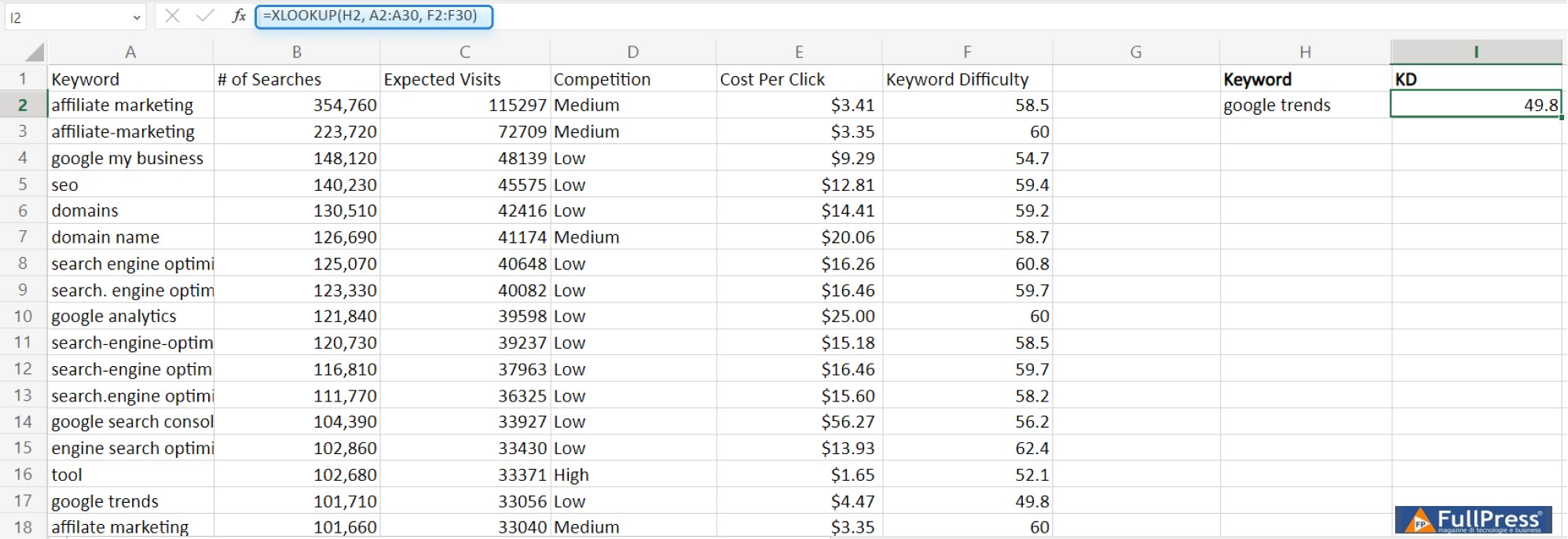
Supposons que je veuille récupérer la difficulté d’un mot-clé spécifique à partir d’un tableau qui contient plusieurs colonnes de données. J’utilise donc la formule suivante : =RECHERCHEV.X(H2, A2:A30, F2:F30). Ici, H2 est la cellule du mot-clé que vous analysez (votre valeur de recherche), A2:A30 est le tableau de recherche qui contient les mots-clés et F2:F30 est la plage à partir de laquelle Excel obtiendra les informations associées.
13. MAX et MIN
Pour trouver la valeur la plus élevée et la plus basse dans une plage de données
Formule : =MAX(nombre1, [nombre2], …) ou MIN(nombre1, [nombre2], …)
Cas d’utilisation en SEO :
- Analyse des paramètres de performance du site web. Vous pouvez trouver le taux de rebond, le temps de chargement de page ou le taux de sortie le plus élevé et le plus bas parmi les pages de votre site web. Ces informations vous aideront à identifier les domaines d’amélioration et d’optimisation.
- Comparaison du positionnement des mots-clés. Vous pouvez trouver les positions les plus élevées et les plus basses dans le classement des mots-clés entre différents moteurs de recherche ou sur une période spécifiée. De cette façon, vous pouvez surveiller et améliorer la visibilité de votre moteur de recherche.
- Analyse de l’engagement du contenu. Vous pouvez trouver le nombre maximum et minimum de partages, de likes ou de commentaires pour un contenu. Cela peut vous aider à évaluer la popularité et l’engagement de votre contenu auprès de votre public cible.
Comment faire :
- Sélectionnez la cellule et insérez la formule MAX ou MIN.
- Dans la formule, spécifiez la plage de cellules pour laquelle vous souhaitez trouver la valeur la plus élevée/la plus basse.
- Appuyez sur Entrée pour voir le résultat.
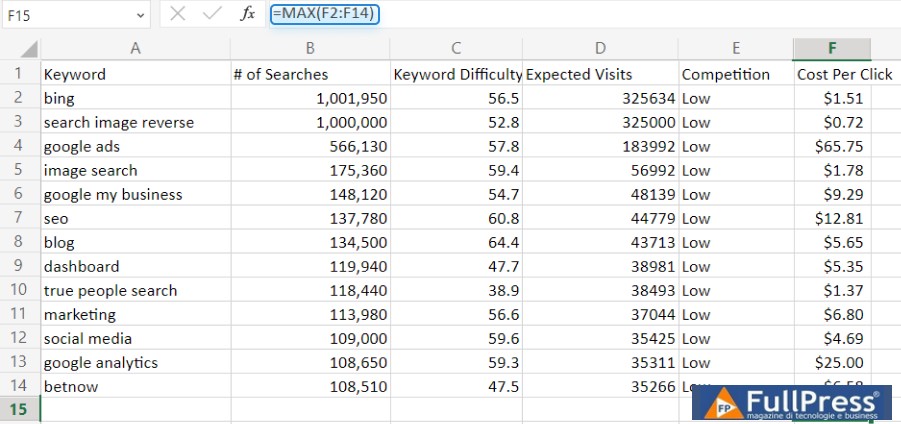
Par exemple, je souhaite trouver le CPC le plus élevé parmi les mots-clés de mon site. Dans ma feuille de calcul, j’insère « =MAX(F2:F14) » dans une cellule séparée, où F2:F14 est la plage de cellules contenant les données CPC.
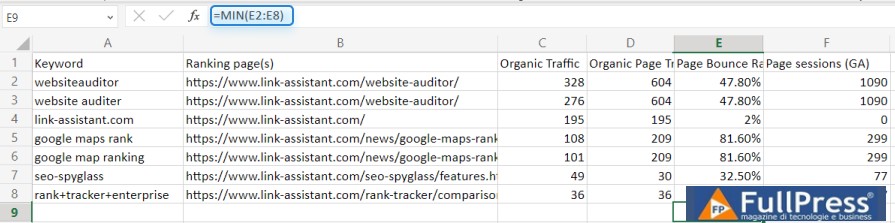
De même, si je dois trouver le taux de rebond le plus bas parmi les pages de mon site Web, j’insère « =MIN(E2:E8) » dans une cellule séparée, où E2:E8 est la plage de cellules contenant les données de taux de rebond.
FAQ
Les formules Excel fonctionneront-elles dans Google Sheets ?
Google Sheets et Excel sont pratiquement identiques en termes de syntaxe de formule. Cela signifie que vous pouvez utiliser de nombreuses formules Excel dans Google Sheets avec peu ou pas de modifications.
Cependant, il existe certaines fonctions et formules spécifiques à Excel qui ne sont pas disponibles dans Google Sheets, et certaines formules Excel peuvent produire des résultats légèrement différents dans Google Sheets en raison des différences dans la façon dont les deux programmes gèrent certains calculs.
Si vous êtes familier avec les formules Excel et que vous passez à Google Sheets, c’est une bonne idée de tester vos formules existantes pour vous assurer qu’elles fonctionnent comme prévu.
Lorsque j’exporte les données de mes outils SEO au format CSV, toutes les données apparaissent dans une seule colonne dans Excel. Je ne peux pas travailler avec. Que dois-je faire ?
Lorsque vous exportez vos données, puis ouvrez le fichier avec Excel, vous pouvez voir ce qui suit :
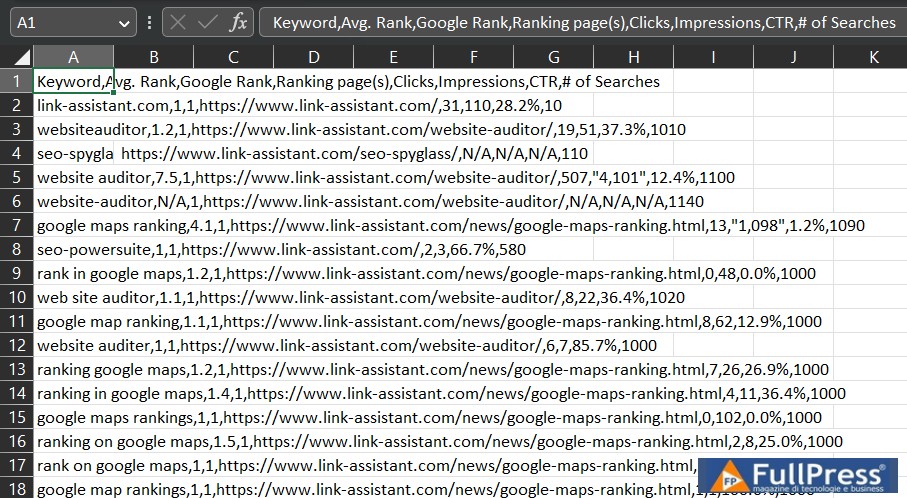
Ce n’est ni lisible ni gérable. Ce que vous devez faire est :
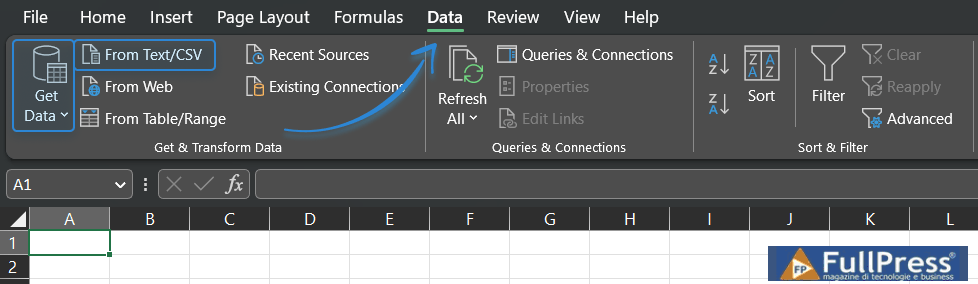
1. Ouvrez un nouveau classeur Excel, accédez à l’onglet Données du ruban et cliquez sur Obtenir des données à partir de texte/CSV.
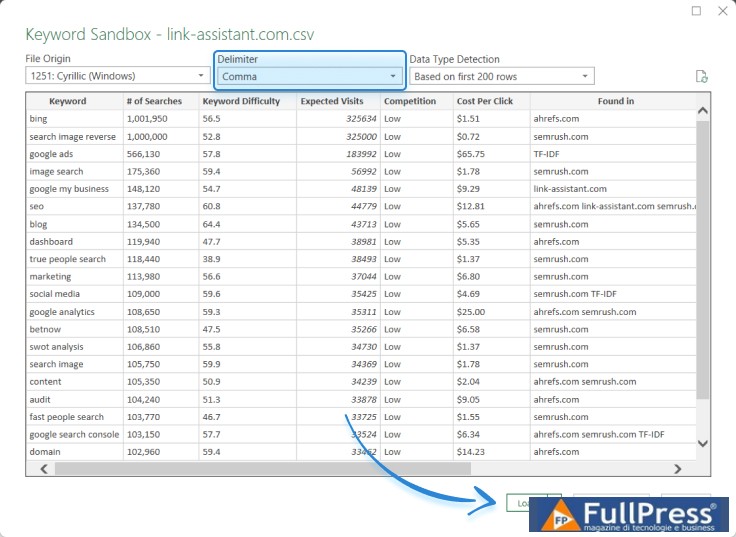
2. Sélectionnez le fichier nécessaire et dans la fenêtre contextuelle choisissez la virgule comme délimiteur.
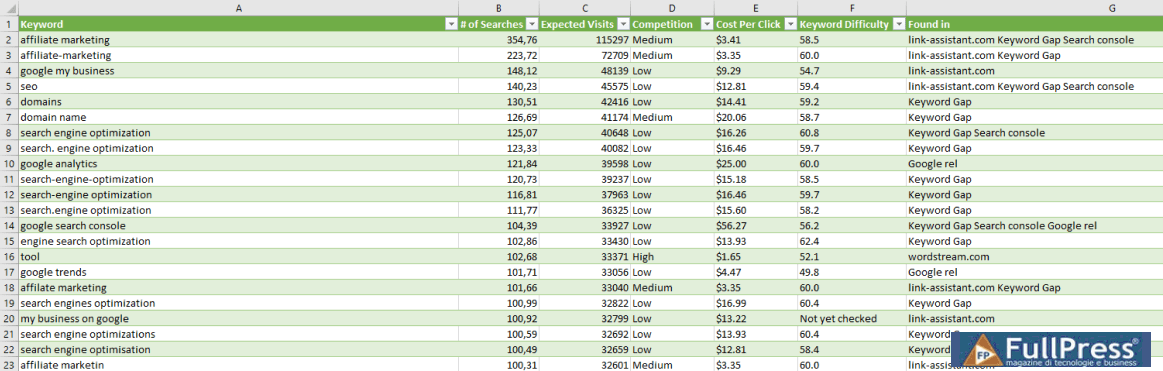
3. Cliquez sur Charger pour afficher les données bien présentées.
Alternativement, vous pouvez apprendre comment importer correctement les données afin de ne pas avoir à vous soucier de la modification du délimiteur.
Que se passe-t-il si j’ai un grand ensemble de données et que je souhaite appliquer une formule à toute la plage ? Y a-t-il un moyen de le faire efficacement ?
Oui, Excel fournit une fonctionnalité appelée « Remplissage automatique » qui vous permet d’appliquer rapidement une formule à un grand ensemble de données.
Vous pouvez simplement insérer la formule dans la première cellule, sélectionner la cellule, puis faire glisser la poignée de recopie (un petit carré dans le coin inférieur droit de la cellule sélectionnée) sur la plage à laquelle vous souhaitez appliquer la formule. Excel ajustera automatiquement les références dans la formule pour chaque cellule correspondante de la plage.
Ou c’est encore plus simple si vous voulez appliquer la formule à toute la colonne : passez la souris sur le coin inférieur gauche de la cellule jusqu’à ce que le signe + noir apparaisse, puis double-cliquez. Votre formule sera immédiatement appliquée à toutes les cellules de la colonne.
Puis-je combiner plusieurs formules dans une cellule pour effectuer des calculs complexes ou des transformations de données ?
Excel vous permet d’imbriquer des formules les unes dans les autres pour effectuer des calculs plus avancés. Par exemple, vous pouvez utiliser la sortie d’une formule comme entrée pour une autre formule. En combinant les formules, vous pouvez créer des calculs puissants et flexibles pour analyser et manipuler vos données SEO.
Par exemple, avec la fonction SUBSTITUT, il n’est pas possible de remplacer plus d’une chaîne à la fois. Cependant, vous pouvez imbriquer un SUBSTITUT dans un autre de cette façon : =SUBSTITUT(SUBSTITUT(A1, « quelque chose à remplacer », « quelque chose par quoi remplacer »), « quelque chose à remplacer 2 », « quelque chose à remplacer par 2 »). En effet, vous pouvez imbriquer jusqu’à 64 niveaux de fonctions dans une formule.
Source Link Assistant
Pubblicato in Excel
Soyez le premier à commenter