

Añádenos a tus fuentes preferidas.

Excel tiene algo que los SEO no pueden resistir: flexibilidad, amplias capacidades de manipulación de datos, opciones de análisis complejas, numerosas integraciones y acceso sin conexión si es necesario.
1. SUSTITUIR
Reemplazar texto específico en una cadena de texto
Fórmula: =SUSTITUIR(texto, texto_antiguo, texto_nuevo, [núm_instancia])
Casos de uso SEO:
- Limpieza de datos. Puedes usar la fórmula SUSTITUIR cuando necesites eliminar caracteres o cadenas no deseadas de tus datos. Por ejemplo, puedes eliminar caracteres especiales o espacios adicionales de los títulos de tus páginas web o meta descripciones para que estén ordenados y limpios.
- Investigación de palabras clave. Con la fórmula puedes modificar tus palabras clave y generar variantes adicionales. Por ejemplo, puedes sustituir la letra «s» por «z» (como en analyse y analyze) para crear una ortografía diferente de una palabra clave o sustituir un prefijo o sufijo para generar palabras clave de cola larga.
Cómo hacerlo:
- Selecciona la celda donde deseas que aparezca el resultado e introduce la fórmula SUSTITUIR en la celda.
- Dentro de la fórmula, especifica primero la celda de texto que deseas modificar, luego el texto antiguo que deseas reemplazar y finalmente el texto nuevo que deseas insertar en su lugar. Si es necesario, puedes especificar el número de instancia, que es la ocurrencia del texto antiguo que deseas reemplazar por el nuevo. Por ejemplo, puedes especificar num_instancia como 2 y solo se reemplazará la segunda letra o palabra del texto antiguo por la nueva.
- Presiona Enter para ver el resultado.
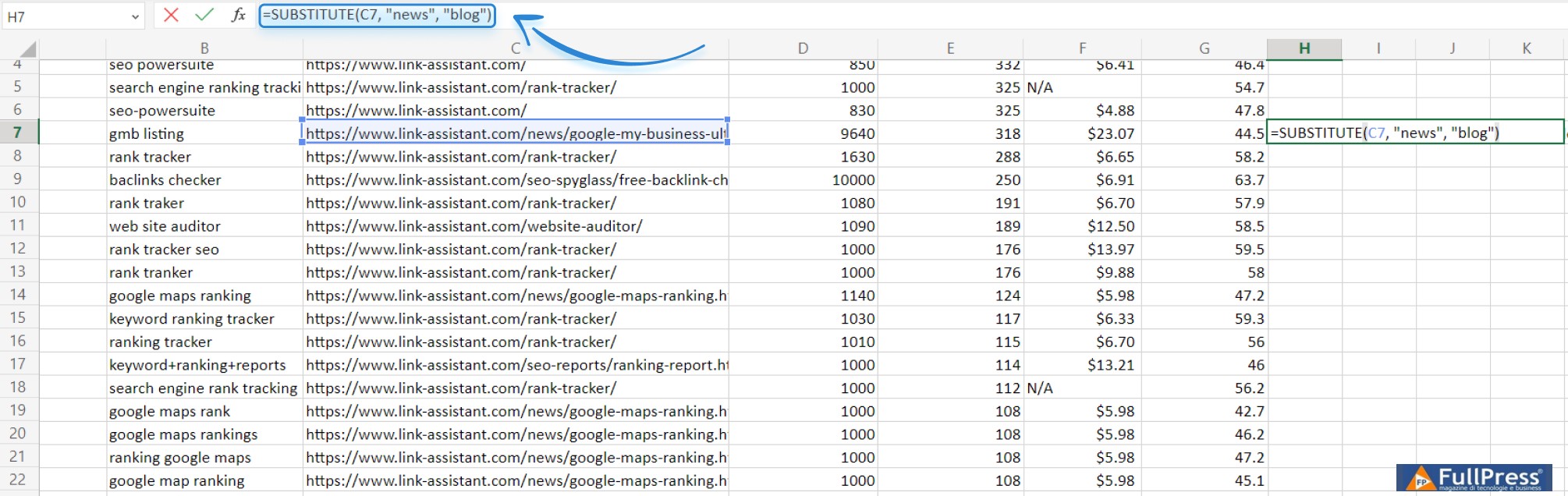
Aquí tienes un ejemplo. Estoy moviendo los artículos de mi blog a la nueva carpeta «blog». Por lo tanto, necesito reemplazar «news» en mi URL por «blog». Para hacer esto, introduzco =SUSTITUIR(C7, «news», «blog»)» en una celda separada de mi hoja de cálculo, donde C7 es la celda que contiene la URL original.
Luego puedo arrastrar la fórmula por toda la columna y reemplazará los valores en otras cadenas de texto también.
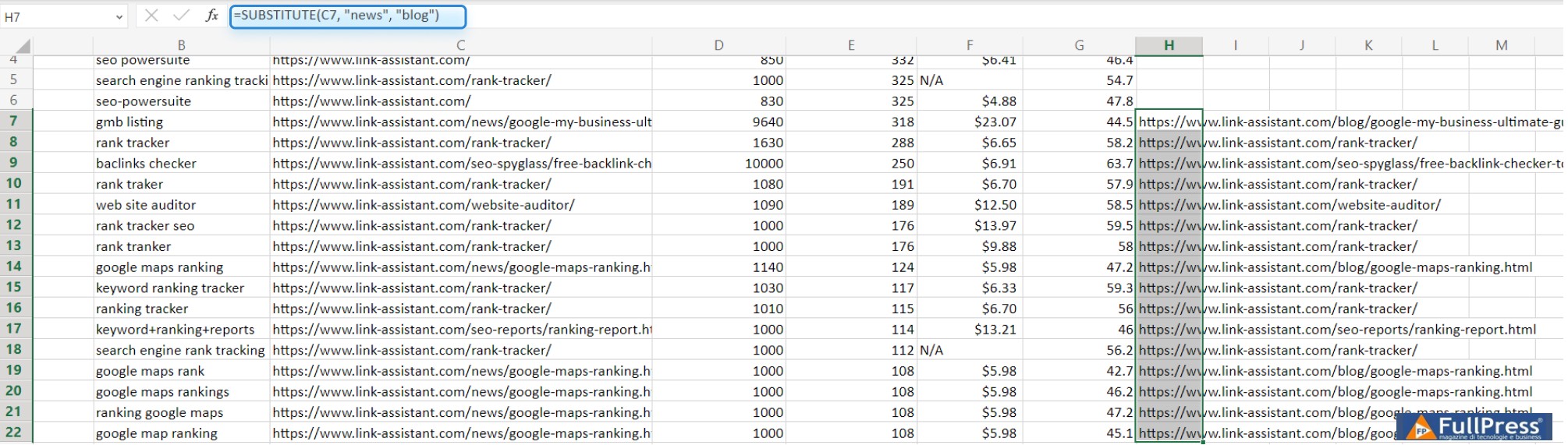
La regla de autocompletar funcionará con todas las fórmulas a menos que incluyas referencias absolutas o mixtas en ellas.
Nota. Si por alguna razón tus fórmulas no funcionan, intenta usar punto y coma en lugar de comas. La razón de esto radica en la diferencia regional en los separadores de lista predeterminados en países europeos (punto y coma) y americanos (coma). Alternativamente, puedes ir a la configuración regional de tu computadora y establecer la coma como separador de lista.
2. CONCATENAR
Para unir el contenido de varias celdas
Fórmula: =CONCATENAR(texto1, [texto2], …)
Casos de uso SEO:
- Creación de etiquetas de título. Puedes crear etiquetas de título optimizadas para tus páginas web con CONCATENAR. Por ejemplo, puedes combinar la palabra clave principal, el nombre de la marca y otra información relevante para crear etiquetas de título que sean informativas y amigables para SEO.
- Investigación de palabras clave. Si tienes un sitio de comercio electrónico con muchos productos que difieren en una serie de variables (género, color, altura, etc.), puedes crear todas las combinaciones necesarias (camiseta roja hombre, camiseta amarilla mujer) mucho más rápido.
- Análisis de datos. Es posible que necesites combinar varios puntos de datos en una sola celda. Por ejemplo, puedes combinar el nombre de dominio, la URL de la página y el título de la página en una sola celda para facilitar el análisis.
Cómo hacerlo:
- Selecciona la celda donde deseas que aparezca el resultado e introduce la fórmula =CONCATENAR en la celda.
- Dentro de la fórmula, especifica las cadenas de texto que deseas combinar, separadas por comas.
- Presiona Enter para ver la cadena concatenada.
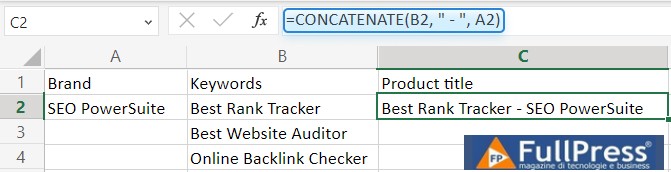
Por ejemplo, tengo un sitio enorme con muchas páginas similares y necesito encontrar títulos para ellas. Lo que puedo hacer aquí es combinar la frase clave principal de una página con un nombre de marca en una sola etiqueta de título. Por lo tanto, en mi hoja de cálculo, selecciono la celda e introduzco «=CONCATENAR(B2, » – «, A2). Aquí, B2 es la celda de la palabra clave principal y A2 es la celda del nombre de la marca.
3. PROMEDIO
Para calcular la media de algunas métricas
Sintaxis: =PROMEDIO(número1, [número2], …)
Casos de uso SEO:
Básicamente, todos los casos de uso de esta fórmula se reducen a una categoría: análisis de datos numéricos. Con la fórmula puedes calcular la media de:
- la clasificación de un grupo de palabras clave en varios motores de búsqueda o a lo largo del tiempo. Esto es necesario para monitorear tu progreso SEO e identificar áreas de mejora.
- la autoridad de dominio, autoridad de página u otras métricas de backlinks para un grupo de sitios web o páginas web. De esta manera, identificas oportunidades de backlinks de alta calidad y monitoreas la efectividad de tus esfuerzos de construcción de enlaces.
Cómo hacerlo:
- Selecciona la celda e introduce la fórmula =PROMEDIO
- Dentro de la fórmula, especifica el rango de celdas necesario y presiona Enter para calcular la media de los datos.
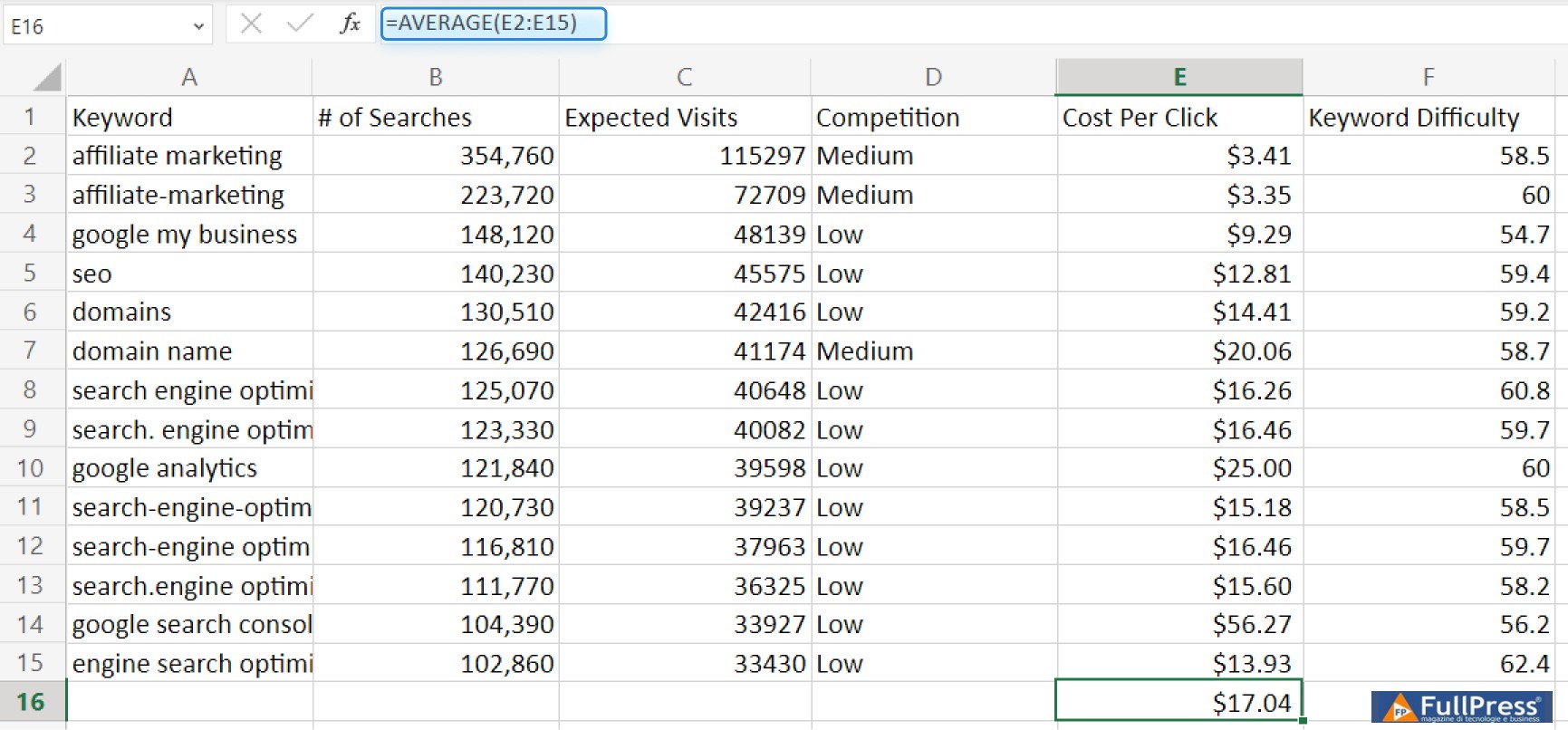
Por ejemplo, quiero calcular el CPC promedio para un grupo de palabras clave. Entonces introduzco «=PROMEDIO(F2:F15)» en una celda separada en mi hoja, donde F2:F15 es el rango de celdas del que necesito calcular la media. Después de presionar Enter, veo el CPC promedio para esas palabras clave.
4. PROMEDIO.SI
Calcular la media de un rango según un criterio especificado
Fórmula: =PROMEDIO.SI(rango, criterios, [rango_promedio])
Casos de uso SEO:
En dos palabras, usa la fórmula para análisis de rendimiento. Con ella, puedes calcular la media de:
- el tiempo de carga de la página para una categoría específica de páginas web, como páginas que pertenecen a una carpeta en particular o que tienen etiquetas específicas. Puede ayudarte a identificar problemas de rendimiento específicos de ciertas secciones de tu sitio.
- la clasificación de palabras clave que cumplen criterios específicos (palabras clave relacionadas con un producto específico o palabras clave con un cierto rango de volumen de búsqueda). De esta manera, puedes obtener información detallada sobre el rendimiento de diferentes segmentos de palabras clave.
- el recuento de backlinks para sitios web que cumplen ciertas condiciones, como sitios web de una industria en particular o sitios web con un rango de autoridad de dominio específico. Con esta información puedes analizar fácilmente los perfiles de backlinks de diferentes sitios web.
Cómo hacerlo:
- Selecciona las celdas donde deseas que aparezca el resultado e introduce la fórmula =PROMEDIO.SI en la celda.
- Dentro de la fórmula, especifica el rango de celdas a evaluar y el criterio a cumplir.
- Presiona Enter.
Por ejemplo, necesito calcular la media de las visitas previstas para mis palabras clave de baja dificultad. En mi hoja de cálculo, selecciono la celda necesaria e introduzco «=PROMEDIO.SI(F2:F41, «<53", C2:C41)". F2:F41 es el rango para el que estableceré la condición y C2:C41 son las celdas reales a utilizar para encontrar la media.
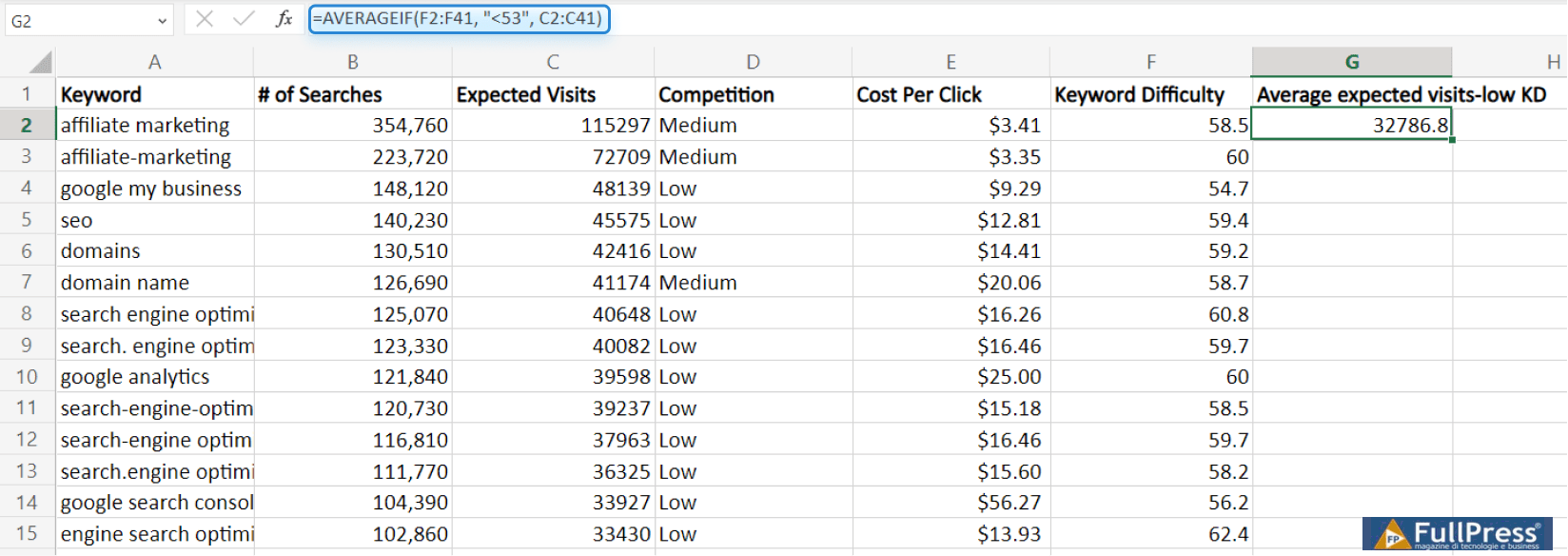
Nota. Usa PROMEDIO.SI.SI en caso de que necesites calcular la media de todas las celdas que cumplen varios criterios. La sintaxis será la siguiente: =PROMEDIO.SI.SI(rango_promedio, rango_criterios1, criterios1, [rango_criterios2, criterios2], …)
5. MEDIANA
Para encontrar una mediana de valores numéricos
Fórmula: =MEDIANA(número1, [número2], …)
Casos de uso SEO:
- Análisis de rankings. Puedes calcular la posición mediana en el ranking de un grupo de palabras clave.
- Análisis de tráfico. Puedes determinar el volumen de tráfico orgánico promedio para un conjunto de páginas de destino. De esta manera, puedes comprender el nivel de tráfico típico e identificar páginas con un rendimiento inusualmente alto o bajo.
Cómo hacerlo:
- Selecciona la celda e introduce la fórmula =MEDIANA.
- Dentro de la fórmula, especifica el rango de celdas del cual deseas encontrar la mediana.
- Presiona Enter.
Por ejemplo, quiero calcular el número promedio de clics para un grupo de palabras clave. Por lo tanto, selecciono la celda donde quiero que aparezca el resultado e introduzco «=MEDIANA(B2:B9)». Aquí, B2:B9 es el rango de celdas del cual deseas encontrar la mediana.
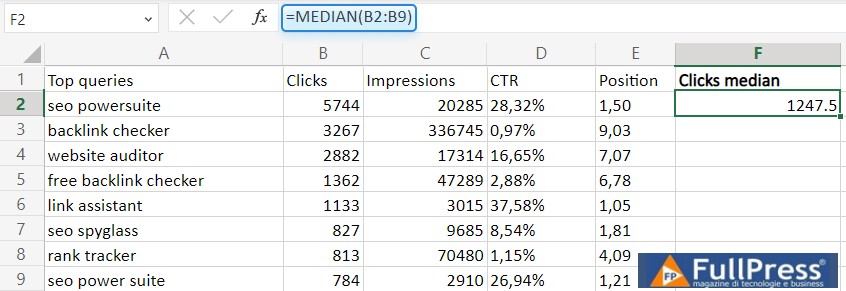
Nota al margen: diferencia entre las funciones PROMEDIO y MEDIANA
Esto podría confundirte si sabes poco sobre estas dos funciones. La mejor manera de explicar la diferencia es mostrar la diferencia.

6. LARGO
Para verificar la longitud de los datos de texto
Fórmula: =LARGO(texto)
Casos de uso SEO:
La función LARGO puede ser útil para análisis de datos de texto. Puedes calcular la longitud de:
- las URL para un grupo de páginas web para identificar URL excesivamente largas, que pueden impactar negativamente en el SEO.
- los títulos y descripciones meta para un grupo de páginas web. Esto puede ayudarte a asegurar que tus metaetiquetas estén dentro de los límites de longitud óptimos para los motores de búsqueda.
- tus palabras clave objetivo para identificar palabras clave de cola larga para las cuales optimizar.
Cómo hacerlo:
- Selecciona la celda donde deseas que aparezca el resultado e introduce la fórmula LARGO en la celda.
- Dentro de la fórmula, especifica la celda o el rango de celdas que contiene el texto que deseas analizar.
- Presiona Enter para calcular la longitud del texto.
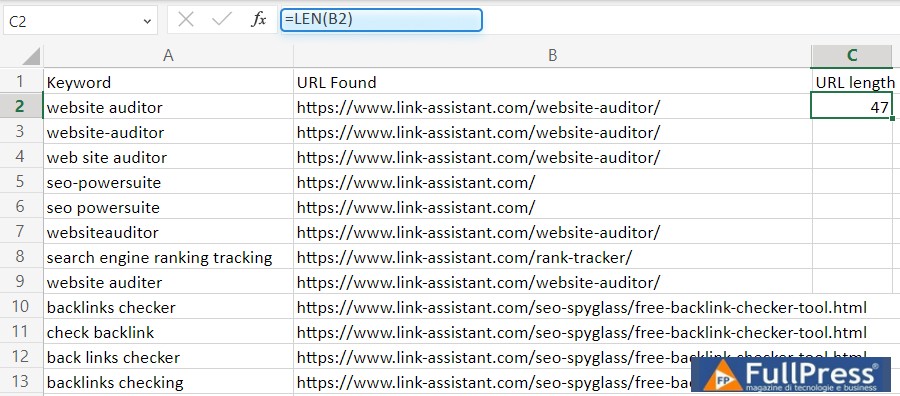
Por ejemplo, necesito calcular la longitud de la URL de una página web específica. Introduzco «=LARGO(B2)» en una celda separada, donde B2 es la celda que contiene la URL. Presiono Enter y veo el resultado.
7. SI
Para realizar una comparación lógica entre dos valores
Fórmula: =SI(prueba_lógica, [valor_si_verdadero], [valor_si_falso])
Casos de uso SEO:
- Análisis de ranking de palabras clave. Puedes analizar el ranking de palabras clave en diferentes motores de búsqueda o períodos de tiempo. Por ejemplo, puedes comparar el ranking actual de una palabra clave con el ranking del mes anterior y obtener la fórmula para mostrar un mensaje si el ranking ha mejorado o no.
- Análisis de backlinks. Puedes analizar métricas de backlinks e identificar posibles problemas u oportunidades. Por ejemplo, puedes verificar si un backlink proviene de un sitio de alta calidad.
Cómo hacerlo:
- Selecciona la celda e introduce la fórmula SI.
- Dentro de la fórmula, especifica la prueba lógica que deseas aplicar. Puede ser una comparación entre dos valores o una condición basada en un criterio determinado.
- Especifica el valor a mostrar si la prueba lógica es verdadera y el valor a mostrar si la prueba lógica es falsa.
- Presiona Enter para ver el resultado.
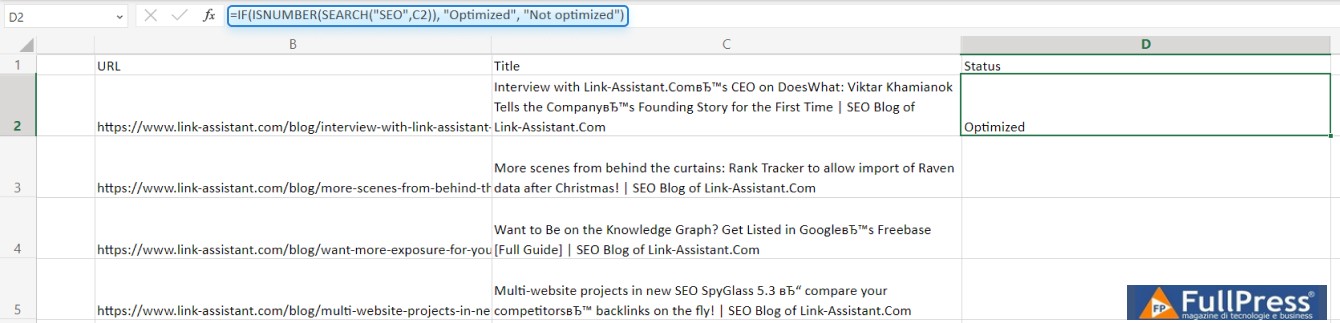
Por ejemplo, quiero crear una fórmula que muestre «Optimizado» en caso de que una palabra clave determinada aparezca en la etiqueta de título de una página y «No optimizado» en caso contrario. Por lo tanto, introduzco «=SI(ESNUMERO(HALLAR(«palabra clave», C2)), «Optimizado», «No optimizado»)» en la celda. Aquí, C2 es la celda que contiene el título. En el resultado, mi fórmula muestra el mensaje apropiado dependiendo de si la palabra clave aparece o no en la etiqueta de título.
8. CONTAR.SI.A
Para contar el número de celdas en un rango
Fórmula: =CONTAR.SI.A(valor1, [valor2], …)
Casos de uso SEO:
- Evaluación del rendimiento del contenido. Por ejemplo, puedes contar el número de backlinks para un contenido específico. Esto puede ayudarte a evaluar la popularidad y el compromiso de tu contenido entre tu público objetivo.
- Evaluación de la optimización del contenido. También puedes contar el número de palabras clave para las que se clasifica una página determinada para comprender lo bien que está escrito y optimizado el contenido para palabras clave relevantes.
Cómo hacerlo:
- Selecciona la celda e introduce la fórmula CONTAR.SI.A.
- Dentro de la fórmula, especifica los valores o celdas que deseas contar, separados por comas.
- Presiona Enter.
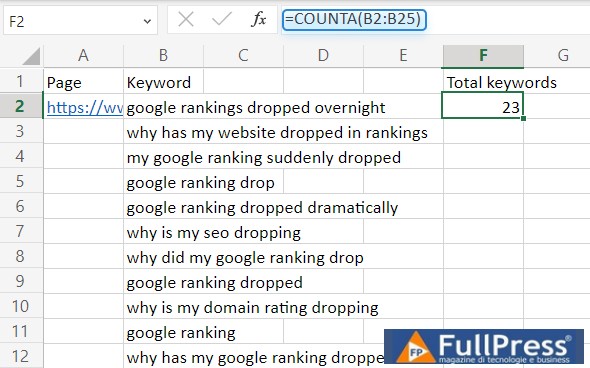
Por ejemplo, necesito contar el número de palabras clave para las que mi página está clasificada. Por lo tanto, introduzco «=CONTAR.SI.A(B2:B25)» en una celda separada, donde B2:B25 es el rango de celdas que contiene la palabra clave. Lo siguiente que veo es:
9. CONTAR.SI
Para contar el número de celdas que cumplen ciertos criterios
Fórmula: =CONTAR.SI(rango, criterios)
Casos de uso SEO:
- Verificación de coherencia de datos. Puedes verificar la coherencia de tus datos entre diferentes celdas u hojas. Por ejemplo, puedes contar el número de veces que aparece un valor determinado en una columna o verificar el número de entradas duplicadas.
- Evaluación del rendimiento. Puedes monitorear el rendimiento de tus páginas web o backlinks a lo largo del tiempo. Por ejemplo, puedes contar el número de visitas, clics o conversiones durante un período específico y compararlo con períodos anteriores.
Cómo hacerlo:
- Selecciona la celda e introduce la fórmula CONTAR.SI en ella.
- Dentro de la fórmula, especifica el rango de celdas que deseas contar y el criterio que deseas aplicar.
- Presiona Enter para ver el número de celdas que cumplen los criterios.
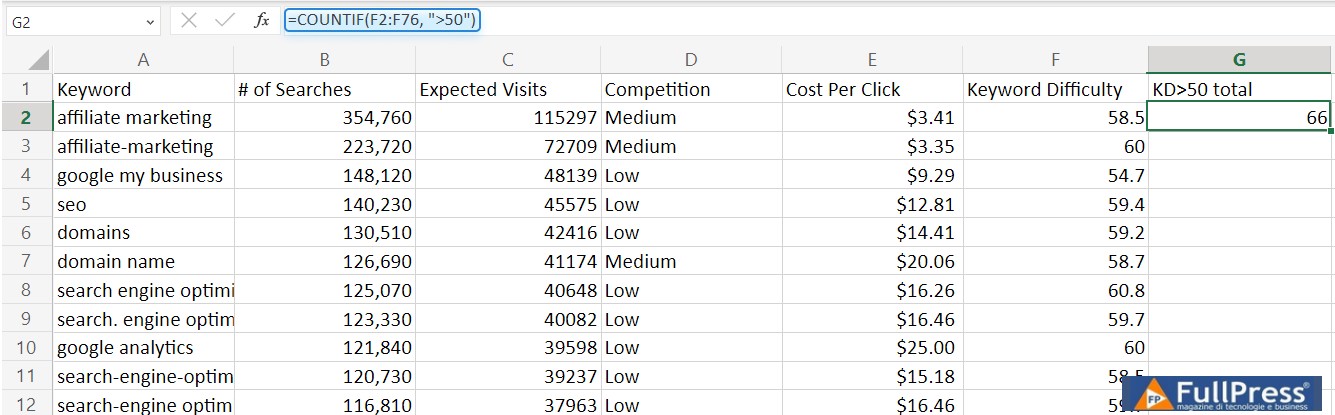
Por ejemplo, necesito contar el número de palabras clave con una puntuación de dificultad de palabra clave (KD) superior a 50. Entonces escribo «=CONTAR.SI(F2:F76, «>50″)» en la celda donde quiero ver el resultado. Aquí, donde F2:F76 es el rango de celdas que contiene la métrica KD y «>50» es la condición para una palabra clave de alta dificultad. La fórmula mostrará el número de palabras clave que cumplen el criterio.
Nota. Usa CONTAR.SI.SI en caso de que necesites aplicar criterios a celdas en varios rangos y contar el número de veces que se cumplen todos los criterios. Su sintaxis es =CONTAR.SI.SI(rango_criterios1, criterios1, [rango_criterios2, criterios2]…)
10. SUMA
Para calcular el total de algunas métricas
Fórmula: =SUMA(número1, [número2], …)
Casos de uso SEO:
- Cálculo de métricas y análisis de datos. Puedes calcular varias métricas SEO como tráfico orgánico total, backlinks o compartidos en redes sociales. De esta manera, evalúas el rendimiento general de tu sitio web o de páginas individuales.
- Presupuestos y previsiones. Utiliza la función SUMA para calcular presupuestos y crear previsiones para tus campañas SEO. Por ejemplo, calcula el costo total de tus campañas PPC o estima el ROI potencial de tus esfuerzos de marketing de contenidos.
Cómo hacerlo:
- Selecciona la celda donde deseas que aparezca el resultado e introduce la fórmula SUMA en ella.
- Dentro de la fórmula, escribe los números o celdas que deseas sumar, separados por comas.
- Presiona Enter.
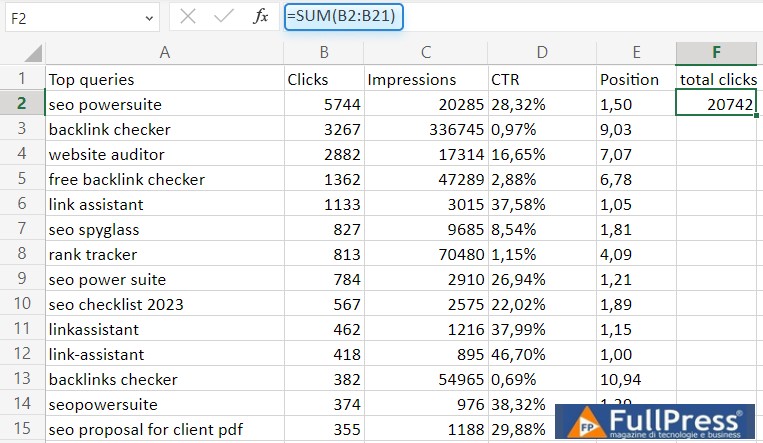
Por ejemplo, necesito calcular los clics totales para un conjunto de palabras clave. Por lo tanto, voy a mi hoja de cálculo e introduzco «=SUMA(B2:B21)» en una celda separada. Aquí, B2:B21 es el rango de celdas que contiene el número de clics para cada una de mis palabras clave.
11. SUMA.SI
Para sumar una serie de valores que cumplen un criterio determinado
Fórmula: =SUMA.SI(rango, criterios, [rango_suma])
Casos de uso SEO:
- Análisis de datos de tráfico. Con la fórmula puedes calcular el tráfico total para una palabra clave o página de destino específica. Te ayudará a identificar las páginas más populares de tu sitio web o a monitorear el rendimiento de tus campañas SEO.
- Auditoría de calidad de enlaces. Puedes contar el número de backlinks de dominios de alta calidad. Después podrás evaluar el perfil de enlaces de tu sitio web.
- Comparación de conjuntos de datos. Puedes usar la función SUMA.SI para comparar conjuntos de datos de diferentes orígenes o períodos. Por ejemplo, puedes calcular el volumen de búsqueda total para un conjunto de palabras clave y compararlo con períodos anteriores o con datos de la competencia.
Cómo hacerlo:
- Selecciona la celda e introduce la fórmula SUMA.SI.
- Dentro de la fórmula, especifica el rango de celdas que deseas evaluar, el criterio que deseas aplicar y el rango de celdas que deseas sumar.
- Presiona Enter para ver la suma total.
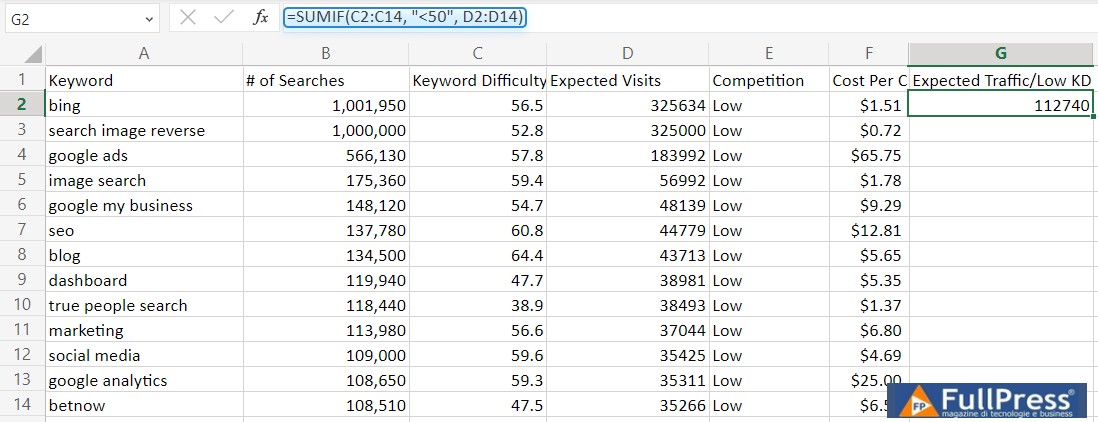
Por ejemplo, quiero calcular el tráfico total previsto para un conjunto de palabras clave de baja dificultad. Por lo tanto, introduzco «=SUMA.SI(C2:C139, «<50", D2:D139)" en una celda separada. Aquí, C2:C139 es el rango de celdas que contienen la dificultad de la palabra clave, "<50" es el criterio para la baja dificultad de la palabra clave y B1:B139 es el rango de celdas que contienen los datos de tráfico previstos para cada página.
Nota. Tradicionalmente, puedes usar SUMA.SI.SI para sumar celdas en un rango que cumplen más de un criterio. La sintaxis es la siguiente: =SUMA.SI.SI(rango_suma, rango_criterios1, criterios1, [rango_criterios2, criterios2], …).
12. BUSCARX
Para emparejar datos entre diferentes tablas
Fórmula: =BUSCARX(valor_buscado, matriz_buscada, matriz_devuelta, [si_no_se_encuentra], [modo_coincidencia], [modo_búsqueda])
Casos de uso SEO:
- Investigación de palabras clave. Con la fórmula puedes buscar una palabra clave específica en un conjunto de datos grande y recuperar información asociada como volumen de búsqueda, competencia y CPC estimado.
- Análisis de la competencia. Por ejemplo, puedes comparar diferentes sitios web o páginas en función de métricas específicas como la autoridad de dominio, la autoridad de página o el recuento de backlinks.
- Análisis de contenido. Puedes recuperar datos sobre tu contenido como el recuento de palabras, la puntuación de legibilidad o la densidad de palabras clave y compararlos con contenido similar de la competencia o con páginas de alto rendimiento.
Cómo hacerlo:
- Selecciona la celda donde deseas que aparezca el resultado e introduce la fórmula BUSCARX en ella.
- Dentro de la fórmula especifica el valor buscado que deseas buscar, la matriz en la que Excel debe buscar el valor buscado y la matriz devuelta de la cual Excel debe recuperar la información asociada.
- Presiona Enter.
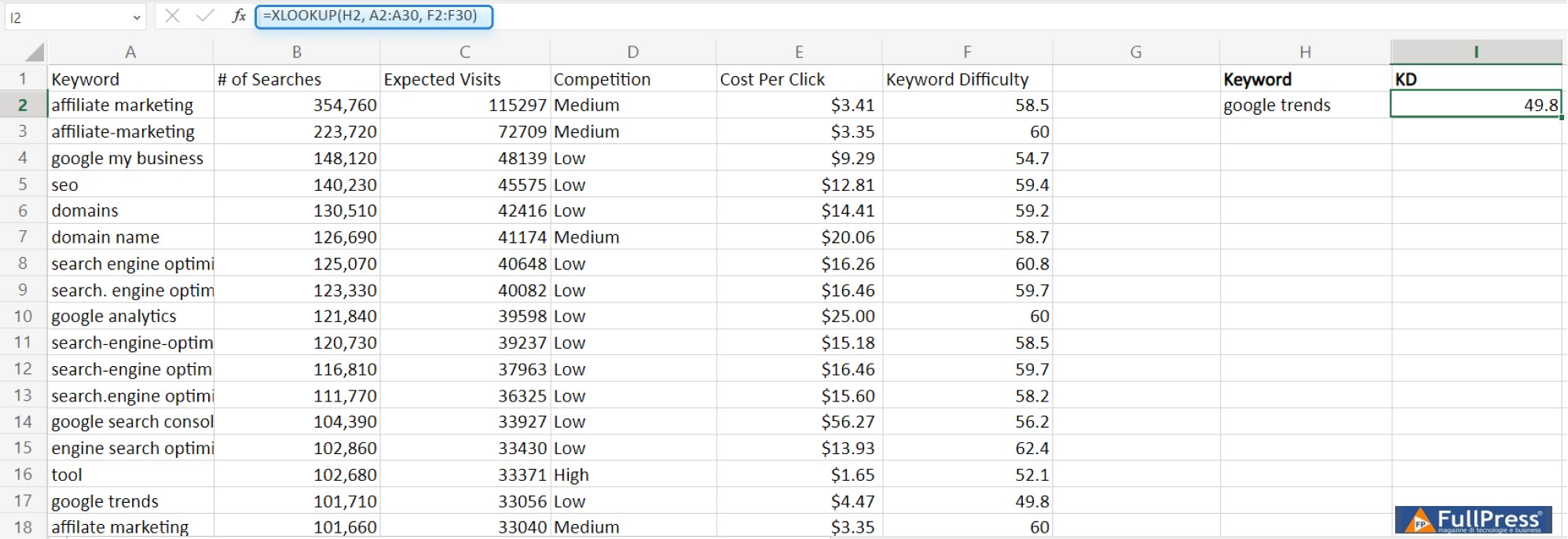
Supongamos que quiero recuperar la dificultad de la palabra clave de una palabra clave específica de una tabla que contiene varias columnas de datos. Por lo tanto, utilizo la siguiente fórmula: =BUSCARX(H2, A2:A30, F2:F30). Aquí, H2 es la celda de la palabra clave que analizas (tu valor buscado), A2:A30 es la matriz de búsqueda que contiene las palabras clave y F2:F30 es el rango del cual Excel obtendrá la información asociada.
13. MAX y MIN
Para encontrar el valor más alto y el más bajo en un rango de datos
Fórmula: =MAX(número1, [número2], …) o MIN(número1, [número2], …)
Casos de uso en SEO:
- Análisis de parámetros de rendimiento del sitio web. Puedes encontrar la tasa de rebote, el tiempo de carga de la página o la tasa de salida más alta y más baja entre las páginas de tu sitio web. Esta información te ayudará a identificar áreas de mejora y optimización.
- Comparación de ranking de palabras clave. Puedes encontrar las posiciones de ranking más altas y más bajas de palabras clave entre diferentes motores de búsqueda o en un período de tiempo específico. De esta manera, puedes monitorear y mejorar la visibilidad de tu motor de búsqueda.
- Análisis de engagement de contenido. Puedes encontrar el número máximo y mínimo de compartidos, me gusta o comentarios para un contenido. Esto puede ayudarte a evaluar la popularidad y el engagement de tu contenido entre tu público objetivo.
Cómo hacerlo:
- Selecciona la celda e introduce la fórmula MAX o MIN en ella.
- Dentro de la fórmula, especifica el rango de celdas para el cual deseas encontrar el valor más alto/más bajo.
- Presiona Enter para ver el resultado.
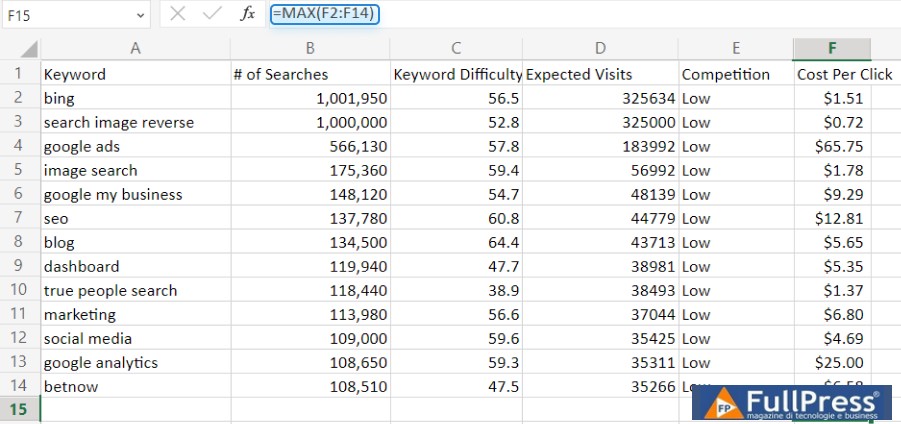
Por ejemplo, quiero encontrar el CPC más alto entre las palabras clave de mi sitio. En mi hoja de cálculo, introduzco «=MAX(F2:F14)» en una celda separada, donde F2:F14 es el rango de celdas que contiene los datos de CPC.
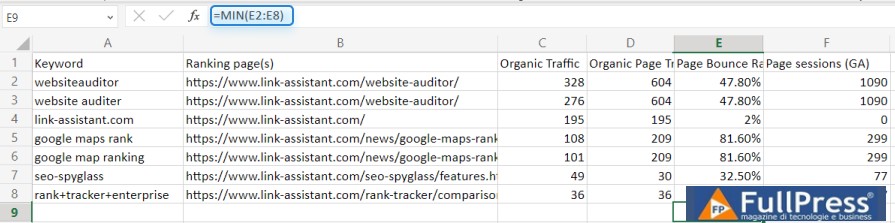
Del mismo modo, si necesito encontrar la tasa de rebote más baja entre las páginas de mi sitio web, introduzco «=MIN(E2:E8)» en una celda separada, donde E2:E8 es el rango de celdas que contiene los datos de la tasa de rebote.
Preguntas frecuentes
¿Las fórmulas de Excel funcionarán en Google Sheets?
Google Sheets y Excel son prácticamente iguales en términos de sintaxis de fórmulas. Esto significa que puedes usar muchas fórmulas de Excel en Google Sheets con pocas o ninguna modificación.
Sin embargo, existen algunas funciones y fórmulas específicas de Excel que no están disponibles en Google Sheets, y algunas fórmulas de Excel pueden generar resultados ligeramente diferentes en Google Sheets debido a las diferencias en cómo los dos programas manejan ciertos cálculos.
Si estás familiarizado con las fórmulas de Excel y estás pasando a Google Sheets, es una buena idea probar tus fórmulas existentes para asegurarte de que funcionen como esperas.
Cuando exporto datos de mis herramientas SEO a CSV, todos los datos se muestran en una sola columna en Excel. No puedo trabajar con ellos. ¿Qué debo hacer?
Cuando exportas tus datos y luego abres el archivo a través de Excel, es posible que veas lo siguiente:
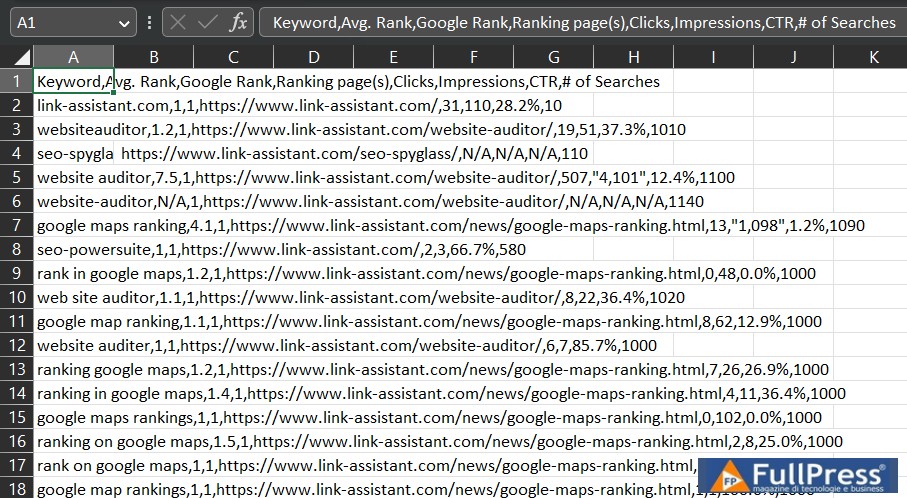
No es legible ni manejable. Lo que debes hacer es:
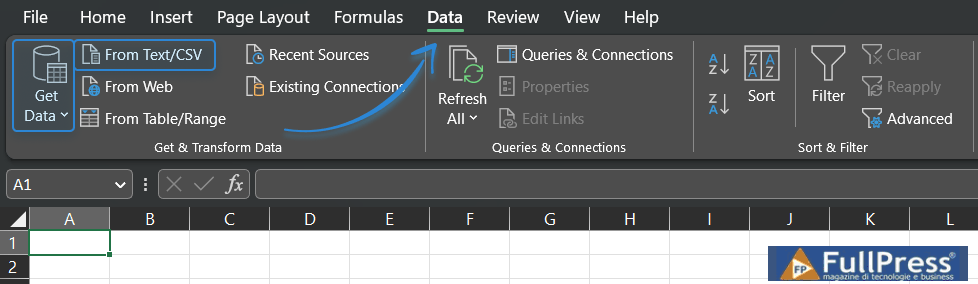
1. Abre un nuevo libro de Excel, ve a la pestaña Datos en la cinta de opciones y haz clic en Obtener datos de texto/CSV.
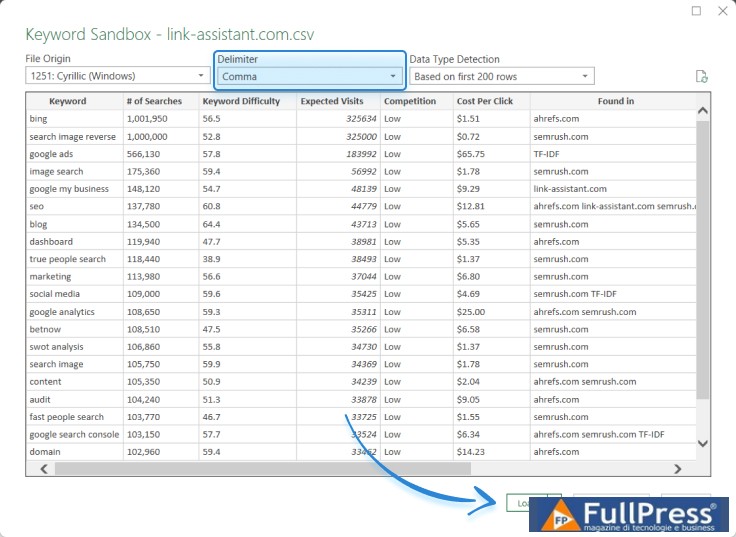
2. Selecciona el archivo necesario y en la ventana emergente elige la coma como delimitador.
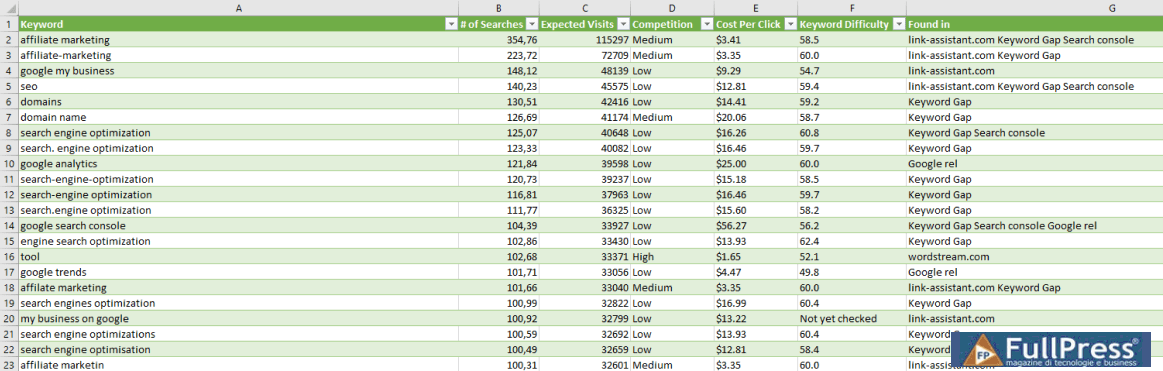
3. Haz clic en Cargar para ver los datos bien presentados.
Alternativamente, puedes aprender cómo importar datos correctamente para que no tengas que preocuparte por cambiar el delimitador.
¿Qué pasa si tengo un conjunto de datos grande y quiero aplicar una fórmula a todo el rango? ¿Hay alguna forma de hacerlo de manera eficiente?
Sí, Excel proporciona una función llamada «Autocompletar» que te permite aplicar rápidamente una fórmula a un conjunto de datos grande.
Simplemente puedes introducir la fórmula en la primera celda, seleccionar la celda y luego arrastrar el controlador de relleno (un pequeño cuadrado en la esquina inferior derecha de la celda seleccionada) hasta el rango al que deseas aplicar la fórmula. Excel ajustará automáticamente las referencias en la fórmula para cada celda correspondiente en el rango.
O aún es más simple si deseas aplicar la fórmula a toda la columna: pasa el cursor sobre la esquina inferior izquierda de la celda hasta que aparezca el signo + negro y luego haz doble clic. Tu fórmula se aplicará inmediatamente a todas las celdas de la columna.
¿Puedo combinar múltiples fórmulas en una celda para realizar cálculos complejos o transformaciones de datos?
Excel te permite anidar fórmulas una dentro de otra para realizar cálculos más avanzados. Por ejemplo, puedes usar la salida de una fórmula como entrada para otra fórmula. Al combinar fórmulas, puedes crear cálculos potentes y flexibles para analizar y manipular tus datos SEO.
Por ejemplo, con la función SUSTITUIR no puedes reemplazar más de una cadena a la vez. Sin embargo, puedes anidar un SUSTITUIR dentro de otro de esta manera: =SUSTITUIR(SUSTITUIR(A1, “algo a reemplazar”, “algo con qué reemplazar”), “algo a reemplazar 2”, “algo con qué reemplazar 2”). De hecho, puedes anidar hasta 64 niveles de funciones en una fórmula.
Fuente Link Assistant
Pubblicato in Excel
Sé el primero en comentar