

Füge uns deinen bevorzugten Quellen hinzu.

Excel hat etwas, dem SEO-Experten nicht widerstehen können: Flexibilität, umfassende Datenmanipulationsmöglichkeiten, komplexe Analyseoptionen, zahlreiche Integrationen und bei Bedarf Offline-Zugriff.
1. SUBSTITUTE
Spezifischen Text in einem Textstring ersetzen
Formel: =SUBSTITUTE(text, old_text, new_text, [instance_num])
SEO-Anwendungsfälle:
- Datenbereinigung. Sie können die SUBSTITUTE-Formel verwenden, wenn Sie unerwünschte Zeichen oder Strings aus Ihren Daten entfernen müssen. Zum Beispiel können Sie Sonderzeichen oder zusätzliche Leerzeichen aus den Titeln oder Meta-Beschreibungen Ihrer Webseiten entfernen, um sie ordentlich und sauber zu gestalten.
- Keyword-Recherche. Mit der Formel können Sie Ihre Keywords ändern und weitere Varianten generieren. Zum Beispiel können Sie den Buchstaben „s“ durch „z“ ersetzen (wie in analy s e und analy z e ), um eine andere Schreibweise eines Keywords zu erstellen, oder ein Präfix oder Suffix ersetzen, um Long-Tail-Keywords zu generieren.
Anleitung:
- Wählen Sie die Zelle aus, in der das Ergebnis angezeigt werden soll, und geben Sie die SUBSTITUTE-Formel in die Zelle ein.
- Innerhalb der Formel geben Sie zuerst die zu ändernde Textzelle an, dann den alten Text, den Sie ersetzen möchten, und schließlich den neuen Text, den Sie an dessen Stelle einfügen möchten. Bei Bedarf können Sie die Instanznummer angeben, d.h. das Vorkommen des alten Textes, den Sie durch den neuen ersetzen möchten. Zum Beispiel können Sie instance_num als 2 angeben, und nur der zweite Buchstabe oder das zweite Wort des alten Textes wird durch den neuen ersetzt.
- Drücken Sie Enter, um das Ergebnis zu sehen.
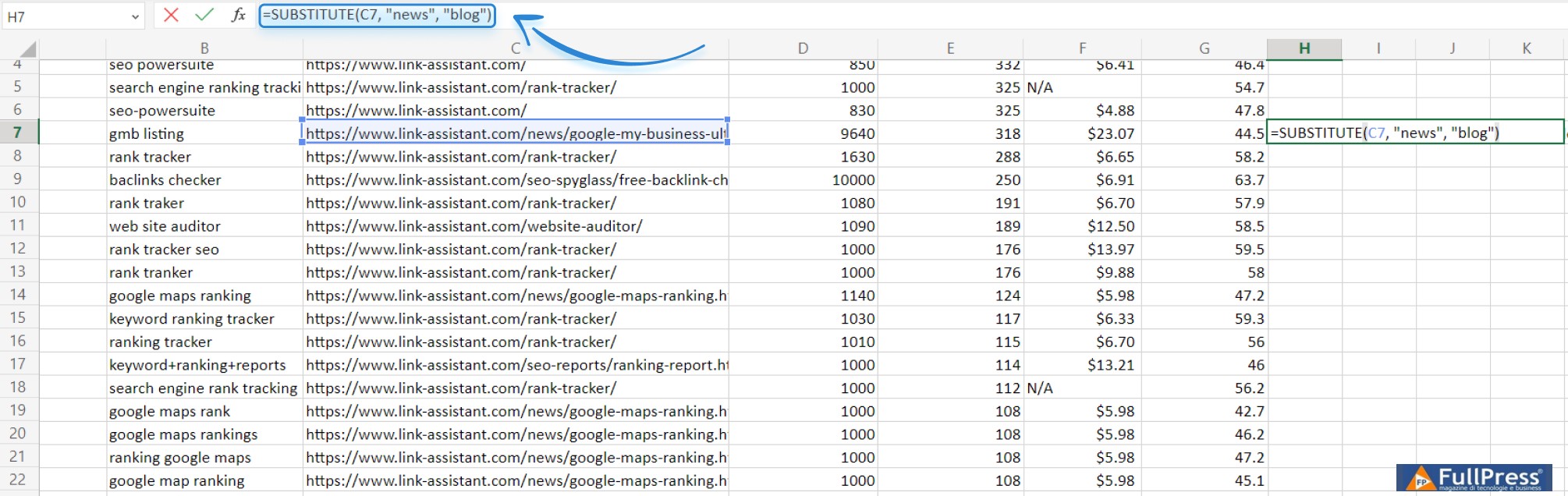
Hier ist ein Beispiel. Ich verschiebe meine Blog-Beiträge in den neuen Ordner „blog“. Daher muss ich „news“ in meiner URL durch „blog“ ersetzen. Dazu gebe ich „=SUBSTITUTE(C7, „news“, „blog“)“ in eine separate Zelle in meiner Tabelle ein, wobei C7 die Zelle mit der ursprünglichen URL ist.
Danach kann ich die Formel über die gesamte Spalte ziehen, und sie ersetzt die Werte auch für andere Textketten.
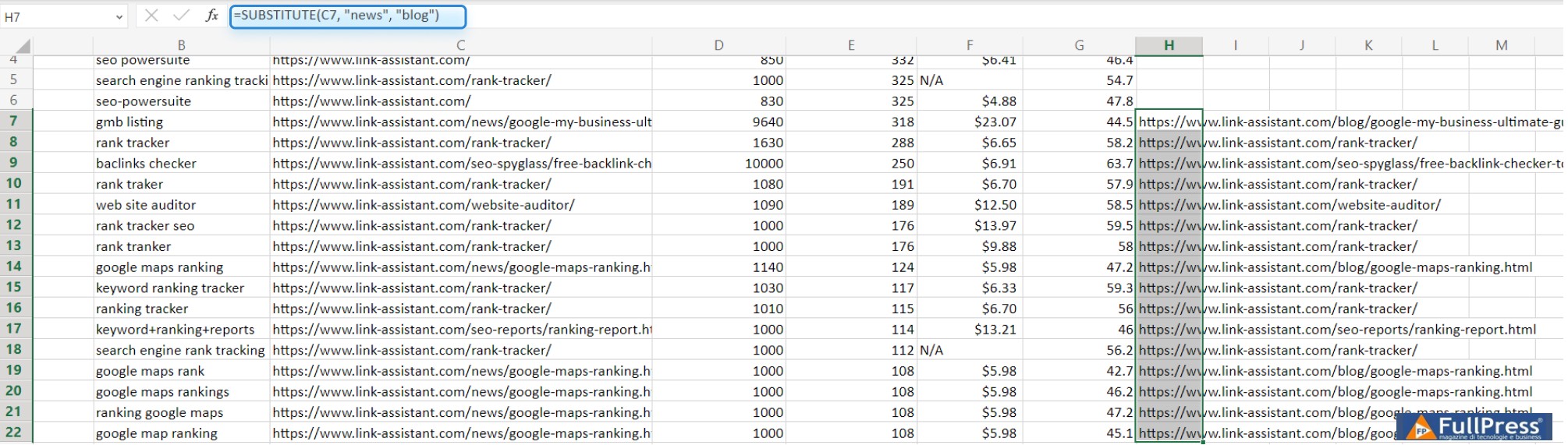
Die Auto-Fill-Regel funktioniert mit allen Formeln, es sei denn, Sie schließen absolute oder gemischte Referenzen ein.
Hinweis. Wenn Ihre Formeln aus irgendeinem Grund nicht funktionieren, versuchen Sie, statt Kommas Semikolons zu verwenden. Der Grund dafür liegt in den regionalen Unterschieden bei den Standard-Listentrennern in europäischen (Semikolon) und amerikanischen (Komma) Ländern. Alternativ können Sie zu den regionalen Einstellungen Ihres Computers gehen und das Komma als Listentrennzeichen festlegen.
2. CONCATENATE
Zum Zusammenführen des Inhalts mehrerer Zellen
Formel: =CONCATENATE(text1, [text2], …)
SEO-Anwendungsfälle:
- Erstellung von Titel-Tags. Mit CONCATENATE können Sie optimierte Titel-Tags für Ihre Webseiten erstellen. Zum Beispiel können Sie das Hauptkeyword, den Markennamen und andere relevante Informationen kombinieren, um Titel-Tags zu erstellen, die sowohl informativ als auch SEO-freundlich sind.
- Keyword-Recherche. Wenn Sie eine E-Commerce-Website mit vielen Produkten haben, die sich in einer Reihe von Variablen unterscheiden (Geschlecht, Farbe, Höhe usw.), können Sie alle notwendigen Kombinationen (rotes T-Shirt Herren, gelbes T-Shirt Damen) viel schneller erstellen.
- Datenanalyse. Möglicherweise müssen Sie verschiedene Datenpunkte in einer einzigen Zelle kombinieren. Zum Beispiel können Sie den Domainnamen, die Seiten-URL und den Seitentitel in einer einzigen Zelle für eine einfachere Analyse kombinieren.
Anleitung:
- Wählen Sie die Zelle aus, in der das Ergebnis angezeigt werden soll, und geben Sie die Formel =CONCATENATE in die Zelle ein.
- Innerhalb der Formel geben Sie die Textketten an, die Sie kombinieren möchten, getrennt durch Kommas.
- Drücken Sie Enter, um den verketteten String anzuzeigen.
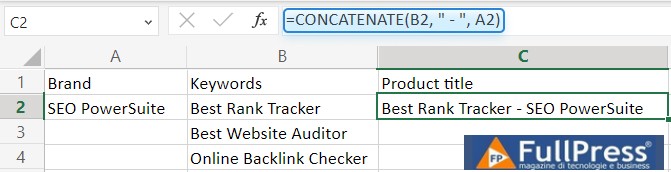
Zum Beispiel habe ich eine riesige Website mit vielen ähnlichen Seiten und muss Titel dafür festlegen. Was ich hier tun kann, ist, den Haupt-Key-Phrase einer Seite mit einem Markennamen in einem einzigen Titel-Tag zu kombinieren. Also wähle ich in meiner Tabelle die Zelle aus und gebe „=CONCATENATE(B2, “ – „, A2)“ ein. Hier ist B2 die Zelle des Haupt-Key-Phrase und A2 ist die Zelle des Markennamens.
3. AVERAGE
Um den Durchschnitt bestimmter Metriken zu berechnen
Syntax: =AVERAGE(number1, [number2], …)
SEO-Anwendungsfälle:
Grundsätzlich lassen sich alle Anwendungsfälle dieser Formel auf eine einzige Kategorie reduzieren: die Analyse numerischer Daten. Mithilfe der Formel können Sie den Durchschnitt berechnen von:
- das Ranking einer Keywordgruppe über mehrere Suchmaschinen oder über die Zeit. Dies ist notwendig, um Ihren SEO-Fortschritt zu verfolgen und Verbesserungsmöglichkeiten zu identifizieren.
- Domain-Authority, Page-Authority oder andere Backlink-Metriken für eine Gruppe von Websites oder Webseiten. Auf diese Weise identifizieren Sie hochwertige Backlink-Möglichkeiten und überwachen die Effektivität Ihrer Linkbuilding-Bemühungen.
Anleitung:
- Wählen Sie die Zelle aus und geben Sie die Formel =AVERAGE ein.
- Geben Sie innerhalb der Formel den erforderlichen Zellbereich an und drücken Sie Enter, um den Durchschnitt der Daten zu berechnen.
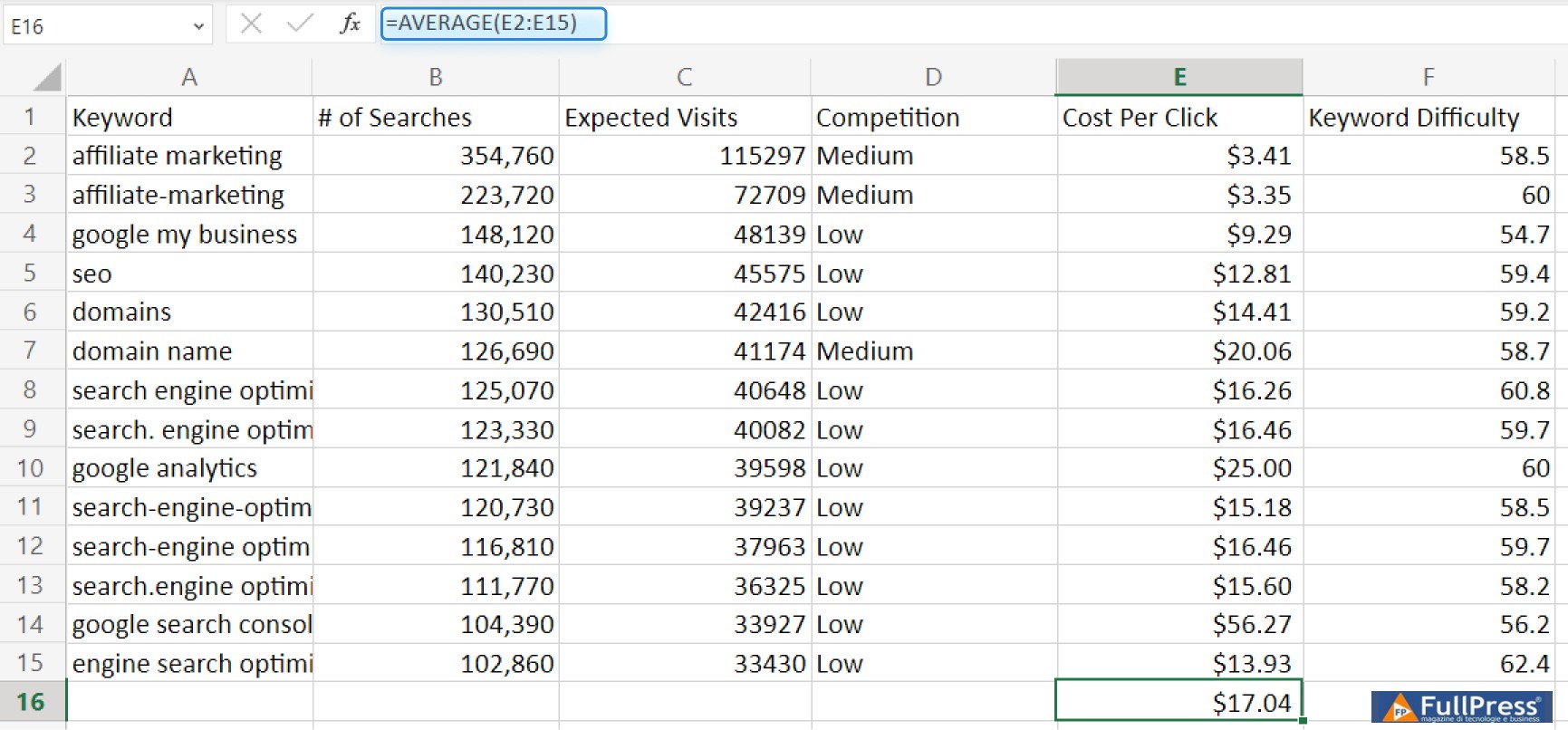
Zum Beispiel möchte ich den durchschnittlichen CPC für eine Gruppe von Keywords berechnen. Also gebe ich „=AVERAGE(F2:F15)“ in eine separate Zelle in meinem Arbeitsblatt ein, wobei F2:F15 der Zellbereich ist, dessen Durchschnitt ich berechnen muss. Nachdem ich die Eingabetaste gedrückt habe, sehe ich den durchschnittlichen CPC für diese Keywords.
4. AVERAGEIF
Berechnet den Durchschnitt eines Bereichs basierend auf einer angegebenen Bedingung
Formel: =MITTELWERTWENN(Bereich, Kriterien, [Mittelwert_Bereich])
SEO-Anwendungsfälle:
Kurz gesagt, verwenden Sie die Formel für die Leistungsanalyse. Damit können Sie den Durchschnitt berechnen von:
- Seitenladezeit für eine bestimmte Kategorie von Webseiten, z. B. Seiten, die zu einem bestimmten Ordner gehören oder bestimmte Tags aufweisen. Dies kann Ihnen helfen, Leistungsprobleme zu identifizieren, die für bestimmte Bereiche Ihrer Website spezifisch sind.
- Keyword-Rankings, die bestimmte Kriterien erfüllen (Keywords, die sich auf ein bestimmtes Produkt beziehen, oder Keywords mit einem bestimmten Suchvolumenbereich). Auf diese Weise können Sie Einblicke in die Leistung verschiedener Keyword-Segmente gewinnen.
- Anzahl der Backlinks für Websites, die bestimmte Bedingungen erfüllen, z. B. Websites in einer bestimmten Branche oder Websites mit einem bestimmten Domain-Authority-Bereich. Mit diesen Informationen können Sie die Backlink-Profile verschiedener Websites einfach analysieren.
Anleitung:
- Wählen Sie die Zellen aus, in denen das Ergebnis angezeigt werden soll, und geben Sie die Formel =AVERAGEIF in die Zelle ein.
- Innerhalb der Formel geben Sie den zu bewertenden Zellbereich und die zu erfüllende Bedingung an.
- Drücken Sie Enter.
Ich muss zum Beispiel den Durchschnitt der voraussichtlichen Besuche für meine Keywords mit geringer Schwierigkeit berechnen. In meiner Tabelle wähle ich die erforderliche Zelle aus und gebe „=AVERAGEIF(F2:F41, „<53", C2:C41)" ein. F2:F41 ist der Bereich, für den ich die Bedingung festlege, und C2:C41 sind die tatsächlichen Zellen, die für die Durchschnittsberechnung verwendet werden sollen.
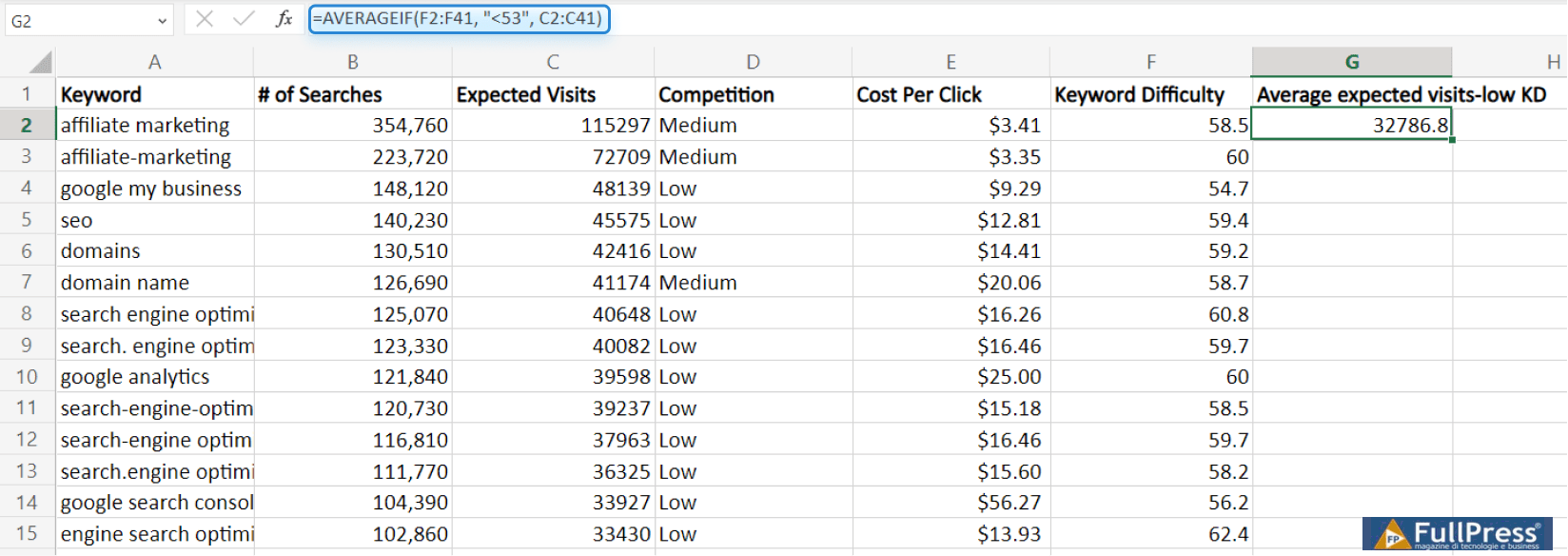
Hinweis. Verwenden Sie MITTELWERTWENNS, wenn Sie den Durchschnitt aller Zellen berechnen müssen, die mehrere Kriterien erfüllen. Die Syntax lautet wie folgt: =MITTELWERTWENNS (Mittelwert_Bereich, Kriterien_Bereich1, Kriterien1, [Kriterien_Bereich2, Kriterien2], …)
5. MEDIAN
Zur Ermittlung des Medians von Zahlenwerten
Formel: =MEDIAN(Zahl1, [Zahl2], …)
SEO-Anwendungsfälle:
- Ranking-Analyse. Sie können die mediane Ranking-Position einer Gruppe von Keywords berechnen.
- Traffic-Analyse. Sie können das durchschnittliche organische Traffic-Volumen für eine Reihe von Landing Pages bestimmen. Auf diese Weise können Sie das typische Traffic-Niveau verstehen und Seiten mit ungewöhnlich hoher oder niedriger Leistung identifizieren.
Anleitung:
- Wählen Sie die Zelle aus und geben Sie die Formel =MEDIAN ein.
- Geben Sie innerhalb der Formel den Zellbereich an, für den Sie den Median finden möchten.
- Drücken Sie Enter.
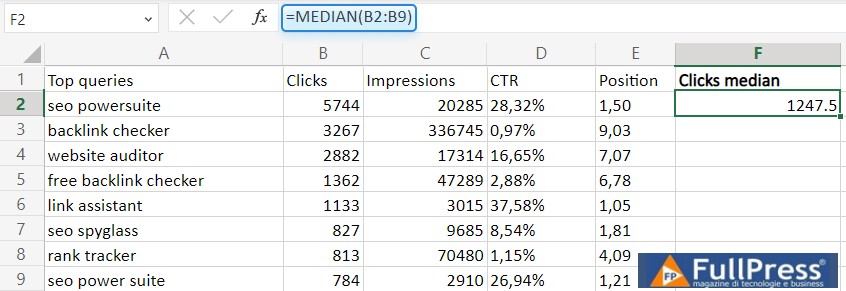
Zum Beispiel möchte ich die mittlere Anzahl der Klicks für eine Gruppe von Keywords berechnen. Also wähle ich die Zelle aus, in der das Ergebnis erscheinen soll, und gebe „=MEDIAN(B2:B9)“ ein. Hier ist B2:B9 der Zellbereich, dessen Median Sie finden möchten.
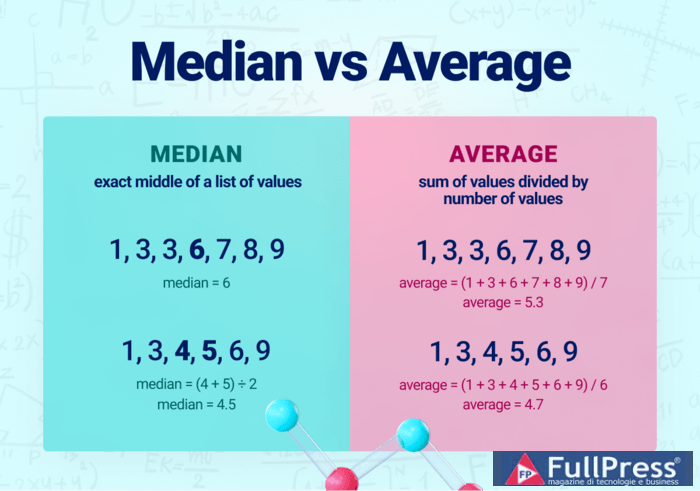
Randnotiz: Unterschied zwischen den Funktionen AVERAGE und MEDIAN
Das könnte Sie verwirren, wenn Sie wenig über diese beiden Funktionen wissen. Der beste Weg, den Unterschied zu erklären, ist, den Unterschied zu zeigen.
6. LEN
Zur Überprüfung der Länge von Textdaten
Formel: =LÄNGE(Text)
SEO-Anwendungsfälle:
Die LEN-Funktion kann für die Analyse von Textdaten nützlich sein. Sie können die Länge berechnen von:
- von URLs für eine Gruppe von Webseiten, um übermäßig lange URLs zu identifizieren, die sich negativ auf die SEO auswirken können.
- von Meta-Titeln und -Beschreibungen für eine Gruppe von Webseiten. Dies kann Ihnen helfen sicherzustellen, dass Ihre Meta-Tags innerhalb der optimalen Längenbegrenzungen für Suchmaschinen liegen.
- Ihrer Ziel-Keywords, um Long-Tail-Keywords zu identifizieren, für die Sie optimieren sollten.
Anleitung:
- Wählen Sie die Zelle aus, in der das Ergebnis angezeigt werden soll, und geben Sie die LEN-Formel in die Zelle ein.
- Innerhalb der Formel geben Sie die Zelle oder den Zellbereich an, der den zu analysierenden Text enthält.
- Drücken Sie Enter, um die Textlänge zu berechnen.
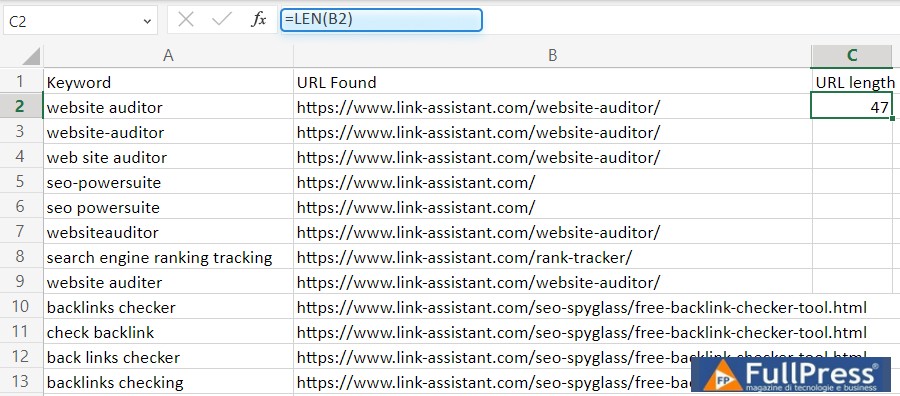
Ich muss zum Beispiel die URL-Länge einer bestimmten Webseite berechnen. Ich gebe „=LÄNGE(B2)“ in eine separate Zelle ein, wobei B2 die Zelle ist, die die URL enthält. Ich drücke Enter und sehe das Ergebnis.
7. IF
Um einen logischen Vergleich zwischen zwei Werten durchzuführen
Formel: =WENN(logischer_Test, [Wert_wenn_wahr], [Wert_wenn_falsch])
SEO-Anwendungsfälle:
- Analyse des Keyword-Rankings. Sie können das Keyword-Ranking über verschiedene Suchmaschinen oder Zeiträume analysieren. Zum Beispiel können Sie das aktuelle Ranking eines Keywords mit dem Ranking des Vormonats vergleichen und die Formel so einstellen, dass eine Nachricht angezeigt wird, wenn sich das Ranking verbessert hat oder nicht.
- Backlink-Analyse. Sie können Backlink-Metriken analysieren und potenzielle Probleme oder Chancen identifizieren. Sie können zum Beispiel prüfen, ob ein Backlink von einer hochwertigen Website stammt.
Anleitung:
- Wählen Sie die Zelle aus und geben Sie die WENN-Formel ein.
- Geben Sie innerhalb der Formel den logischen Test an, den Sie anwenden möchten. Dies kann ein Vergleich zwischen zwei Werten oder eine Bedingung basierend auf einem bestimmten Kriterium sein.
- Geben Sie den Wert an, der angezeigt werden soll, wenn der logische Test wahr ist, und den Wert, der angezeigt werden soll, wenn der logische Test falsch ist.
- Drücken Sie Enter, um das Ergebnis anzuzeigen.
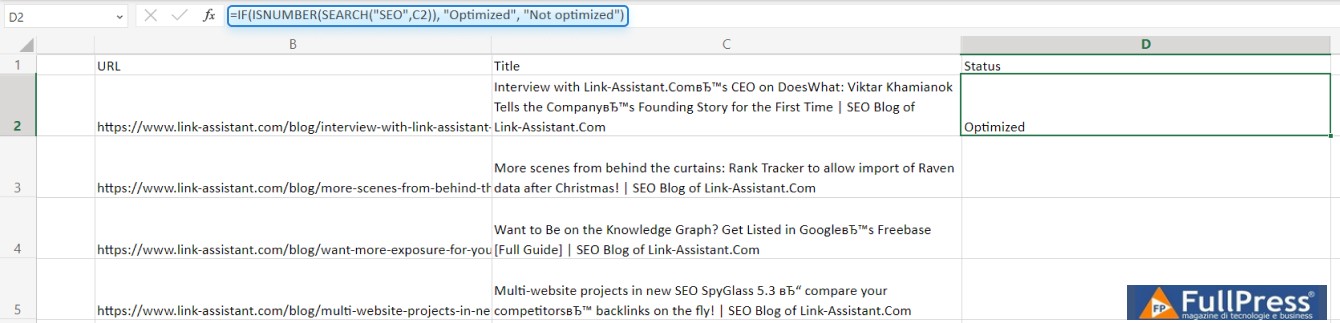
Zum Beispiel möchte ich eine Formel erstellen, die „Optimiert“ anzeigt, wenn ein bestimmtes Keyword im Titel-Tag einer Seite erscheint, und „Nicht optimiert“, wenn nicht. Ich gebe dann „=WENN(ISTZAHL(SUCHEN(„keyword“, C2)), „Optimiert“, „Nicht optimiert“)“ in die Zelle ein. Hier ist C2 die Zelle, die den Titel enthält. Im Ergebnis zeigt meine Formel die entsprechende Nachricht an, je nachdem, ob das Keyword im Titel-Tag erscheint oder nicht.
8. COUNTA
Zum Zählen der Zellenanzahl in einem Bereich
Formel: =ANZAHL2(Wert1, [Wert2], …)
SEO-Anwendungsfälle:
- Bewertung der Inhaltsleistung. Sie können beispielsweise die Anzahl der Backlinks für einen bestimmten Inhalt zählen. Dies kann Ihnen helfen, die Popularität und das Engagement Ihres Inhalts bei Ihrer Zielgruppe zu bewerten.
- Bewertung der Inhaltsoptimierung. Sie können auch die Anzahl der Keywords zählen, für die eine bestimmte Seite rankt, um zu verstehen, wie gut der Inhalt geschrieben und für relevante Keywords optimiert ist.
Anleitung:
- Wählen Sie die Zelle aus und geben Sie die ANZAHL2-Formel ein.
- Innerhalb der Formel geben Sie die Werte oder Zellen an, die Sie zählen möchten, getrennt durch Kommas.
- Drücken Sie Enter.
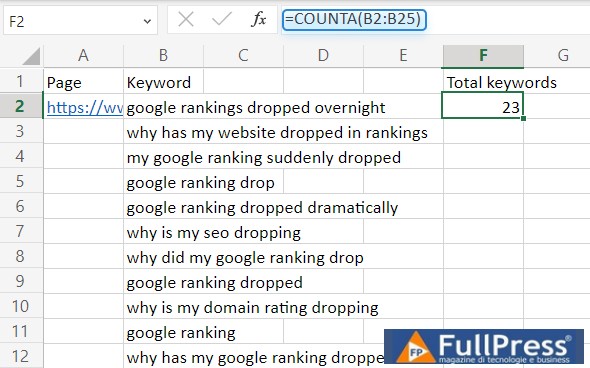
Ich muss zum Beispiel die Anzahl der Keywords zählen, für die meine Seite rankt. Also gebe ich „=ANZAHL2(B2:B25)“ in eine separate Zelle ein, wobei B2:B25 der Zellbereich ist, der das Keyword enthält. Das Nächste, was ich sehe, ist:
9. COUNTIF
Um die Anzahl der Zellen zu zählen, die bestimmte Kriterien erfüllen
Formel: =ZÄHLENWENN(Bereich, Kriterien)
SEO-Anwendungsfälle:
- Datenkonsistenzprüfung. Sie können die Konsistenz Ihrer Daten über verschiedene Zellen oder Blätter hinweg überprüfen. Zum Beispiel können Sie zählen, wie oft ein bestimmter Wert in einer Spalte erscheint, oder die Anzahl doppelter Einträge überprüfen.
- Leistungsbewertung. Sie können die Leistung Ihrer Webseiten oder Backlinks im Laufe der Zeit verfolgen. Zum Beispiel können Sie die Anzahl der Besuche, Klicks oder Konversionen für einen bestimmten Zeitraum zählen und mit früheren Zeiträumen vergleichen.
Anleitung:
- Wählen Sie die Zelle aus und geben Sie die ZÄHLENWENN-Formel ein.
- Innerhalb der Formel geben Sie den Zellbereich an, den Sie zählen möchten, und die Kriterien, die Sie anwenden möchten.
- Drücken Sie Enter, um die Anzahl der Zellen anzuzeigen, die die Kriterien erfüllen.
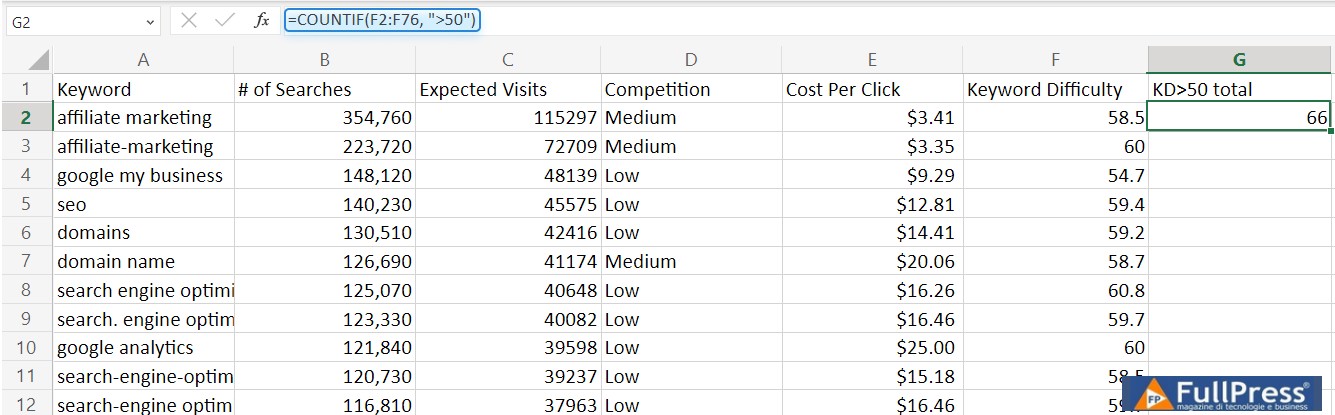
Ich muss zum Beispiel die Anzahl der Keywords mit einem Keyword Difficulty (KD) Score über 50 zählen. Dann gebe ich „=ZÄHLENWENN(F2:F76, „>50″)“ in die Zelle ein, in der ich das Ergebnis sehen möchte. Hier ist F2:F76 der Zellbereich, der die KD-Metrik enthält, und „>50“ ist die Bedingung für ein Keyword mit hoher Schwierigkeit. Die Formel zeigt die Anzahl der Keywords an, die das Kriterium erfüllen.
Hinweis. Verwenden Sie COUNTIFS, um Kriterien auf Zellen über mehrere Bereiche anzuwenden und die Anzahl der Male zu zählen, bei denen alle Kriterien erfüllt sind. Die Syntax lautet: =ZÄHLENWENNS(Kriterien_Bereich1, Kriterien1, [Kriterien_Bereich2, Kriterien2]…)
10. SUM
Zur Berechnung der Summe bestimmter Metriken
Formel: =SUMME(Zahl1, [Zahl2], …)
SEO-Anwendungsfälle:
- Berechnung von Metriken und Datenanalyse. Sie können verschiedene SEO-Metriken wie den gesamten organischen Traffic, Backlinks oder Social-Media-Shares berechnen. Auf diese Weise bewerten Sie die Gesamtleistung Ihrer Website oder einzelner Seiten.
- Budgetierung und Prognosen. Verwenden Sie die SUMME-Funktion, um Budgets zu berechnen und Prognosen für Ihre SEO-Kampagnen zu erstellen. Berechnen Sie beispielsweise die Gesamtkosten Ihrer PPC-Kampagnen oder schätzen Sie den potenziellen ROI Ihrer Content-Marketing-Bemühungen.
Anleitung:
- Wählen Sie die Zelle aus, in der das Ergebnis angezeigt werden soll, und geben Sie die SUMME-Formel ein.
- Geben Sie innerhalb der Formel die Zahlen oder Zellen ein, die Sie addieren möchten, getrennt durch Kommas.
- Drücken Sie Enter.
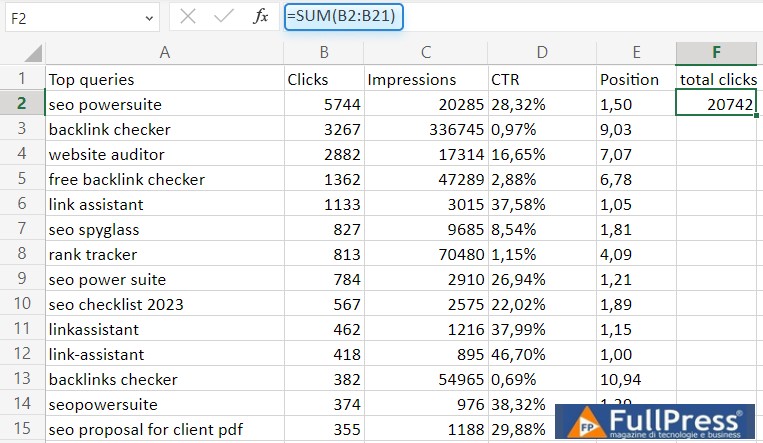
Zum Beispiel muss ich die gesamten Klicks für eine Reihe von Keywords berechnen. Also gehe ich in meine Tabelle und gebe „=SOMM(B2:B21)“ in eine separate Zelle ein. Hier ist B2:B21 der Zellbereich, der die Anzahl der Klicks für jedes meiner Keywords enthält.
11. SUMIF
Um eine Reihe von Werten zu summieren, die ein bestimmtes Kriterium erfüllen
Formel: =SUMMEWENN(Bereich, Kriterien, [Summen_Bereich])
SEO-Anwendungsfälle:
- Traffic-Datenanalyse. Mit der Formel können Sie den gesamten Traffic für ein bestimmtes Keyword oder eine Landing Page berechnen. Dies hilft Ihnen, die beliebtesten Seiten Ihrer Website zu identifizieren oder die Leistung Ihrer SEO-Kampagnen zu verfolgen.
- Linkqualitätsprüfung. Sie können die Anzahl der Backlinks von hochwertigen Domains zählen. Danach können Sie das Linkprofil Ihrer Website bewerten.
- Vergleich von Datensätzen. Sie können die SUMMEWENN-Funktion verwenden, um Datensätze aus verschiedenen Quellen oder Zeiträumen zu vergleichen. Zum Beispiel können Sie das gesamte Suchvolumen für eine Reihe von Keywords berechnen und es mit früheren Zeiträumen oder mit Konkurrenzdaten vergleichen.
Anleitung:
- Wählen Sie die Zelle aus und geben Sie die SUMMEWENN-Formel ein.
- Innerhalb der Formel geben Sie den zu bewertenden Zellbereich, das anzuwendende Kriterium und den zu summierenden Zellbereich an.
- Drücken Sie Enter, um die Gesamtsumme anzuzeigen.
Zum Beispiel möchte ich den gesamten prognostizierten Traffic für eine Reihe von Keywords mit geringer Schwierigkeit berechnen. Dann gebe ich „=SUMMEWENN(C2:C139, „<50", D2:D139)" in eine separate Zelle ein. Hier ist C2:C139 der Zellbereich, der die Keyword-Schwierigkeitsgrade enthält, "<50" ist das Kriterium für geringe Keyword-Schwierigkeit, und B1:B139 ist der Zellbereich, der die prognostizierten Traffic-Daten für jede Seite enthält.
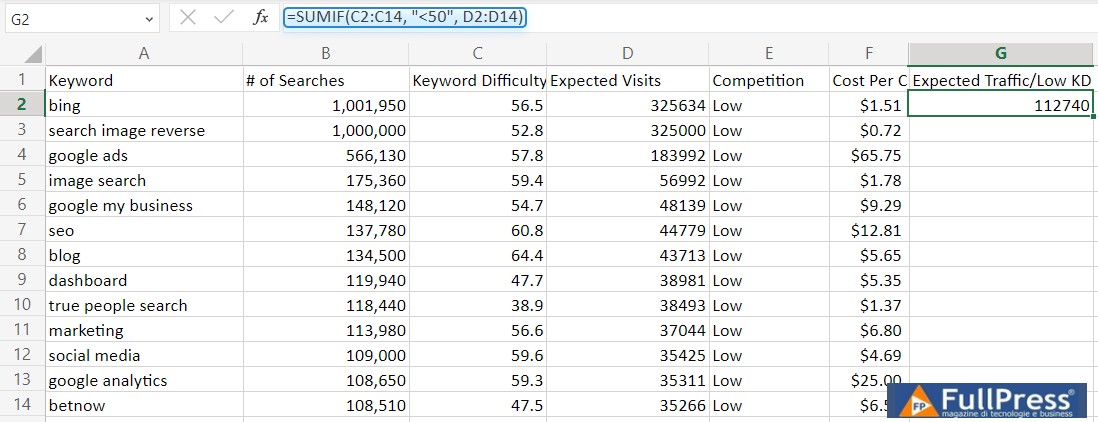
Hinweis. Traditionell können Sie SUMMEWENNS verwenden, um Zellen in einem Bereich zu summieren, die mehr als ein Kriterium erfüllen. Die Syntax lautet wie folgt: =SUMMEWENNS(Summen_Bereich, Kriterien_Bereich1, Kriterien1, [Kriterien_Bereich2, Kriterien2], …).
12. XLOOKUP
Zum Abgleichen von Daten zwischen verschiedenen Tabellen
Formel: =XVERWEIS(Suchwert, Suchmatrix, Rückgabematrix, [wenn_nicht_gefunden], [Vergleichsmodus], [Suchmodus])
SEO-Anwendungsfälle:
- Keyword-Recherche. Mit der Formel können Sie ein bestimmtes Keyword in einem großen Datensatz suchen und zugehörige Informationen wie Suchvolumen, Wettbewerb und geschätzte CPC abrufen.
- Konkurrenzanalyse. Zum Beispiel können Sie verschiedene Websites oder Seiten basierend auf spezifischen Metriken wie Domain-Authority, Seiten-Authority oder Backlink-Anzahl vergleichen.
- Content-Analyse. Sie können Daten zu Ihrem Inhalt wie Wortanzahl, Lesbarkeitswert oder Keyword-Dichte abrufen und diese mit ähnlichem Inhalt der Konkurrenz oder Top-Rankings vergleichen.
Anleitung:
- Wählen Sie die Zelle aus, in der das Ergebnis angezeigt werden soll, und geben Sie die XVERWEIS-Formel ein.
- Innerhalb der Formel geben Sie den Suchwert an, den Sie suchen möchten, das Array, in dem Excel den Suchwert suchen soll, und das Rückgabe-Array, aus dem Excel die zugehörigen Informationen abrufen soll.
- Drücken Sie Enter.
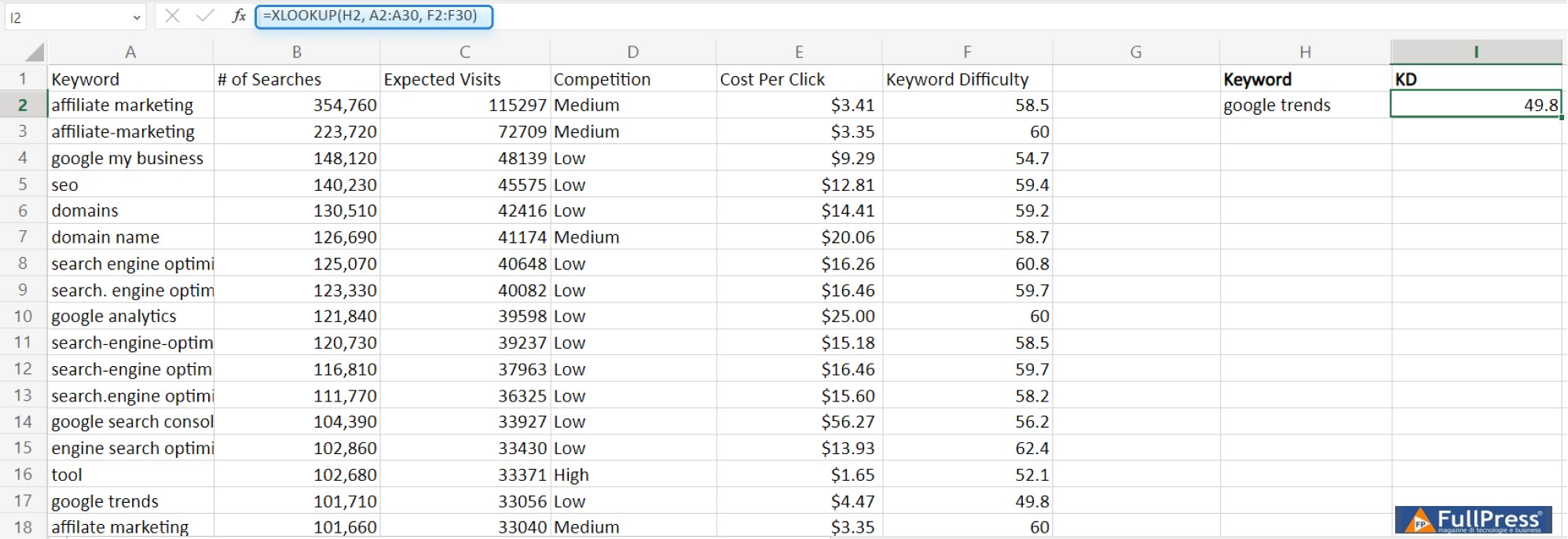
Angenommen, ich möchte die Keyword-Schwierigkeit eines bestimmten Keywords aus einer Tabelle abrufen, die mehrere Datenspalten enthält. Dann verwende ich die folgende Formel: =XVERWEIS(H2, A2:A30, F2:F30). Hier ist H2 die Keyword-Zelle, die Sie analysieren (Ihr Suchwert), A2:A30 ist das Such-Array, das die Keywords enthält, und F2:F30 ist der Bereich, aus dem Excel die zugehörigen Informationen abruft.
13. MAX und MIN
Zum Ermitteln des höchsten und niedrigsten Wertes in einem Datenbereich
Formel: =MAX(Zahl1, [Zahl2], …) oder MIN(Zahl1, [Zahl2], …)
SEO-Anwendungsfälle:
- Analyse der Website-Performance-Parameter. Sie können die höchste und niedrigste Absprungrate, Seitenladezeit oder Ausstiegsrate unter den Seiten Ihrer Website finden. Diese Informationen helfen Ihnen, Bereiche für Verbesserungen und Optimierungen zu identifizieren.
- Vergleich von Keyword-Rankings. Sie können die höchsten und niedrigsten Keyword-Ranking-Positionen über verschiedene Suchmaschinen oder in einem bestimmten Zeitraum finden. Auf diese Weise können Sie die Sichtbarkeit Ihrer Suchmaschine überwachen und verbessern.
- Analyse des Content-Engagements. Sie können die maximale und minimale Anzahl von Shares, Likes oder Kommentaren für einen Inhalt finden. Dies kann Ihnen helfen, die Popularität und das Engagement Ihres Inhalts bei Ihrer Zielgruppe zu bewerten.
Anleitung:
- Wählen Sie die Zelle aus und geben Sie die MAX- oder MIN-Formel ein.
- Innerhalb der Formel geben Sie den Zellbereich an, für den Sie den höchsten/niedrigsten Wert finden möchten.
- Drücken Sie Enter, um das Ergebnis anzuzeigen.
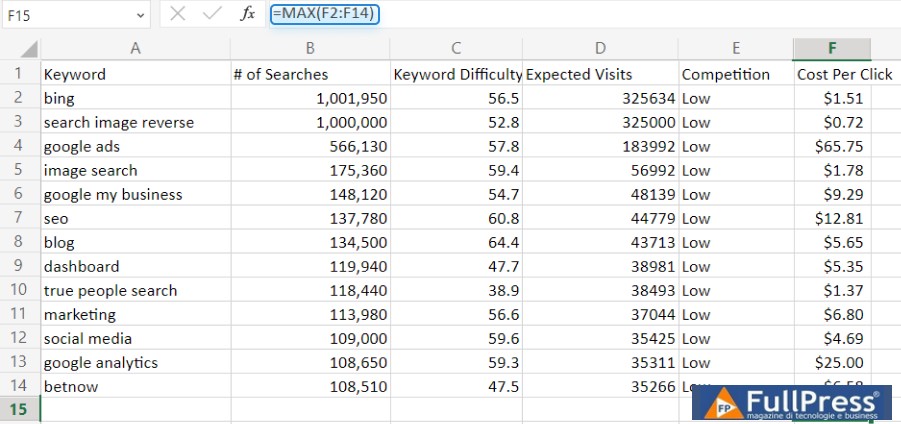
Zum Beispiel möchte ich den höchsten CPC unter den Keywords meiner Website finden. In meiner Tabelle gebe ich „=MAX(F2:F14)“ in eine separate Zelle ein, wobei F2:F14 der Zellbereich ist, der die CPC-Daten enthält.
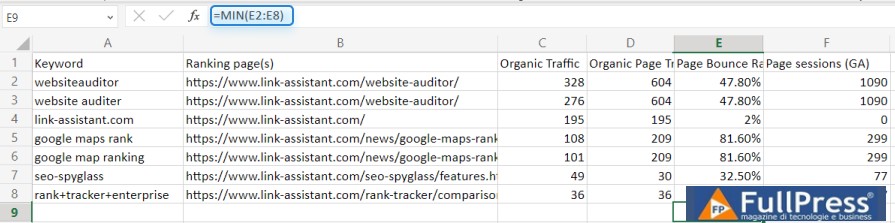
Ebenso, wenn ich die niedrigste Absprungrate unter den Seiten meiner Website finden muss, gebe ich „=MIN(E2:E8)“ in eine separate Zelle ein, wobei E2:E8 der Zellbereich ist, der die Absprungratendaten enthält.
FAQ
Funktionieren Excel-Formeln in Google Tabellen?
Google Tabellen und Excel sind in Bezug auf die Formelsyntax praktisch identisch. Das bedeutet, dass Sie viele Excel-Formeln in Google Tabellen mit wenigen oder gar keinen Änderungen verwenden können.
Es gibt jedoch einige Excel-spezifische Funktionen und Formeln, die in Google Tabellen nicht verfügbar sind, und einige Excel-Formeln können in Google Tabellen aufgrund von Unterschieden in der Handhabung bestimmter Berechnungen durch die beiden Programme leicht unterschiedliche Ergebnisse liefern.
Wenn Sie mit Excel-Formeln vertraut sind und zu Google Tabellen wechseln, ist es eine gute Idee, Ihre vorhandenen Formeln zu testen, um sicherzustellen, dass sie wie erwartet funktionieren.
Wenn ich Daten aus meinen SEO-Tools als CSV exportiere, werden alle Daten in einer einzigen Spalte in Excel angezeigt. Ich kann damit nicht arbeiten. Was soll ich tun?
Wenn Sie Ihre Daten exportieren und die Datei dann mit Excel öffnen, sehen Sie möglicherweise Folgendes:
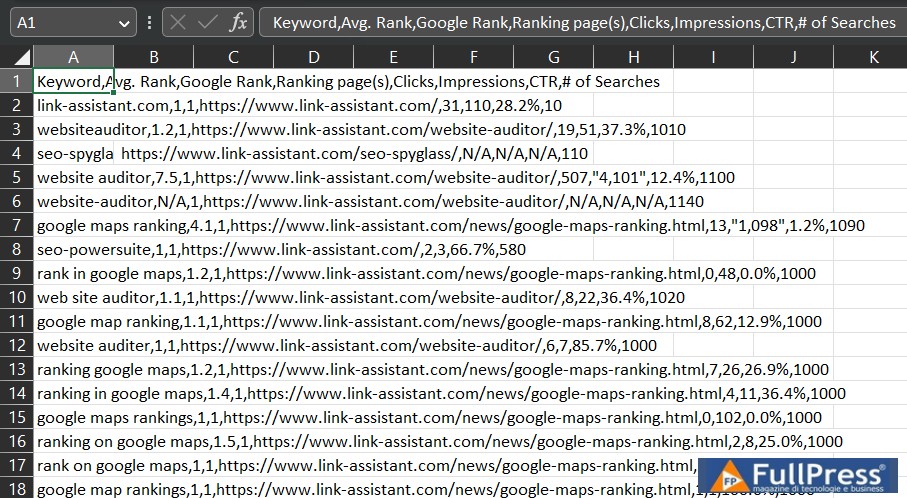
Das ist weder lesbar noch handhabbar. Was Sie tun müssen, ist:
1. Öffnen Sie eine neue Excel-Arbeitsmappe, gehen Sie zur Registerkarte Daten im Menüband und klicken Sie auf Daten aus Text/CSV abrufen.
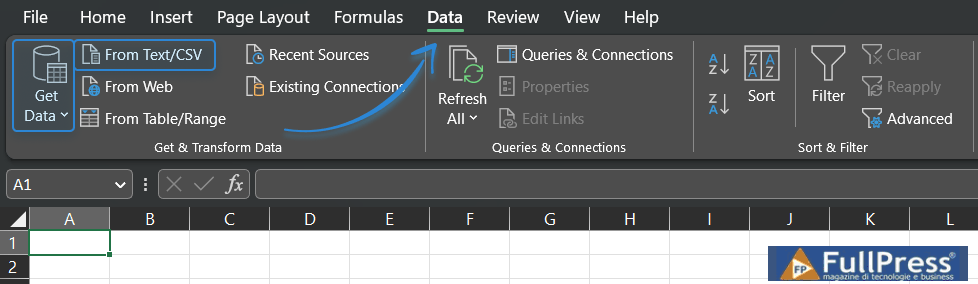
2. Wählen Sie die gewünschte Datei aus und wählen Sie im Pop-up-Fenster das Komma als Trennzeichen.
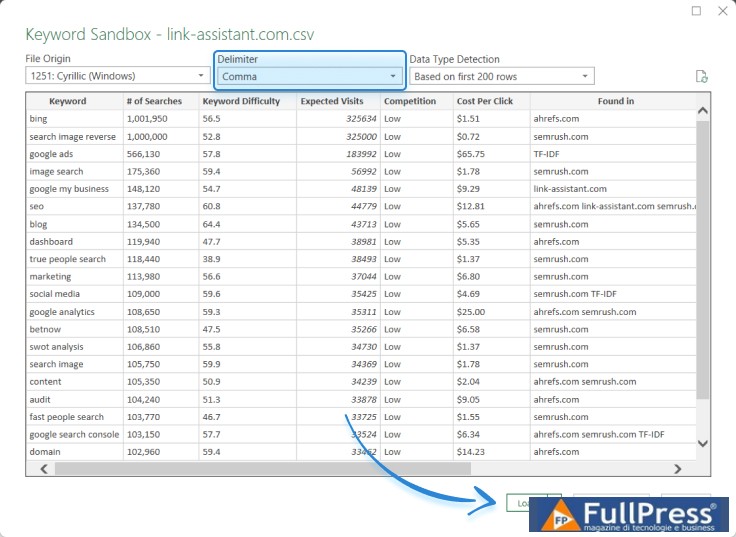
3. Klicken Sie auf Laden, um die Daten schön präsentiert anzuzeigen.
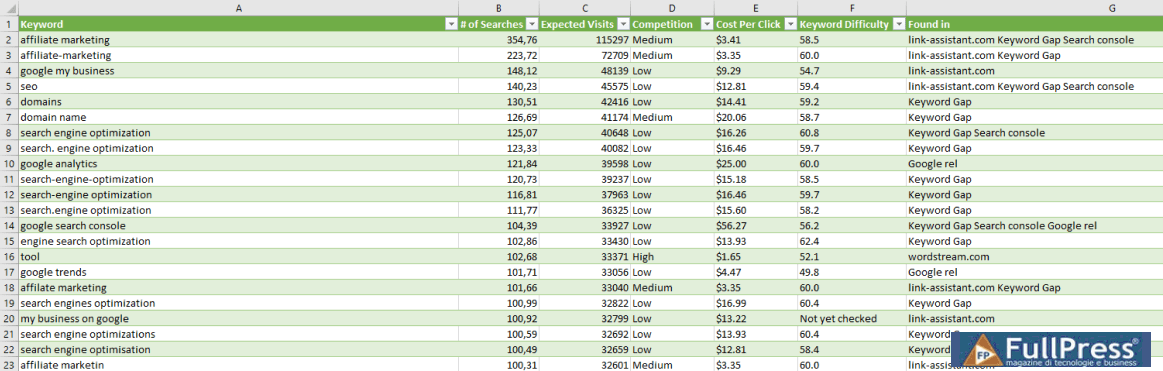
Alternativ können Sie lernen, wie Sie Daten korrekt importieren , um sich nicht um die Änderung des Trennzeichens kümmern zu müssen.
Was passiert, wenn ich einen großen Datensatz habe und eine Formel auf den gesamten Bereich anwenden möchte? Gibt es eine effiziente Möglichkeit, dies zu tun?
Ja, Excel bietet eine Funktion namens „AutoAusfüllen“, mit der Sie eine Formel schnell auf einen großen Datensatz anwenden können.
Sie können die Formel einfach in die erste Zelle eingeben, die Zelle auswählen und dann das Ausfüllkästchen (ein kleines Quadrat in der unteren rechten Ecke der ausgewählten Zelle) über den Bereich ziehen, auf den Sie die Formel anwenden möchten. Excel passt die Bezüge in der Formel für jede entsprechende Zelle im Bereich automatisch an.
Oder es ist noch einfacher, wenn Sie die Formel für die gesamte Spalte anwenden möchten: Fahren Sie mit der Maus über die untere linke Ecke der Zelle, bis das schwarze +-Zeichen erscheint, und doppelklicken Sie dann. Ihre Formel wird sofort auf alle Zellen in der Spalte angewendet.
Kann ich mehrere Formeln in einer Zelle kombinieren, um komplexe Berechnungen oder Datenumwandlungen durchzuführen?
Excel ermöglicht es Ihnen, Formeln zu schachteln , um komplexere Berechnungen durchzuführen. Zum Beispiel können Sie die Ausgabe einer Formel als Eingabe für eine andere Formel verwenden. Durch die Kombination von Formeln können Sie leistungsstarke und flexible Berechnungen erstellen, um Ihre SEO-Daten zu analysieren und zu manipulieren.
Zum Beispiel können Sie mit der SUBSTITUTE-Funktion nicht mehr als einen String auf einmal ersetzen. Sie können jedoch eine SUBSTITUTE-Funktion in eine andere schachteln, wie folgt: =SUBSTITUTE(SUBSTITUTE(A1, „etwas zu ersetzen“, „etwas womit zu ersetzen“), „etwas zu ersetzen 2“, „etwas womit zu ersetzen 2“). Tatsächlich können Sie bis zu 64 Ebenen von Funktionen in einer Formel schachteln.
Quelle Link Assistant
Pubblicato in Excel
Hinterlasse jetzt einen Kommentar