
Se você usa o Excel, mas precisa de uma ajuda para entendê-lo, aqui está: 13 fórmulas de Excel para gerenciamento de dados de SEO.

Adicione-nos às suas fontes preferidas.

O Excel tem algo a que os profissionais de SEO não conseguem resistir: flexibilidade, amplas capacidades de manipulação de dados, opções de análise complexas, inúmeras integrações e acesso offline, se necessário.
1. SUBSTITUTE
Substituir um texto específico numa cadeia de texto
Fórmula: =SUBSTITUTE(texto, texto_antigo, texto_novo, [num_instância])Casos de Uso SEO:
- Limpeza de dados.Você pode usar a fórmula SUBSTITUTE quando precisar remover caracteres ou strings indesejadas dos seus dados. Por exemplo, você pode remover caracteres especiais ou espaços extras dos títulos de suas páginas web ou meta descrições para torná-los organizados e limpos.
- Pesquisa de palavras-chave.Com a fórmula, você pode modificar suas palavras-chave e gerar variantes adicionais. Por exemplo, você pode substituir a letra “s” por “z” (como emanalys e e analyz e) para criar uma grafia diferente de uma palavra-chave ou substituir um prefixo ou sufixo para gerar palavras-chave de cauda longa.
Como fazer:
- Selecione a célula onde deseja visualizar o resultado e insira a fórmula SUBSTITUTE na célula.
- Dentro da fórmula, primeiro especifique a célula de texto que deseja modificar, depois o texto antigo que deseja substituir e, por fim, o novo texto que deseja inserir no lugar. Se necessário, você pode especificar o número da instância, que é a ocorrência do texto antigo que deseja substituir pelo novo. Por exemplo, você pode especificar instance_num como 2 e apenas a segunda letra ou palavra do texto antigo será substituída pelo novo.
- Pressione Enter para ver o resultado.
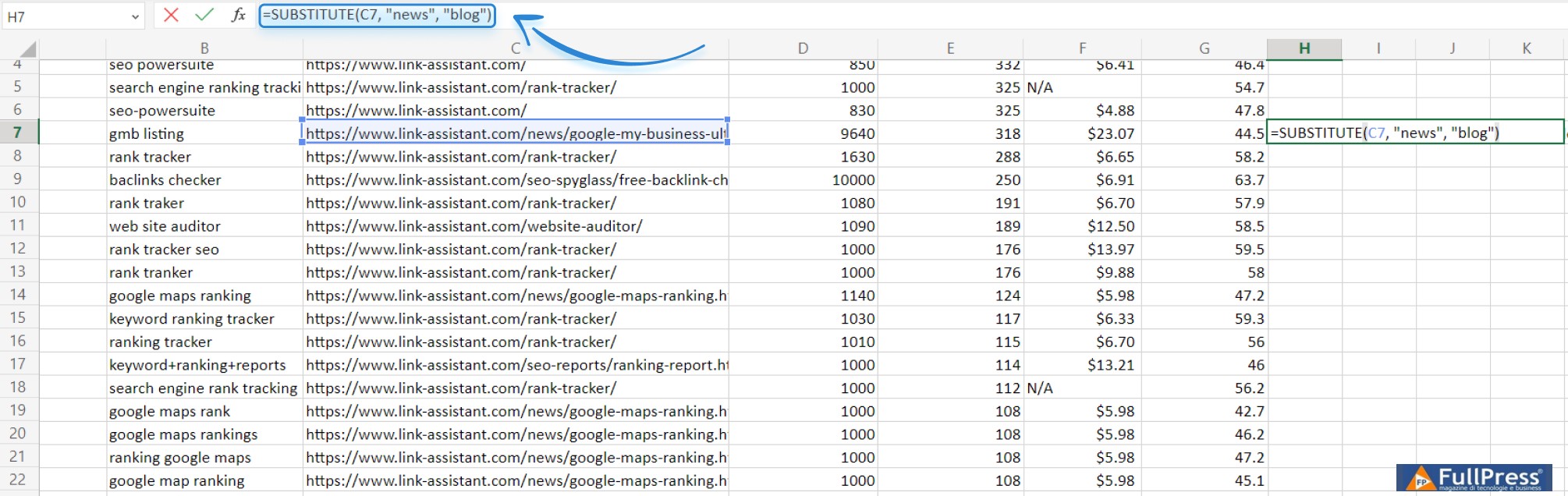
Aqui está um exemplo. Estou a mover os meus artigos de blog para a nova pasta “blog”. Por isso, preciso de substituir “notícias” no meu URL por “blog”. Para fazer isso, insiro =SUBSTITUTE(C7, “news”, “blog”)” numa célula separada da minha folha de cálculo, onde C7 é a célula que contém o URL original.
De seguida, posso arrastar a fórmula por toda a coluna e ela substituirá os valores também para outras strings de texto.
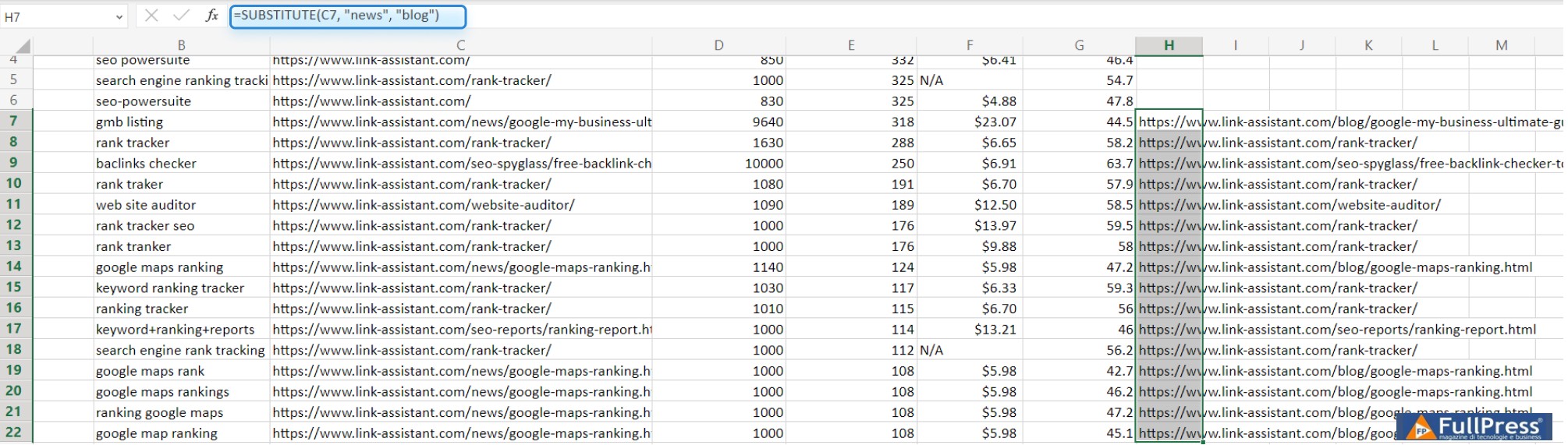
A regra de preenchimento automático funcionará com todas as fórmulas, a menos que inclua referências absolutas ou mistas nelas.
Observação. Se por algum motivo suas fórmulas não funcionarem, tente usar ponto e vírgula em vez de vírgulas. A razão para isso reside na diferença regional nos separadores de lista padrão em países europeus (ponto e vírgula) e americanos (vírgula). Alternativamente, você pode ir às configurações regionais do seu computador e definir a vírgula como seu separador de lista.
2. CONCATENATE
Para unir o conteúdo de várias células
Fórmula: =CONCATENATE(texto1, [texto2], …)
Casos de uso de SEO:
- Criação de tags de título. Você pode criar tags de título otimizadas para suas páginas da web com CONCATENATE. Por exemplo, você pode combinar a palavra-chave principal, o nome da marca e outras informações relevantes para criar tags de título que sejam informativas e amigáveis para SEO.
- Pesquisa de palavras-chave. Se você tem um site de e-commerce com muitos produtos que diferem por uma série de variáveis (gênero, cor, altura, etc.), você pode criar todas as combinações necessárias (camiseta vermelha masculina, camiseta amarela feminina) muito mais rapidamente.
- Análise de dados. Pode ser necessário combinar vários pontos de dados em uma única célula. Por exemplo, você pode combinar o nome de domínio, o URL da página e o título da página em uma única célula para uma análise mais fácil.
Como:
- Selecione a célula onde você deseja que o resultado apareça e insira a fórmula =CONCATENATE na célula.
- Dentro da fórmula, especifique as strings de texto que você deseja combinar, separadas por vírgulas.
- Pressione Enter para ver a string concatenada.
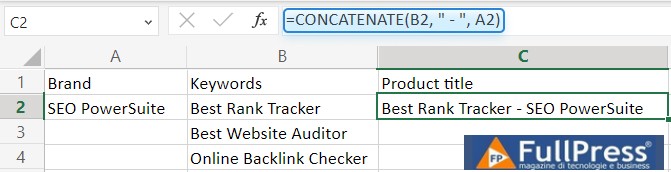
Por exemplo, tenho um site enorme com muitas páginas semelhantes e preciso encontrar títulos para elas. O que posso fazer aqui é combinar a frase-chave principal de uma página com um nome de marca em uma única tag de título. Então, na minha planilha, seleciono a célula e insiro “=CONCATENATE(B2, ” – “, A2)”. Aqui, B2 é a célula da palavra-chave principal e A2 é a célula do nome da marca.
3. MÉDIA
Para calcular a média de algumas métricas
Sintaxe: =AVERAGE(número1, [número2], …)
Casos de uso de SEO:
Basicamente, todos os casos de uso desta fórmula se resumem a uma única categoria: a análise de dados numéricos. Com a fórmula você pode calcular a média:
- posicionamento de um grupo de palavras-chave em vários motores de busca ou ao longo do tempo. Isso é necessário para monitorar seu progresso de SEO e identificar áreas de melhoria.
- autoridade de domínio, autoridade de página ou outras métricas de backlink para um grupo de sites ou páginas da web. Desta forma, você identifica oportunidades de backlink de alta qualidade e monitora a eficácia de seus esforços de construção de links.
Como:
- Selecione a célula e insira a fórmula =AVERAGE
- Dentro da fórmula, especifique o intervalo de células necessário e pressione Enter para calcular a média dos dados.
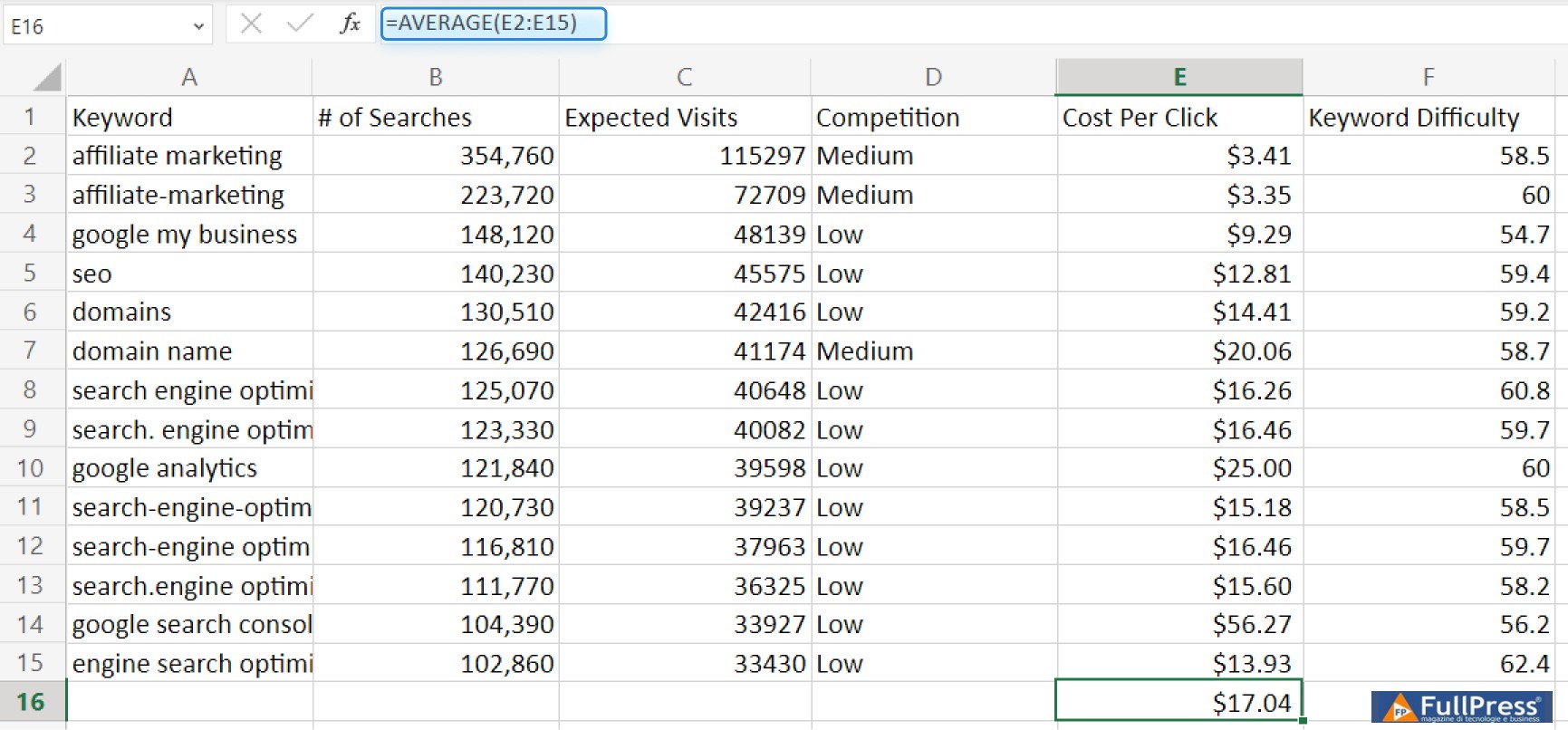
Por exemplo, quero calcular o CPC médio para um grupo de palavras-chave. Então insiro “=AVERAGE(F2:F15)” em uma célula separada da minha planilha, onde F2:F15 é o intervalo de células do qual preciso calcular a média. Depois de pressionar Enter, vejo o CPC médio para essas palavras-chave.
4. AVERAGEIF
Calcula a média de um intervalo com base em uma condição especificada
Fórmula: =AVERAGEIF(intervalo, critérios, [intervalo_médio])
Casos de uso de SEO:
Em suma, use a fórmula para análise de desempenho. Com ela, você pode calcular a média de:
- tempo de carregamento da página para uma categoria específica de páginas da web, como páginas pertencentes a uma pasta específica ou com tags específicas. Isso pode te ajudar a identificar problemas de desempenho específicos de certas seções do seu site.
- posicionamento de palavras-chave que atendem a critérios específicos (palavras-chave relacionadas a um produto específico ou palavras-chave com um determinado intervalo de volume de pesquisa). Dessa forma, você pode obter insights sobre o desempenho de diferentes segmentos de palavras-chave.
- contagem de backlinks para sites que atendem a certas condições, como sites de um setor específico ou sites com um intervalo específico de autoridade de domínio. Com essas informações, você pode analisar facilmente os perfis de backlink de diferentes sites.
Como:
- Selecione as células onde você deseja que o resultado apareça e insira a fórmula =AVERAGEIF na célula.
- Dentro da fórmula, especifique o intervalo de células a ser avaliado e a condição a ser atendida.
- Pressione Enter.
Por exemplo, preciso calcular a média de visitas esperadas para minhas palavras-chave de baixa dificuldade. Na minha planilha, seleciono a célula necessária e insiro “=AVERAGEIF(F2:F41, “<53”, C2:C41)”. F2:F41 é o intervalo para o qual definirei a condição e C2:C41 são as células reais a serem usadas para encontrar a média.
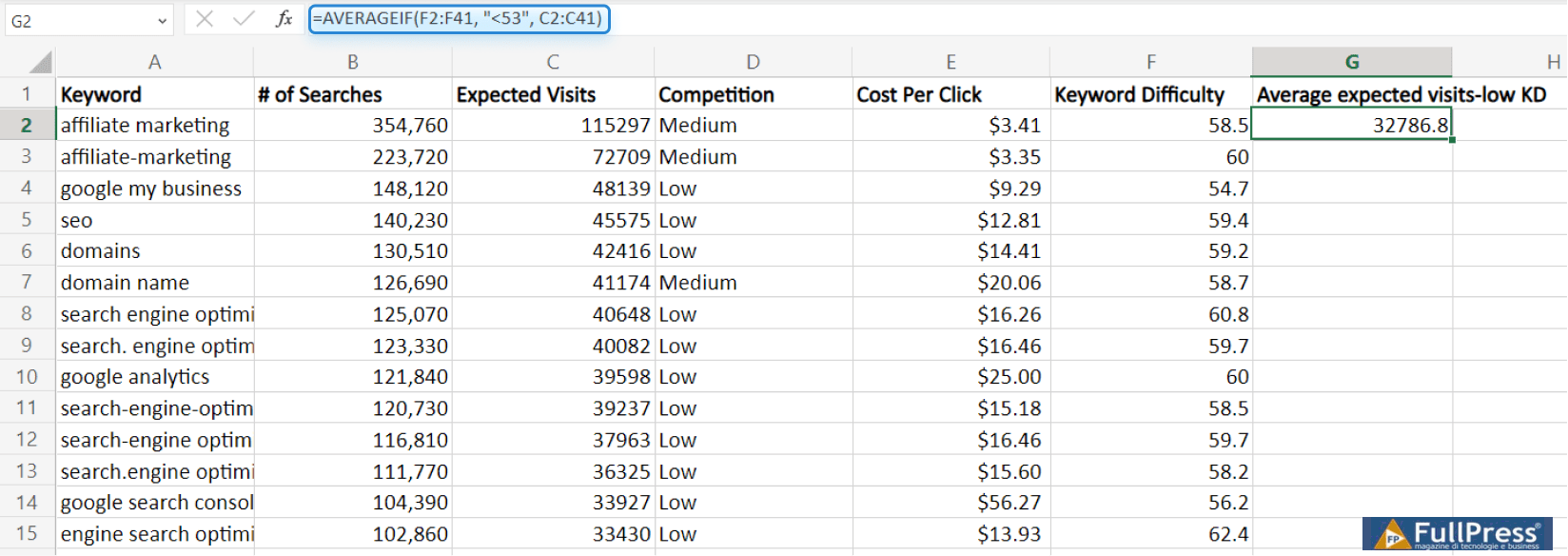
Observação. Use AVERAGEIFS se precisar calcular a média de todas as células que atendem a vários critérios. A sintaxe será a seguinte: =AVERAGEIFS (intervalo_médio, intervalo_critérios1, critérios1, [intervalo_critérios2, critérios2], …)
5. MEDIANA
Para encontrar uma mediana de valores numéricos
Fórmula: =MEDIAN(número1, [número2], …)
Casos de uso de SEO:
- Análise de classificações. Você pode calcular a posição mediana de um grupo de palavras-chave.
- Análise de tráfego. Você pode determinar o volume médio de tráfego orgânico para um conjunto de páginas de destino. Dessa forma, você pode entender o nível de tráfego típico e identificar páginas com desempenho incomumente alto ou baixo.
Como:
- Selecione a célula e insira a fórmula =MEDIAN.
- Dentro da fórmula, especifique o intervalo de células do qual você deseja encontrar a mediana.
- Pressione Enter.
Por exemplo, quero calcular o número médio de cliques para um grupo de palavras-chave. Então, seleciono a célula onde quero que o resultado apareça e insiro “=MEDIANA (B2:B9)”. Aqui, B2:B9 é o intervalo de células cuja mediana você deseja encontrar.
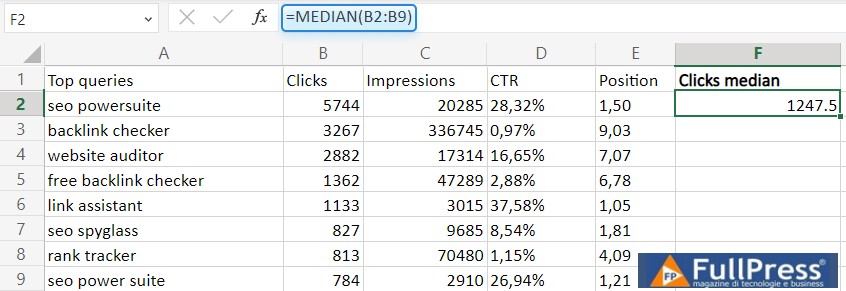
Nota lateral: Diferença entre as funções AVERAGE e MEDIAN
Isso pode confundir você se souber pouco sobre essas duas funções. A melhor forma de explicar a diferença é mostrar a diferença.

6. LEN
Para verificar o comprimento dos dados de texto
Fórmula: =LEN(texto)
Casos de uso de SEO:
A função LEN pode ser útil paraanálise de dados de texto. Você pode calcular o comprimento:
- de URLs para um grupo de páginas da web para identificar URLs excessivamente longos, que podem ter um impacto negativo no SEO.
- de meta títulos e descrições para um grupo de páginas da web. Isso pode ajudar você a garantir que suas meta tags estejam dentro dos limites de comprimento ideais para os mecanismos de busca.
- de suas palavras-chave alvo para localizar palavras-chave de cauda longa pelas quais otimizar.
Como:
- Selecione a célula onde deseja exibir o resultado e insira a fórmula LEN na célula.
- Dentro da fórmula, especifique a célula ou intervalo de células que contém o texto que você deseja analisar.
- Pressione Enter para calcular o comprimento do texto.
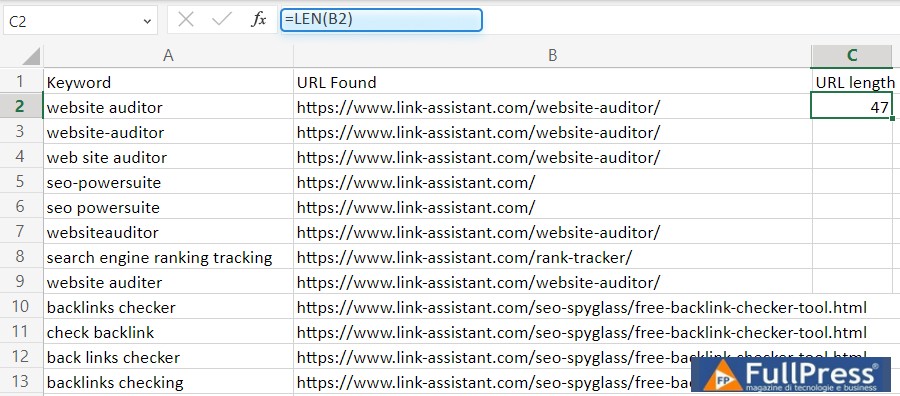
Por exemplo, preciso calcular o comprimento da URL de uma página da web específica. Insiro “=LEN(B2)” em uma célula separada, onde B2 é a célula que contém a URL. Pressiono Enter e vejo o resultado.
7. IF
Para realizar uma comparação lógica entre dois valores
Fórmula: =IF(logical_test, [value_if_true], [value_if_false])
Casos de uso de SEO:
- Análise de classificação de palavras-chave.Você pode analisar a classificação das palavras-chave em diferentes mecanismos de busca ou períodos de tempo. Por exemplo, você pode comparar a classificação atual de uma palavra-chave com a classificação do mês anterior e obter a fórmula para exibir uma mensagem se a classificação melhorou ou não.
- Análise de backlink.Você pode analisar as métricas de backlink e identificar possíveis problemas ou oportunidades. Você pode, por exemplo, verificar se um backlink vem de um site de alta qualidade.
Como:
- Selecione a célula e insira a fórmula IF.
- Dentro da fórmula, especifique o teste lógico que você deseja aplicar. Pode ser uma comparação entre dois valores ou uma condição baseada em um determinado critério.
- Especifique o valor a ser exibido se o teste lógico for verdadeiro e o valor a ser exibido se o teste lógico for falso.
- Pressione Enter para ver o resultado.
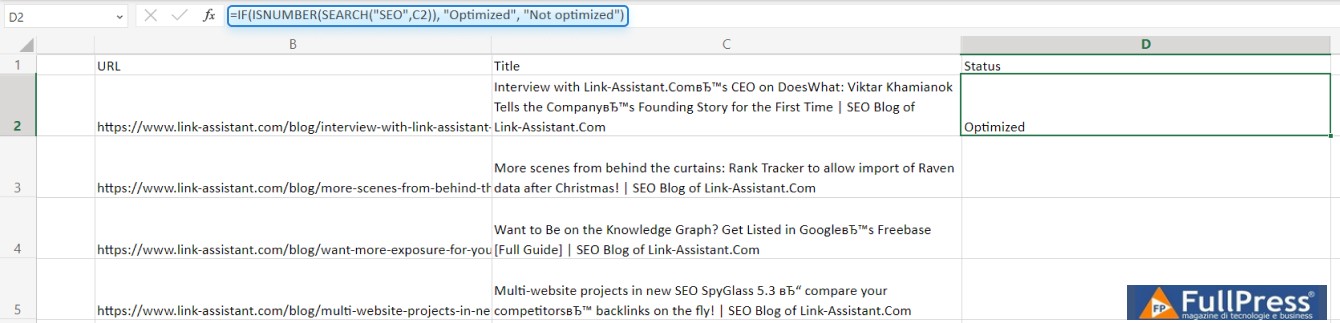
Por exemplo, quero criar uma fórmula que exibe “Otimizado” caso uma determinada palavra-chave apareça na meta tag de título de uma página e “Não Otimizado” caso contrário. Então, coloco “=SE(ÉNÚM(PROCURAR(“palavra-chave”, C2)); “Otimizado”; “Não otimizado”)” na célula. Aqui, C2 é a célula que contém o título. No resultado, minha fórmula exibe a mensagem apropriada dependendo se a palavra-chave aparece ou não no título da meta tag.
8. CONT.VALORES
Para contar o número de células em um intervalo
Fórmula: =CONT.VALORES(valor1, [valor2], …)
Casos de uso de SEO:
- Avaliação de desempenho de conteúdo. Por exemplo, você pode contar o número de backlinks para um conteúdo específico. Isso pode ajudá-lo a avaliar a popularidade e o engajamento do seu conteúdo entre o seu público-alvo.
- Avaliação da otimização de conteúdo. Você também pode contar o número de palavras-chave para as quais uma determinada página é classificada para entender o quão bem o conteúdo está escrito e otimizado para palavras-chave relevantes.
Como:
- Selecione a célula e insira a fórmula CONT.VALORES.
- Dentro da fórmula, especifique os valores ou células que você deseja contar, separados por vírgulas.
- Pressione Enter.
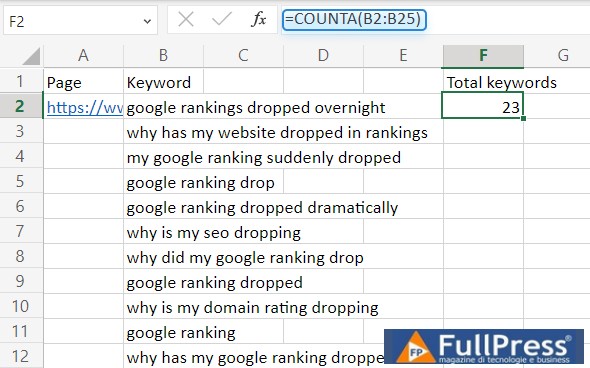
Por exemplo, preciso contar o número de palavras-chave para as quais minha página é classificada. Então, insiro “=CONT.VALORES(B2:B25)” em uma célula separada, onde B2:B25 é o intervalo de células que contém a palavra-chave. A próxima coisa que vejo é:
9. CONT.SE
Para contar o número de células que satisfazem determinados critérios
Fórmula: =CONT.SE(intervalo, critérios)
Casos de uso de SEO:
- Verificação da consistência dos dados. Você pode verificar a consistência dos seus dados entre diferentes células ou planilhas. Por exemplo, você pode contar o número de vezes que um determinado valor aparece em uma coluna ou verificar o número de entradas duplicadas.
- Avaliação de desempenho. Você pode monitorar o desempenho de suas páginas da web ou backlinks ao longo do tempo. Por exemplo, você pode contar o número de visitas, cliques ou conversões para um período específico e compará-lo com períodos anteriores.
Como:
- Selecione a célula e insira a fórmula CONT.SE nela.
- Dentro da fórmula, especifique o intervalo de células que você deseja contar e os critérios que deseja aplicar.
- Pressione Enter para ver o número de células que atendem aos critérios.
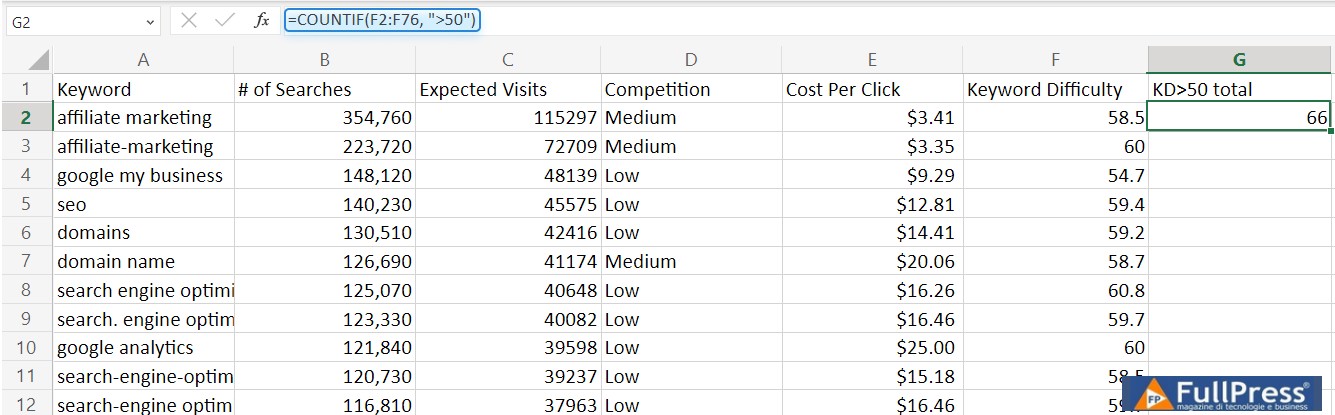
Por exemplo, preciso contar o número de palavras-chave com uma pontuação de dificuldade de palavra-chave (KD) superior a 50. Então, digito “=COUNTIF(F2:F76, “>50″)” na célula onde quero ver o resultado. Aqui, onde F2:F76 é o intervalo de células que contém a métrica KD e “>50” é a condição para uma palavra-chave de alta dificuldade. A fórmula mostrará o número de palavras-chave que atendem ao critério.
Nota. Use COUNTIFS para aplicar critérios a células em vários intervalos e contar o número de vezes que todos os critérios são atendidos. Sua sintaxe é =COUNTIFS(intervalo_criterios1, criterios1, [intervalo_criterios2, criterios2]…)
10. SOMA
Para calcular o total de algumas métricas
Fórmula: =SUM(número1, [número2], …)
Casos de uso de SEO:
- Cálculo de métricas e análise de dados. Você pode calcular várias métricas de SEO, como tráfego orgânico total, backlinks ou compartilhamentos de mídia social. Dessa forma, você avalia o desempenho geral do seu site ou de páginas individuais.
- Orçamento e previsões. Use a função SUM para calcular orçamentos e criar previsões para suas campanhas de SEO. Por exemplo, calcule o custo total de suas campanhas de PPC ou estime o ROI potencial de seus esforços de marketing de conteúdo.
Como fazer:
- Selecione a célula onde deseja visualizar o resultado e insira a fórmula SUM nela.
- Dentro da fórmula, digite os números ou células que deseja somar, separados por vírgulas.
- Pressione Enter.
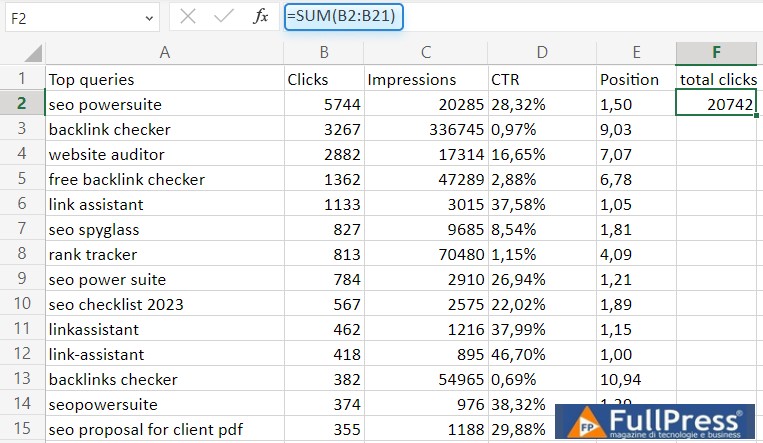
Por exemplo, preciso calcular o total de cliques para um conjunto de palavras-chave. Então, vou para minha planilha e insiro “=SUM(B2:B21)” em uma célula separada. Aqui, B2:B21 é o intervalo de células que contém o número de cliques para cada uma das minhas palavras-chave.
11. SOMASES
Para somar uma série de valores que atendem a um determinado critério
Fórmula: =SUMIF(intervalo, critérios, [intervalo_soma])
Casos de uso de SEO:
- Análise de dados de tráfego. Com a fórmula, você pode calcular o tráfego total para uma palavra-chave ou página de destino específica. Isso o ajudará a identificar as páginas mais populares do seu site ou a monitorar o desempenho de suas campanhas de SEO.
- Controle de qualidade de link. Você pode contar o número de backlinks de domínios de alta qualidade. Posteriormente, você poderá avaliar o perfil de link do seu site.
- Comparação de conjuntos de dados. Você pode usar a função SUMIF para comparar conjuntos de dados de diferentes fontes ou períodos. Por exemplo, você pode calcular o volume de pesquisa total para um conjunto de palavras-chave e compará-lo com períodos anteriores ou com dados da concorrência.
Como fazer:
- Selecione a célula e insira a fórmula SUMIF.
- Dentro da fórmula, especifique o intervalo de células que você deseja avaliar, o critério que você deseja aplicar e o intervalo de células que você deseja somar.
- Pressione Enter para ver a soma total.
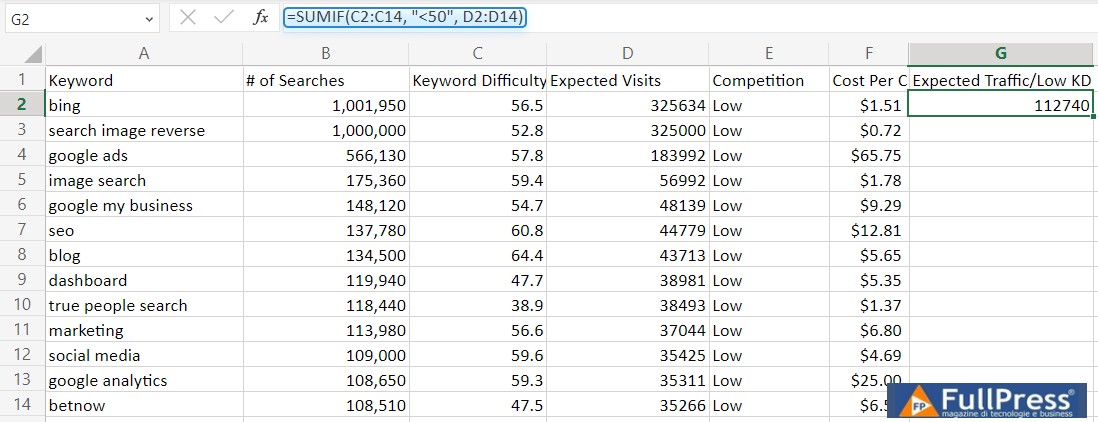
Por exemplo, quero calcular o tráfego total estimado para um conjunto de palavras-chave de baixa dificuldade. Então, eu insiro “=SOMASE(C2:C139, “<50", D2:D139)" em uma célula separada. Aqui, C2:C139 é o intervalo de células que contêm a dificuldade da palavra-chave, "<50" é o critério para a baixa dificuldade da palavra-chave e B1:B139 é o intervalo de células que contêm os dados de tráfego estimado para cada página.
Nota. Tradicionalmente, você pode usar SUMIFS para somar células em um intervalo que atenda a mais de um critério. A sintaxe é a seguinte: =SOMAR.SE.S(intervalo_soma, intervalo_critério1, critério1, [intervalo_critério2, critério2], …).
12. XLOOKUP
Para correspondência de dados em diferentes tabelas
Fórmula: =XLOOKUP(lookup_value, lookup_array, return_array, [if_not_found], [match_mode], [search_mode])
Casos de uso de SEO:
- Pesquisa de palavras-chave. Com a fórmula, você pode procurar uma palavra-chave específica em um grande conjunto de dados e recuperar informações associadas, como volume de pesquisa, concorrência e CPC estimado.
- Analisar a concorrência. Por exemplo, você pode comparar diferentes sites ou páginas com base em métricas específicas, como autoridade de domínio, autoridade de página ou contagem de backlinks.
- Análise de conteúdo. Você pode recuperar dados sobre o seu conteúdo, como contagem de palavras, pontuação de legibilidade ou densidade de palavras-chave, e compará-los com conteúdo semelhante da concorrência ou páginas de alto desempenho.
Como:
- Selecione a célula onde deseja exibir o resultado e insira a fórmula XLOOKUP nela.
- Dentro da fórmula, especifique o valor de pesquisa que você deseja procurar, a matriz na qual o Excel deve procurar o valor de pesquisa e a matriz de retorno da qual o Excel deve recuperar as informações associadas.
- Pressione Enter.
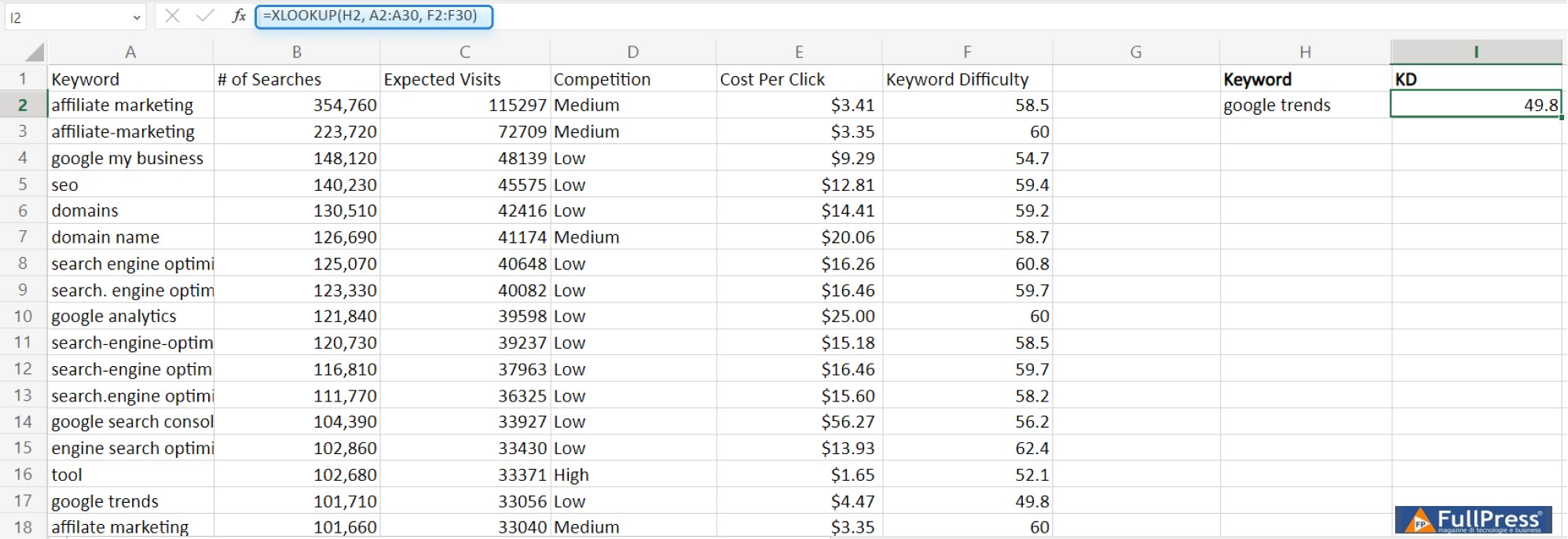
Suponha que eu queira recuperar a dificuldade da palavra-chave de uma palavra-chave específica de uma tabela que contém várias colunas de dados. Então, eu uso a seguinte fórmula: =XLOOKUP(H2, A2:A30, F2:F30). Aqui, H2 é a célula da palavra-chave que você está analisando (seu valor de pesquisa), A2:A30 é a matriz de pesquisa que contém as palavras-chave e F2:F30 é o intervalo de onde o Excel obterá as informações associadas.
13. MAX e MIN
Para encontrar o valor mais alto e o mais baixo em um intervalo de dados
Fórmula: =MAX(número1, [número2], …) ou MIN(número1, [número2], …)
Casos de uso em SEO:
- Análise dos parâmetros de desempenho do site. Você pode encontrar a maior e a menor taxa de rejeição, tempo de carregamento da página ou taxa de saída entre as páginas do seu site. Essas informações o ajudarão a identificar áreas para melhoria e otimização.
- Comparação de posicionamento de palavras-chave. Você pode encontrar as posições mais altas e mais baixas do ranking de palavras-chave entre diferentes mecanismos de busca ou em um período específico. Dessa forma, você pode monitorar e melhorar a visibilidade do seu mecanismo de busca.
- Análise de engajamento de conteúdo.Você pode encontrar o número máximo e mínimo de compartilhamentos, curtidas ou comentários para um conteúdo. Isso pode ajudá-lo a avaliar a popularidade e o envolvimento do seu conteúdo com seu público-alvo.
Como fazer:
- Selecione a célula e insira a fórmula MAX ou MIN nela.
- Dentro da fórmula, especifique o intervalo de células para as quais você deseja encontrar o valor mais alto/mais baixo.
- Pressione Enter para ver o resultado.
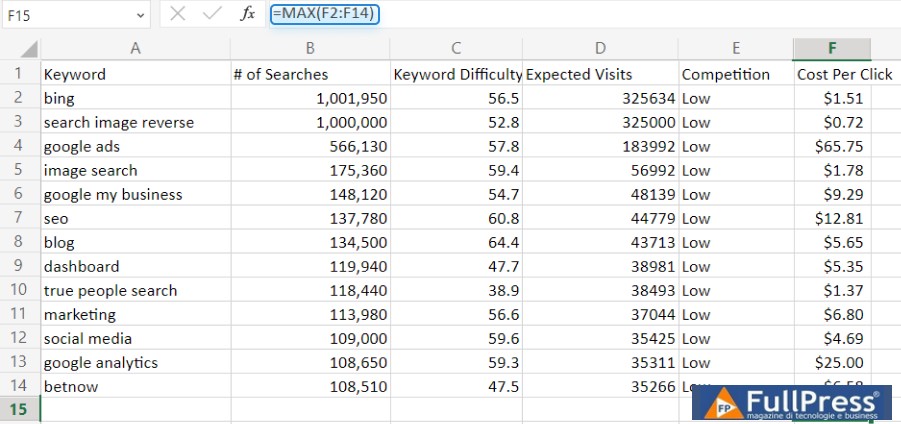
Por exemplo, quero encontrar o СPС mais alto entre as palavras-chave do meu site. Na minha planilha, insiro “=MAX(F2:F14)” em uma célula separada, onde F2:F14 é o intervalo de células que contém os dados de CPC.
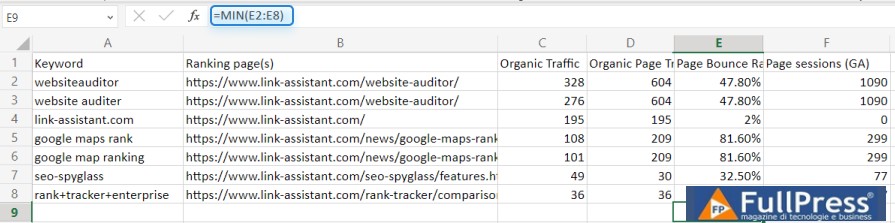
Da mesma forma, se eu precisar encontrar a menor taxa de rejeição entre as páginas do meu site, insiro “=MIN(E2:E8)” em uma célula separada, onde E2:E8 é o intervalo de células que contém os dados da taxa de rejeição.
Perguntas Frequentes (FAQ)
As fórmulas do Excel funcionarão no Google Sheets?
O Google Sheets e o Excel são praticamente iguais em termos de sintaxe de fórmula. Isso significa que você pode usar muitas fórmulas do Excel no Google Sheets com pouca ou nenhuma modificação.
No entanto, existem algumas funções e fórmulas específicas do Excel que não estão disponíveis no Google Sheets, e algumas fórmulas do Excel podem produzir resultados ligeiramente diferentes no Google Sheets devido a diferenças na forma como os dois programas lidam com certos cálculos.
Se você está familiarizado com as fórmulas do Excel e está migrando para o Google Sheets, é uma boa ideia testar suas fórmulas existentes para garantir que funcionem conforme o esperado.
Quando exporto dados de minhas ferramentas de SEO para CSV, todos os dados aparecem em uma única coluna no Excel. Não consigo trabalhar com eles. O que devo fazer?
Ao exportar seus dados e abrir o arquivo no Excel, você pode ver o seguinte:
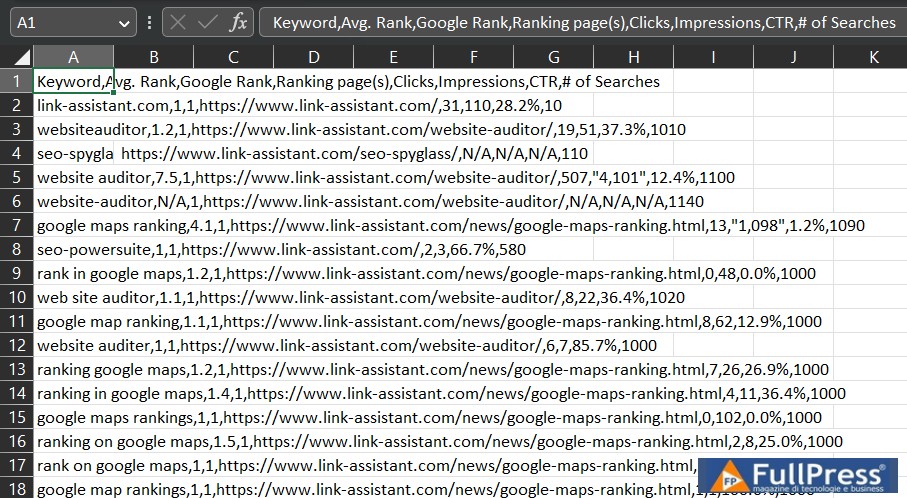
Não é legível nem gerenciável. O que você precisa fazer é:
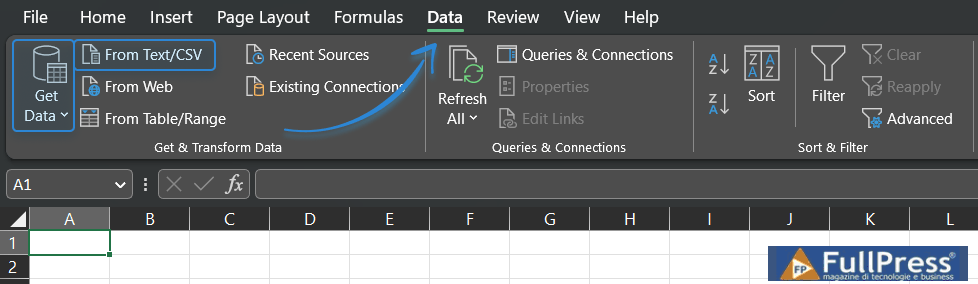
1. Abra uma nova pasta de trabalho do Excel, vá para a guia Dados na faixa de opções e clique em Obter dados do texto/CSV.
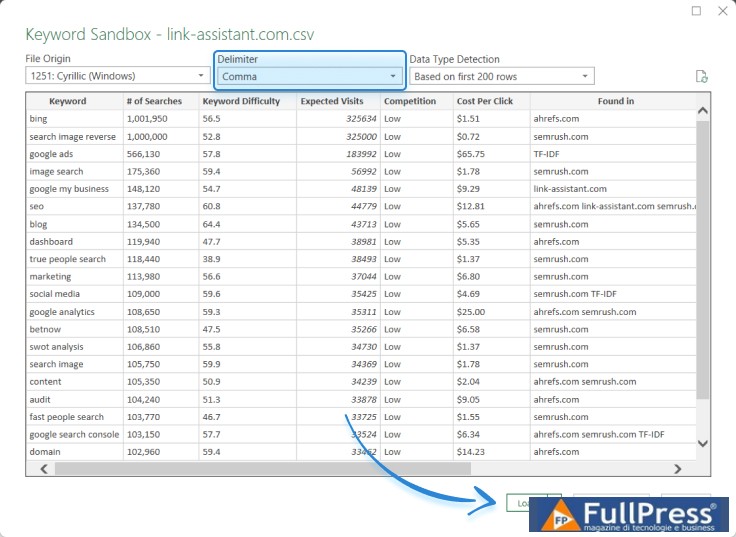
2. Selecione o arquivo necessário e, na janela pop-up, escolha vírgula como delimitador.
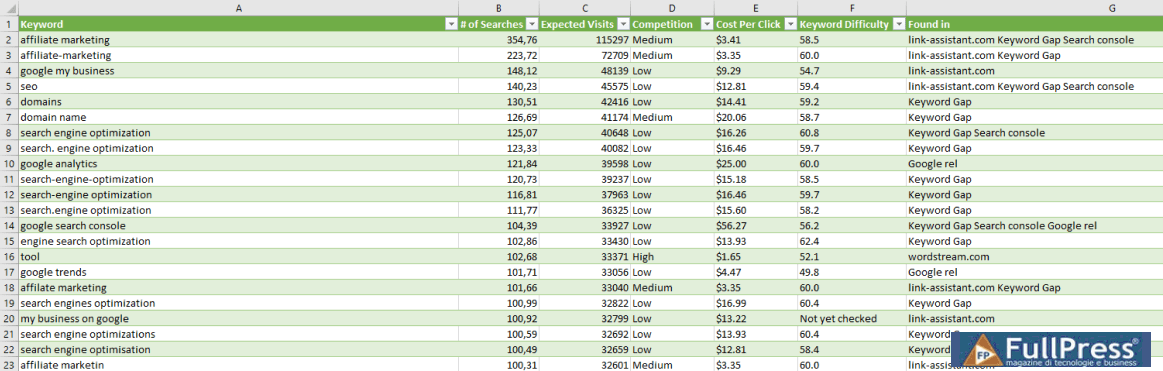
3. Clique em Carregar para visualizar os dados bem apresentados.
Alternativamente, você pode aprender como importar dados corretamente para não precisar se preocupar em alterar o delimitador.
E se eu tiver um grande conjunto de dados e quiser aplicar uma fórmula a todo o intervalo? Existe uma maneira de fazer isso de forma eficiente?
Sim, o Excel oferece um recurso chamado “Auto Preenchimento” que permite aplicar rapidamente uma fórmula a um grande conjunto de dados.
Você pode simplesmente inserir a fórmula na primeira célula, selecionar a célula e, em seguida, arrastar a alça de preenchimento (um pequeno quadrado no canto inferior direito da célula selecionada) pelo intervalo ao qual deseja aplicar a fórmula. O Excel ajustará automaticamente as referências na fórmula para cada célula correspondente no intervalo.
Ou é ainda mais simples se você quiser aplicar a fórmula para a coluna inteira: passe o mouse sobre o canto inferior esquerdo da célula até que o sinal de adição preto apareça e, em seguida, clique duas vezes. Sua fórmula será aplicada imediatamente a todas as células da coluna.
Posso combinar várias fórmulas em uma célula para realizar cálculos complexos ou transformações de dados?
O Excel permite aninhar fórmulas uma dentro da outra para realizar cálculos mais avançados. Por exemplo, você pode usar a saída de uma fórmula como entrada para outra fórmula. Ao combinar fórmulas, você pode criar cálculos poderosos e flexíveis para analisar e manipular seus dados de SEO.
Por exemplo, com a função SUBSTITUTE, você não pode substituir mais de uma string por vez. No entanto, você pode aninhar um SUBSTITUTE dentro de outro desta forma: =SUBSTITUTE(SUBSTITUTE(A1, “algo para substituir”, “algo para substituir por”), “algo para substituir 2”, “algo para substituir por 2”). De fato, você pode aninhar até 64 níveis de funções em uma fórmula.
Fonte Link Assistant
Pubblicato in Excel
Seja o primeiro a comentar