
Como criar um diário eletrônico da gravidez, no qual anotar os compromissos e os eventos mais importantes. Aqui estão alguns passos para criar um diário da gravidez, de forma fácil e intuitiva.
Adicione-nos às suas fontes preferidas.

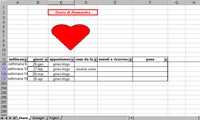
Escrevamos o cabeçalho do diário na célula B2, escolhendo um estilo e uma cor adequados na Barra de Formatação ou no menu Formatar > Células, aba Fonte, Estilo Negrito e Cor Vermelha. Em seguida, selecione as células do cabeçalho e no menu Formatar > Células, aba Alinhamento, ative a Mesclagem de Células e na aba Borda escolha o Estilo e a Cor preferidos da Linha, aplicando-os com o mouse no modelo Personalizado.

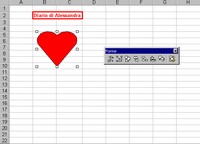
Renomeemos a primeira planilha digitando Diário após escolher no menu Formatar > Planilha > Renomear ou após um duplo clique no nome da planilha. Insira uma imagem pelo menu Inserir > Imagem: por exemplo, escolha Formas e clique no grupo e no clip desejado. O cursor se transforma em uma cruz: posicione-se na célula desejada e clique. Em seguida, arraste o clip para a posição desejada.
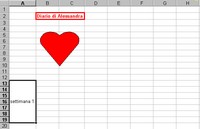
Abaixo do cabeçalho, na primeira coluna, insira o texto “semana 1”. Selecione esta célula e as seis seguintes verticalmente: escolha Mesclar Células e Vertical: ao centro no menu Formatar > Células, aba Alinhamento. Para garantir que o texto permaneça sempre visível na célula, selecione Formatar > Coluna > Ajustar, após selecionar tudo com o Botão Selecionar Tudo, no canto superior esquerdo, na intersecção entre a cabeçalho das linhas e das colunas.
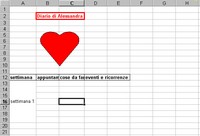
Uma linha acima da célula “semana 1” crie uma linha de cabeçalho. Se não estava prevista anteriormente, posicione-se na célula com o texto e no menu Inserir, escolha a opção Linhas. Em seguida, digite os cabeçalhos, tomando cuidado para usar um estilo negrito (Formato > Células, aba Fonte, Estilo: Negrito ou botão Negrito na Barra de Formatação). No mesmo menu Formatar > Células, escolha a aba Borda, Borda Padrão e Interna após selecionar as células do cabeçalho.
Dê uma melhor forma a todos os elementos presentes. Com um duplo clique na imagem, abre-se a janela de diálogo Formatar Formas. Escolha a aba Tamanho e ative a opção Bloquear proporções para evitar distorções. Então, clique no botão Selecionar tudo, no canto superior esquerdo, na intersecção entre os cabeçalhos das linhas e colunas. Em seguida, escolha Formatar > Colunas > Ajustar e Formatar > Células, aba Alinhamento, Horizontal: ao centro.
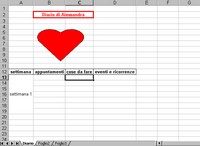
Agora selecione as células correspondentes às sete linhas unidas na “semana 1” e às quatro colunas do cabeçalho. Abra o menu Formatar > Células, aba Borda, e crie uma borda Personalizada escolhendo linhas de maior espessura para o exterior e menores para o interior, aplicando-as com o mouse. Agora arraste para baixo toda a seleção, apontando com o mouse no canto inferior direito, até chegar à “semana 40”.
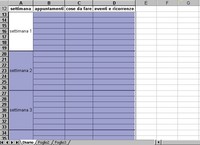
Se esquecemos uma coluna em nossa grade, não há problema. Podemos inseri-la a qualquer momento pelo Inserir > Colunas: a coluna se posicionará à esquerda da célula onde estivermos posicionados. Crie assim uma coluna “Dias” e insira na primeira linha, correspondente à “semana 1”, a data do primeiro dia da contagem. Em seguida, arraste para baixo a célula para o preenchimento automático da lista.
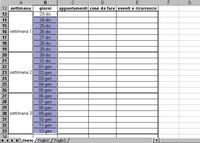
Bloqueemos o cabeçalho para que ele permaneça sempre visível mesmo ao rolar para baixo a página. Com o cursor, selecione a Caixa de divisão, no canto superior direito, acima da barra de rolagem, e a arraste até a linha do nosso cabeçalho onde a soltaremos. Em seguida, no menu Janelas, escolha Bloquear painéis. A partir deste ponto, podemos começar a inserir as entradas em nossa grade.
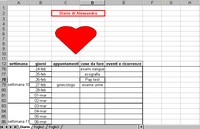
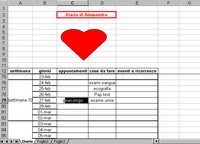
Enquanto inserimos as entradas, certifique-se de que a Categoria da célula seja Geral ou Texto (no menu Formatar > Células, Número) para que o texto que digitamos seja exibido exatamente. Então, verifique se a opção Habilitar preenchimento automático dos valores da célula está ativada no menu Ferramentas > Opções, aba Editar, Configurações. Assim, a inserção será parcialmente automatizada.
Agora insira uma nova coluna para o peso (menu Inserir > Colunas) e comece a registrar os valores em intervalos regulares. Crie então um gráfico de peso. Posicione o mouse na linha do cabeçalho, escolha o menu Dados > Filtro, opção Filtro automático. No menu suspenso correspondente à coluna “Peso”, selecione Personalizar. Na janela de diálogo, usando o menu suspenso, crie uma expressão “Peso” diferente de e deixe o segundo termo em branco.
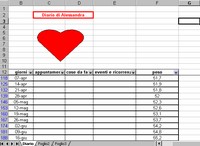
Agora escolha a opção Gráfico no menu Inserir. Na janela de diálogo, escolha entre os Tipos Padrão, o Tipo de gráfico: linhas, depois Avançar. Para os valores do Intervalo de dados, selecione na planilha a coluna de peso, conforme filtrada. Na janela de diálogo, escolha Avançar, e então insira título e etiquetas apropriadas. Depois, escolha posicionar o gráfico Como objeto em: Planilha2. Escolha Concluir.
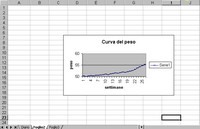
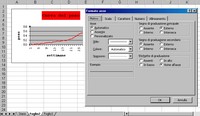
Se o gráfico obtido não nos satisfaz, podemos simplesmente clicar nele ou em uma parte dele. No menu Formatar acessaremos a janela de diálogo para modificar a parte selecionada. O mesmo resultado é obtido com um duplo clique diretamente na área a ser modificada. A janela de diálogo que abre permite modificar o Formato de qualquer parte do gráfico da maneira desejada.
O diário pode se enriquecer também com imagens. Renomeie a Planilha2, que já contém o gráfico, para “Imagens” no menu Formatar > Planilha > Renomear, ou com duplo clique na aba da Planilha na parte inferior. Em seguida, posicionando o mouse onde desejarmos e no menu Inserir > Imagem, escolha De Arquivo e na janela de diálogo indique o caminho correto da imagem previamente capturada, então Insira.
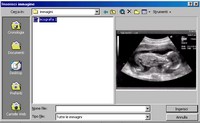
A imagem inserida pode ser modificada pela janela de diálogo que se abre com um duplo clique, como já visto para o gráfico no ponto 12. Neste ponto, em Diário escolhamos a entrada à qual a imagem se refere, por exemplo “Ultrassom”. No menu Inserir, escolha Hiperlink (ou clique com o botão direito do mouse). Na janela de diálogo selecionamos a planilha “Imagens” e digitamos a Referência da célula (por exemplo A17) correta para mostrar a imagem desejada.

O diário pode ser completado com imagens de ultrassons ou com qualquer outra fotografia que se deseje. Funcionará como uma agenda tanto para lembrar compromissos quanto para saber o que precisa ser feito em determinado momento. As pesquisas podem ser feitas automaticamente pelo Editar > Localizar ou pelo teclado com a combinação Ctrl+Shift+T, mas também selecionando a entrada desejada no menu suspenso das setas do filtro automático.
Seja o primeiro a comentar