
Wie man ein elektronisches Tagebuch der Schwangerschaft erstellt, in dem man die wichtigsten Termine und Ereignisse festhält. Hier sind einige Schritte, um ein Schwangerschaftstagebuch einfach und intuitiv zu erstellen.
Füge uns deinen bevorzugten Quellen hinzu.

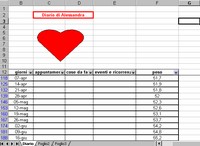
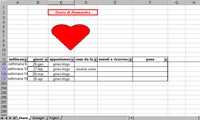
Wir schreiben die Überschrift des Tagebuchs in die Zelle B2 und wählen einen passenden Stil und eine passende Farbe aus der Formatierungsleiste oder aus dem Menü Format > Zellen, Registerkarte Schriftart, Fettdruck-Stil und rote Farbe. Dann werden die Überschriftenzellen ausgewählt, und im Menü Format > Zellen, Registerkarte Ausrichtung, wird die Zellenvereinigung aktiviert. Danach wählt man im Reiter Rahmen den bevorzugten Stil und die Farbe der Linie und wendet sie mit der Maus im benutzerdefinierten Muster an.

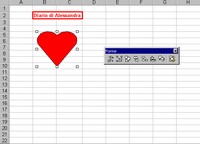
Wir benennen das erste Arbeitsblatt um, indem wir „Diario“ (Tagebuch) eintippen, nachdem wir im Menü Format > Blatt > Umbenennen gewählt haben oder nach einem Doppelklick auf den Namen des Blatts. Dann fügen wir ein Bild ein über Menü Einfügen > Bild: zum Beispiel wählen wir Formen und klicken auf die gewünschte Gruppe und das Bild. Der Cursor nimmt die Form eines Kreuzes an: Wir positionieren uns auf der gewünschten Zelle und klicken. Danach wird die Grafik an die gewünschte Position gezogen.
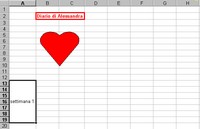
Unter der Überschrift, in der ersten Spalte, wird der Text „woche 1“ eingefügt. Diese Zelle und die sechs darauf folgenden vertikal werden ausgewählt: im Menü Format > Zellen, Registerkarte Ausrichtung, wird Zellen verbinden und Vertikal: zentriert gewählt. Um sicherzustellen, dass der Text immer sichtbar bleibt, wählt man danach Format > Spalte > Anpassen, nachdem man mit dem Alles-Auswählen-Knopf oben links am Schnittpunkt von Zeilen- und Spaltenköpfen alles markiert hat.
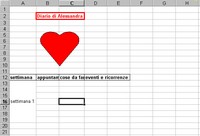
Eine Zeile über der Zelle „woche 1“ wird eine Überschriftszeile erstellt. Falls diese nicht vorher vorgesehen war, positionieren wir uns auf der Zelle mit dem Text und wählen im Menü Einfügen die Option Zeilen. Dann tippen wir die Überschriften ein, achten darauf, einen fetten Stil anzuwenden (Format > Zellen, Registerkarte Schriftart, Stil: Fett oder Fettdruck-Knopf in der Formatierungsleiste). Aus dem gleichen Menü Format > Zellen wählen wir den Reiter Rahmen, Standard-Rahmen und Innenrahmen, nachdem die Überschriftenzellen ausgewählt sind.
Wir geben allen Elementen eine schönere Form. Durch einen Doppelklick auf das Bild öffnet sich das Dialogfenster Formatangaben für Formen. Wir wählen den Reiter Größe und aktivieren die Option Proportionen beibehalten, um Verzerrungen zu vermeiden. Dann klicken wir auf den Alles-Auswählen-Knopf oben links am Schnittpunkt von Zeilen- und Spaltenköpfen. Anschließend wählen wir Format > Spalten > Anpassen und Format > Zellen, Registerkarte Ausrichtung, Horizontal: zentriert.
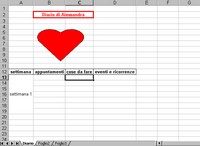
Jetzt wählen wir die Zellen aus, die den sieben zusammengeführten Zeilen in „woche 1“ und den vier beschrifteten Spalten entsprechen. Wir öffnen das Menü Format > Zellen, Registerkarte Rahmen, und erstellen einen benutzerdefinierten Rahmen, indem wir dickere Linien für außen und dünnere für innen wählen und diese mit der Maus anwenden. Danach ziehen wir die gesamte Auswahl mit der Maus vom rechten unteren Eck nach unten bis „woche 40“.
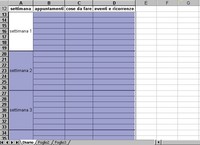
Falls wir in unserem Raster eine Spalte vergessen haben, ist das kein Problem. Wir können jederzeit über Einfügen > Spalten eine hinzufügen: die Spalte wird links von der Zelle eingefügt, auf der wir uns befinden. So erstellen wir eine Spalte „Tage“ und geben in der ersten Zeile zur „woche 1“ das Datum des ersten Tages der Zählung ein. Dann ziehen wir die Zelle nach unten für die automatische Vervollständigung der Liste.
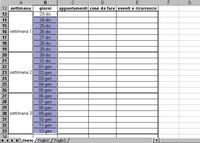
Wir fixieren die Überschrift, damit sie beim Herunterscrollen der Seite immer sichtbar bleibt. Mit dem Cursor wird das Teilungsfeld oben rechts, über der Bildlaufleiste, ausgewählt und bis zur Zeile unserer Überschrift gezogen und dort losgelassen. Dann wählen wir im Menü Fenster die Option Fenster fixieren. Ab jetzt können wir beginnen, Einträge in unser Raster einzugeben.
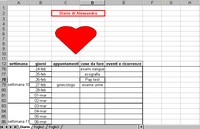
Während wir Einträge eingeben, vergewissern wir uns, dass die Kategorie der Zellen Allgemein oder Text ist (im Menü Format > Zellen, Zahl), damit der eingegebene Text korrekt angezeigt wird. Außerdem prüfen wir, ob die Option Autovervollständigung der Zellwerte aktiviert ist (Menü Extras > Optionen, Registerkarte Bearbeiten, Einstellungen). So wird die Eingabe teilweise automatisiert.
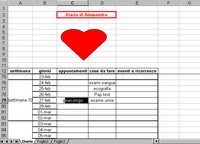
Jetzt fügen wir eine neue Spalte für das Gewicht ein (Menü Einfügen > Spalten) und beginnen, die Werte in regelmäßigen Abständen einzutragen. Dann erstellen wir eine Gewichtskurve. Wir positionieren die Maus auf der Überschriftszeile, wählen im Menü Daten > Filter die Option AutoFilter. Im Dropdown-Menü neben dem Begriff „Gewicht“ wählen wir Anpassen. Im Dialogfenster erstellen wir mit dem Dropdown-Menü den Ausdruck „Gewicht“ ungleich und lassen das zweite Feld leer.
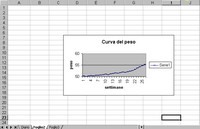
Jetzt wählen wir aus dem Menü Einfügen den Eintrag Diagramm. Im Dialogfenster wählen wir unter Standardtypen den Diagrammtyp: Linien, dann Weiter. Für die Werte des Datenbereichs markieren wir im Arbeitsblatt die Spalte mit dem Gewicht, wie wir sie gefiltert haben. Im Dialogfenster klicken wir auf Weiter, geben dann Titel und passende Beschriftungen ein. Danach entscheiden wir uns, das Diagramm als Objekt in: Blatt2 zu platzieren. Wir wählen Fertigstellen.
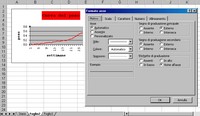
Falls uns das erhaltene Diagramm nicht gefällt, können wir einfach darauf oder auf einen einzelnen Teil klicken. Im Menü Format gelangen wir zum Dialogfenster, um den ausgewählten Teil zu bearbeiten. Das gleiche Ergebnis erzielt man mit einem Doppelklick direkt auf den zu ändernden Bereich. Das Dialogfenster erlaubt es, das Format jedes Diagrammteils nach Belieben zu ändern.
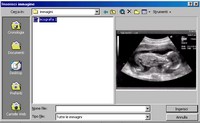
Das Tagebuch kann auch mit Bildern bereichert werden. Wir benennen Blatt2, das bereits das Diagramm enthält, in „Bilder“ um, über Menü Format > Blatt > Umbenennen oder mit einem Doppelklick auf die Blattregisterkarte unten. Dann positionieren wir den Mauszeiger dort, wo wir wollen, und wählen im Menü Einfügen > Bild die Option Aus Datei und geben im Dialogfenster den korrekten Pfad zum zuvor aufgenommenen Bild an, anschließend Einfügen.
Das eingefügte Bild kann im Dialogfeld bearbeitet werden, das durch einen Doppelklick geöffnet wird, wie bereits bei Punkt 12 für das Diagramm erläutert. Anschließend wählen wir im Tagebuch den Eintrag, auf den sich das Bild bezieht, zum Beispiel „Ultraschall“. Im Menü Einfügen wählen wir Hyperlink (oder Rechtsklick). Im Dialogfenster markieren wir das Blatt „Bilder“ und geben die korrekte Zellreferenz (z. B. A17) ein, um das gewünschte Bild anzuzeigen.

Das Tagebuch kann mit Ultraschallbildern oder beliebigen anderen Fotos ergänzt werden. Es dient sowohl als Verzeichnis zur Erinnerung an Termine als auch dazu, zu wissen, was zu welchem Zeitpunkt zu tun ist. Suchen können automatisch über Bearbeiten > Suchen oder mit der Tastenkombination Strg+Umschalt+T erfolgen, aber auch durch Auswahl des gewünschten Eintrags im Dropdown-Menü der AutoFilter-Pfeile.
Hinterlasse jetzt einen Kommentar