
Cómo crear un diario electrónico del embarazo, en el que anotar las citas y los eventos más importantes. Aquí tienes unos pasos para crear un diario del embarazo, de forma fácil e intuitiva.
Añádenos a tus fuentes preferidas.

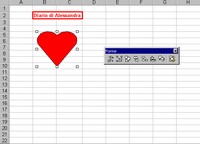
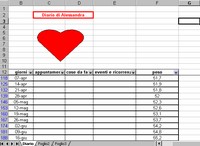
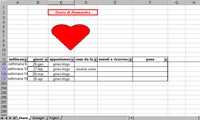
Escribimos el encabezado del diario en la celda B2, eligiendo un estilo y un color apropiados desde la Barra de Formato o desde el menú Formato > Celdas, pestaña Fuente, Estilo Negrita y Color Rojo. Luego se seleccionan las celdas del encabezado y desde Formato > Celdas, pestaña Alineación, se activa la Unión de Celdas y desde la pestaña Borde se elige el Estilo y Color preferido de la Línea, aplicándolo con el mouse en el modelo Personalizado.

Renombramos la primera hoja de trabajo, escribiendo Diario luego de haber elegido desde el menú Formato > Hoja > Renombrar o tras un doble clic en el nombre de la hoja. Luego insertamos una imagen desde el menú Insertar > Imagen: se elige por ejemplo Formas y se hace clic en el grupo y en el clip deseado. El puntero toma la forma de una cruz: nos posicionamos sobre la celda deseada y se hace clic. Luego se arrastra el clip a la posición deseada.
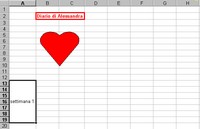
Debajo del encabezado, en la primera columna se inserta el texto “semana 1”. Se selecciona esta celda y las seis siguientes verticalmente: se elige Unión de Celdas y Vertical: al centro desde el menú Formato > Celdas, pestaña Alineación. Para asegurarnos de que el texto permanezca siempre visible en la celda, se selecciona Formato > Columna > Ajustar, después de haber seleccionado todo con el Botón Seleccionar todo, en la esquina superior izquierda en la intersección entre el encabezado de filas y el de columnas.
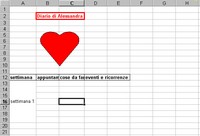
Una fila arriba de la celda “semana 1” se crea una fila de encabezado. Si no se había previsto antes, nos posicionamos en la celda con el texto y desde el menú Insertar, se elige la opción Filas. Luego se escriben los encabezados, cuidando usar un estilo negrita (Formato > Celdas, pestaña Fuente, Estilo: Negrita o el Botón Negrita en la Barra de Formato). Desde el mismo menú Formato > Celdas, se elige la pestaña Borde, Predeterminado Bordado e Interno después de haber seleccionado las celdas del encabezado.
Démosle mejor forma a todos los elementos presentes. Con un doble clic en la imagen se abre la ventana de diálogo Formato de Formas. Se elige la pestaña Tamaños y se activa la opción Bloquear proporciones para evitar distorsiones. Luego se hace clic en el Botón Seleccionar todo en la esquina superior izquierda en la intersección entre el encabezado de filas y el de columnas. Luego se elige Formato > Columnas > Ajustar y Formato > Celdas, pestaña Alineación, Horizontal: al centro.
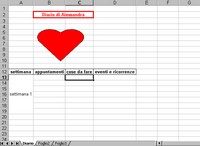
Ahora se seleccionan las celdas correspondientes a las siete filas unidas en la “semana 1” y a las cuatro columnas encabezadas. Se abre el menú Formato > Celdas, pestaña Borde, y se crea un borde Personalizado eligiendo líneas de mayor tamaño para el exterior y menores para el interior, aplicándolas con el mouse. Ahora se arrastra hacia abajo toda la selección, apuntándola con el mouse en la esquina derecha inferior, hasta llegar a la “semana 40”.
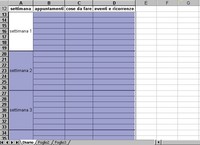
Si en nuestra cuadrícula olvidamos una columna, no hay problema. En cualquier momento, podemos insertarla desde Insertar > Columnas: la columna se colocará a la izquierda de la celda en la que estemos posicionados. Creamos así una columna “Días” e ingresamos en la primera fila correspondiente a la “semana 1” la fecha del primer día del conteo. Luego arrastramos hacia abajo la celda para el llenado automático de la lista.
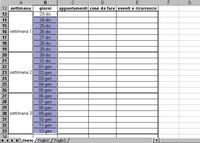
Bloqueamos el encabezado para tenerlo siempre visible al desplazarnos hacia abajo la página. Con el puntero se selecciona la Caja de división, en la esquina superior derecha, sobre la barra de desplazamiento, y se arrastra hasta la fila de nuestro encabezado donde se soltará. Luego desde el menú Ventanas, elegimos Bloquear paneles. En este punto, podemos comenzar a ingresar los datos en nuestra cuadrícula.
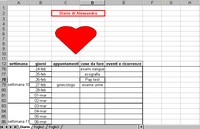
Mientras se ingresan los datos, se verifica que la Categoría de la celda sea General o Texto (desde menú Formato > Celdas, Número) para que se visualice el texto exacto que ingresamos. Luego, se comprueba que esté activa la opción Habilitar autocompletar valores de celda desde menú Herramientas > Opciones, pestaña Modificar, Configuraciones. Así, la inserción será parcialmente automatizada.
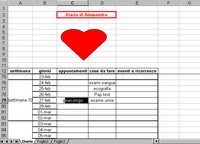
Ahora insertamos una nueva columna para el peso (menú Insertar > Columnas) y comenzamos a registrar los valores con frecuencia fija. Creamos entonces una curva del peso. Posicionándonos con el mouse en la fila del encabezado, elegimos menú Datos > Filtro, opción Filtro automático. En el menú desplegable correspondiente a la opción “Peso”, elegimos Personalizar. En la ventana de diálogo, con el menú desplegable creamos una expresión “Peso” diferente de y dejamos en blanco el segundo término.
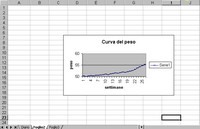
Ahora elegimos la opción Gráfico del menú Insertar. En la ventana de diálogo, elegimos entre los Tipos Estándar, el Tipo de gráfico: líneas, luego Siguiente. Para los valores de Rango de datos seleccionamos en la hoja de trabajo la columna del peso, tal como la hemos filtrado. En la ventana de diálogo, elegimos Siguiente y luego ingresamos el título y etiquetas apropiadas. Luego, elegimos posicionar el gráfico Como objeto en: Hoja2. Elegimos Finalizar.
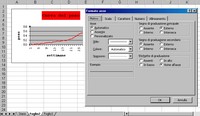
Si el gráfico obtenido no nos satisface, simplemente podemos hacer clic en él o en una parte individual del mismo. Desde el menú Formato accederemos a la ventana de diálogo para modificar la parte seleccionada. El mismo resultado se obtiene con un doble clic directamente en el área a modificar. La ventana de diálogo que se abre permite cambiar el Formato de cualquier parte del gráfico de la forma deseada.
El diario también puede enriquecerse con imágenes. Renombramos la Hoja2, que ya contiene el gráfico, como “Imágenes” desde menú Formato > Hoja > Renombrar, o con doble clic en la pestaña de la hoja en la parte inferior. Luego, posicionándonos con el mouse donde deseemos y desde menú Insertar > Imagen, elegimos Desde Archivo y en la ventana de diálogo indicamos la ruta correcta de la imagen previamente tomada, luego Insertar.
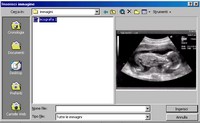
La imagen insertada es modificable desde la ventana de diálogo que se abre con un doble clic, como ya vimos para el gráfico en el punto 12. En este momento, en Diario elegimos la opción a la que se refiere la imagen, por ejemplo “Ecografía”. Desde menú Insertar, elegimos Hipervínculo (o clic con el botón derecho del mouse). En la ventana de diálogo seleccionamos la hoja “Imágenes” y escribimos la Referencia de celda (por ejemplo A17) correcta para visualizar la imagen deseada.

El diario puede completarse con imágenes de ecografías o con cualquier otra fotografía que se desee. Funcionará como una agenda tanto para recordar las citas como para saber qué se debe hacer en un momento determinado. Las búsquedas pueden realizarse automáticamente desde Editar > Buscar o con el teclado con la combinación Ctrl+Mayús+T, pero también seleccionando la opción deseada desde el menú desplegable de las Flechas del filtro automático.
Sé el primero en comentar