
Comment réaliser un journal électronique de la grossesse, sur lequel noter les rendez-vous et les événements les plus importants. Voici quelques étapes pour créer un journal de grossesse, de manière simple et intuitive.
Ajoutez-nous à vos sources préférées.

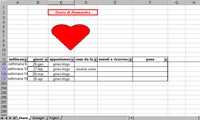
Écrivons l’en-tête du journal dans la cellule B2, en choisissant un style et une couleur appropriés depuis la Barre de Mise en Forme ou du menu Format > Cellules, onglet Police, Style Gras et Couleur Rouge. Ensuite, sélectionnons les cellules d’en-tête et depuis Format > Cellules, onglet Alignement, activons la Fusion de Cellules et depuis l’onglet Bordure, choisissons le style et la couleur de ligne préférés, en l’appliquant avec la souris sur le modèle Personnalisé.

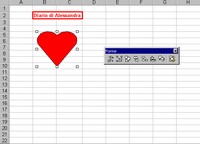
Renommons la première feuille de calcul en tapant Journal après avoir choisi du menu Format > Feuille > Renommer ou après un double clic sur le nom de la feuille. Inserons alors une image depuis le menu Insérer > Image : choisissons par exemple Formes et cliquons sur le groupe et la clip souhaitée. Le pointeur prend la forme d’une croix : plaçons-le sur la cellule désirée et cliquons. Ensuite, faisons glisser la clip à l’endroit désiré.
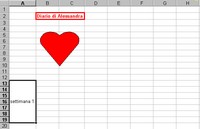
Sous l’en-tête, dans la première colonne, insérons le texte « semaine 1 ». Sélectionnons cette cellule ainsi que les six suivantes verticalement : choisissons Fusionner les cellules et Vertical : au centre depuis Format > Cellules, onglet Alignement. Pour être sûr que le texte reste toujours visible dans la cellule, sélectionnons Format > Colonne > Adapter, après avoir tout sélectionné avec le bouton Sélectionner tout, en haut à gauche à l’intersection entre l’en-tête des lignes et celui des colonnes.
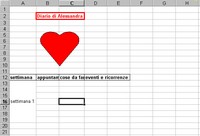
Une ligne au-dessus de la cellule « semaine 1 », créons une ligne d’en-tête. Si elle n’avait pas été prévue auparavant, plaçons-nous sur la cellule avec le texte et du menu Insérer, choisissons la commande Lignes. Ensuite, saisissons les en-têtes, en veillant à utiliser un style gras (Format > Cellules, onglet Police, Style : Gras ou Bouton Gras de la Barre de Mise en Forme). Depuis le même menu Format > Cellules, choisissons l’onglet Bordure, Bordure prédéfinie et Interne après avoir sélectionné les cellules d’en-tête.
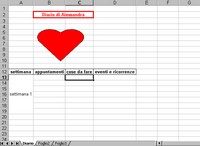
Donnons une meilleure forme à tous les éléments présents. En double-cliquant sur l’image, la fenêtre de dialogue Format des Formes s’ouvre. Choisissons l’onglet Dimensions et activons l’option Verrouiller les proportions pour éviter les distorsions. Puis cliquons sur le bouton Sélectionner tout en haut à gauche à l’intersection entre l’en-tête des lignes et celui des colonnes. Ensuite, choisissons Format > Colonnes > Adapter et Format > Cellules, onglet Alignement, Horizontal : au centre.
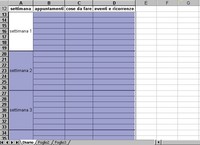
Sélectionnons maintenant les cellules correspondant aux sept lignes fusionnées de la “semaine 1” et aux quatre colonnes en-têtes. Ouvrons le menu Format > Cellules, onglet Bordure, et créons une bordure Personnalisée en choisissant des lignes plus épaisses pour l’extérieur et plus fines pour l’intérieur, en les appliquant avec la souris. Maintenant, faisons glisser vers le bas l’ensemble de la sélection, en la prenant avec la souris dans le coin inférieur droit, jusqu’à atteindre la « semaine 40 ».
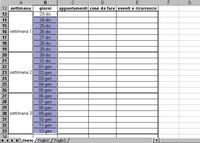
Si dans notre grille nous avons oublié une colonne, aucun problème. À tout moment, nous pouvons l’insérer depuis Insérer > Colonnes : la colonne sera positionnée à gauche de la cellule sur laquelle nous serons placés. Créons ainsi une colonne “Jours” et insérons dans la première ligne correspondant à la “semaine 1” la date du premier jour du décompte. Ensuite, faisons glisser vers le bas la cellule pour compléter automatiquement la liste.
Bloquons l’en-tête pour qu’il soit toujours visible quelle que soit la descente dans la page. Avec le pointeur, sélectionnons la Barre de division, en haut à droite, au-dessus de la barre de défilement, et faisons-la glisser jusqu’à la ligne de notre en-tête où nous la déposerons. Ensuite, depuis le menu Fenêtres, choisissons Bloquer les volets. À ce stade, nous pouvons commencer à saisir les entrées dans notre grille.
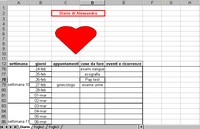
Pendant que nous saisissons les entrées, vérifions que la Catégorie des cellules soit Générale ou Texte (depuis le menu Format > Cellules, Nombre) afin d’afficher le texte exact que nous entrons. Ensuite, contrôlons que l’option Activer la saisie semi-automatique des valeurs de cellule soit activée via le menu Outils > Options, onglet Modification, Paramètres. Ainsi, la saisie sera partiellement automatisée.
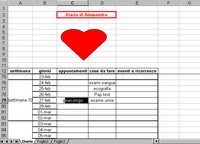
Insérons maintenant une nouvelle colonne pour le poids (menu Insérer > Colonnes) et commençons à reporter les valeurs à intervalles réguliers. Créons ensuite une courbe du poids. En plaçant la souris sur la ligne d’en-tête, choisissons le menu Données > Filtre, option Filtre automatique. Dans le menu déroulant correspondant à la colonne “Poids”, choisissons Personnaliser. Dans la fenêtre de dialogue, avec le menu déroulant, créons une expression “Poids” différent de et laissons le second terme vide.
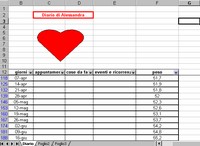
Choisissons maintenant l’option Graphique dans le menu Insérer. Dans la fenêtre de dialogue, parmi les Types standards, sélectionnons le Type de graphique : lignes, puis Suivant. Pour les valeurs de Plage de données, sélectionnons dans la feuille de calcul la colonne du poids, telle que filtrée. Dans la fenêtre de dialogue, choisissons Suivant, puis saisissons le titre et les étiquettes appropriées. Ensuite, choisissons de positionner le graphique Comme objet dans : Feuille2. Sélectionnons Fin.
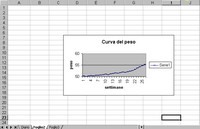
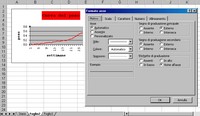
Si le graphique obtenu ne nous satisfait pas, nous pouvons simplement cliquer dessus ou sur une partie de celui-ci. Depuis le menu Format, nous accéderons à la fenêtre de dialogue pour modifier la partie sélectionnée. Le même résultat s’obtient en double-cliquant directement sur la zone à modifier. La fenêtre de dialogue qui s’ouvre permet de modifier la Mise en forme de toute partie du graphique comme désiré.
Le journal peut aussi être enrichi avec des images. Renommons Feuille2, qui contient déjà le graphique, en “Images” depuis le menu Format > Feuille > Renommer, ou par double clic sur l’onglet en bas. Ensuite, en plaçant la souris où nous le souhaitons, et depuis le menu Insérer > Image, choisissons Depuis un fichier et dans la fenêtre de dialogue indiquons le chemin correct de l’image déjà prise, puis Insérer.
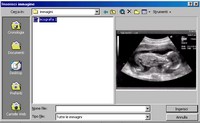
L’image insérée est modifiable depuis la fenêtre de dialogue qui s’ouvre par un double clic, comme déjà vu pour le graphique au point 12. À ce stade, dans Journal, choisissons l’entrée à laquelle l’image se réfère, par exemple “Échographie”. Depuis le menu Insérer, choisissons Lien Hypertexte (ou clic droit de la souris). Dans la fenêtre de dialogue, sélectionnons la feuille “Images” et saisissons la Référence de cellule (par exemple A17) correcte pour afficher l’image désirée.

Le journal peut être complété avec des images d’échographies ou avec toute autre photographie souhaitée. Il fonctionnera comme un répertoire à la fois pour se souvenir des rendez-vous et pour savoir ce qui doit être fait à un moment donné. Les recherches peuvent être effectuées automatiquement depuis Modifier > Rechercher ou au clavier avec la combinaison Ctrl+Maj+T, mais aussi en sélectionnant l’entrée souhaitée depuis le menu déroulant des flèches du filtre automatique.
Soyez le premier à commenter