
O Excel permite classificar por uma coluna de cada vez ou várias. Neste tutorial, vemos como fazer isso.

Adicione-nos às suas fontes preferidas.

Uma das primeiras funcionalidades que muitos usuários começam a usar é a capacidade de ordenar dados no Excel. Ser capaz de visualizar automaticamente os dados em uma ordem específica, seja por número, ordem alfabética ou data, é uma enorme economia de tempo. O Excel permite que você ordene por uma coluna de cada vez ou por múltiplas colunas.
Os botões de ordenação estão localizados em uma ampla variedade de locais dentro do Excel. Qual você usa realmente depende de sua preferência pessoal.
- Guia Início: Acesse as opções de ordenação através do menu suspenso Ordenar e Filtrar no lado direito da faixa de opções.
- Guia Dados: As funções de Ordenar e Filtrar têm seu próprio grupo dedicado na faixa de opções para acesso direto.
- Clique com o botão direito do mouse: Clicar com o botão direito do mouse oferece inúmeras opções de atalho, incluindo o menu Ordenar.
- Barra de Ferramentas de Acesso Rápido: Eu sempre tenho os botões Ordenar A-Z e Ordenar Z-A no topo da minha Barra de Ferramentas de Acesso Rápido.
Vamos dar uma olhada em como você ordena dados no Excel.
Ordenando Dados Alfabeticamente no Excel
- Abrir Microsoft Excel
- Abra uma pasta de trabalho que contenha os dados que você deseja ordenar.
- Neste primeiro exemplo, quero ordenar uma lista de nomes em ordem alfabética de A a Z.
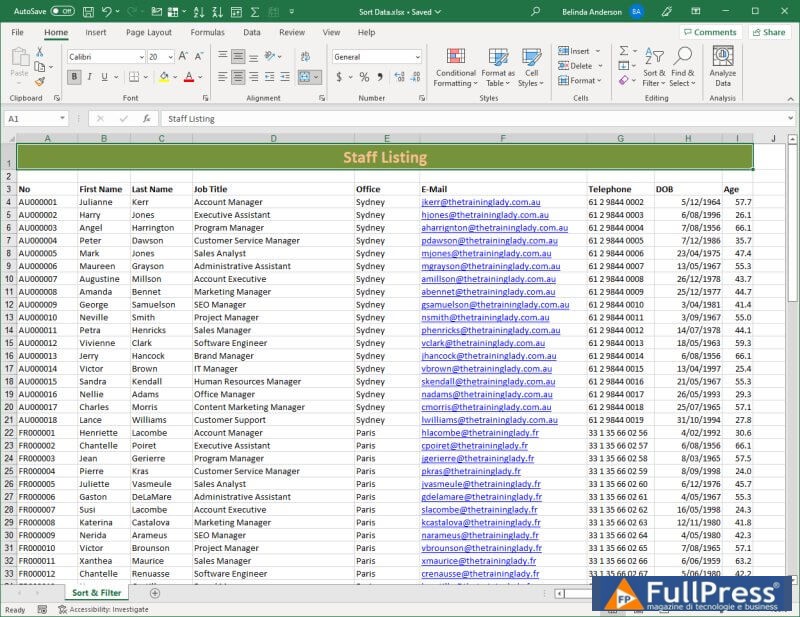
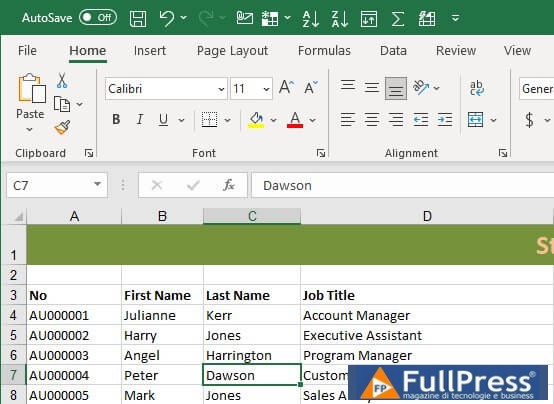
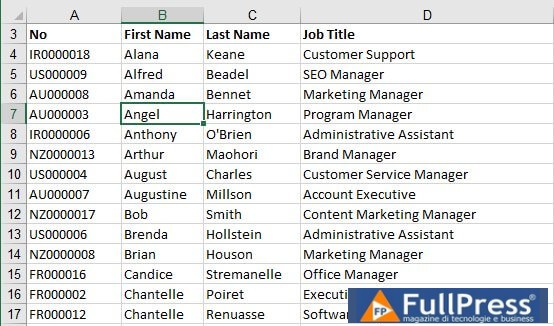
- Posicione o cursor em QUALQUER célula dentro da coluna que você deseja ordenar, lembrando que ela deve ser colocada ABAIXO do cabeçalho, como mostrado no meu exemplo:
DICA: você não precisa destacar a área primeiro.
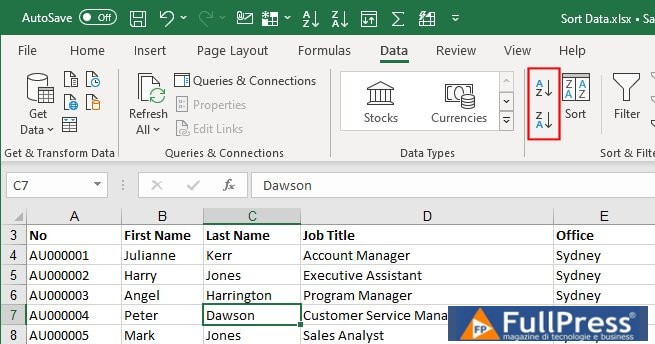
- Selecione a guia Dados e escolha se deseja ordenar de A a Z. ou de Z a A ou localize os botões de classificação na sua posição preferida, conforme descrito na parte superior deste artigo.
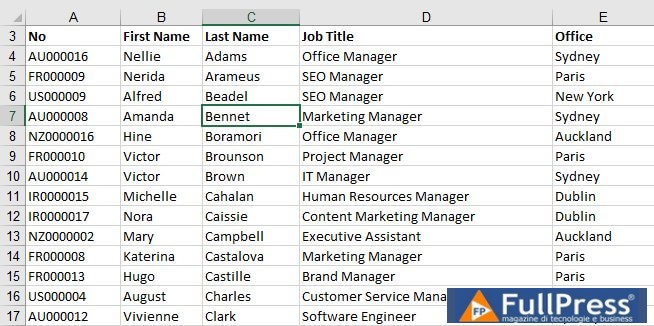
- Os dados serão agora classificados em ordem alfabética
- Clique em uma coluna diferente, no meu exemplo, irei clicar na coluna Nome
- Repita o procedimento para alterar a ordem de classificação dos seus dados
Classificar por duas colunas – Classificação Personalizada
Agora que você já sabe como classificar por uma coluna de cada vez, vamos ver como classificar por várias colunas. Vamos usar meus dados como exemplo. Eu quero que todos os meus funcionários sejam listados em ordem alfabética pela sua localização de escritório. Eu tenho 18 funcionários em cada local de escritório. Eu também gostaria que todos dentro de cada ESCRITÓRIO fossem exibidos em ordem alfabética pelo seu Sobrenome. Como faço para dizer ao Excel que quero que ele classifique por AMBAS as colunas?
- Coloque o cursor em QUALQUER célula dentro da sua área de dados
- Selecione a guia Dados e clique no botão Classificar
- A janela Classificar
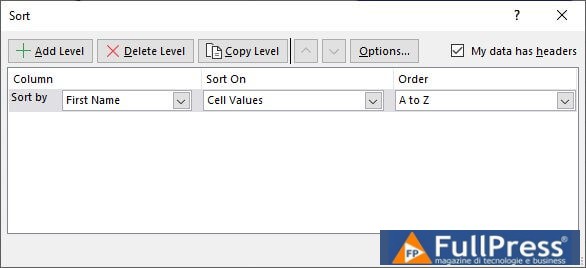
- aparecerá. Você já verá a classificação anterior listada. Queremos adicionar uma segunda opção de classificação para que, depois que o Excel classificar o primeiro conjunto de dados, ele prossiga e classifique de acordo com o segundo critério.
- Preciso alterar a ordem para que a primeira classificação executada seja a coluna Escritório
- Nas opções, clique no botão Adicionar Nível
- O segundo nível de classificação será exibido.
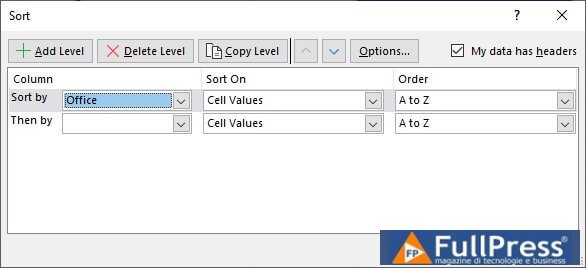
- Do segundo nível, escolha a próxima coluna pela qual deseja ordenar. Por exemplo, para o meu, escolherei Sobrenome
- Agora, clique em OK
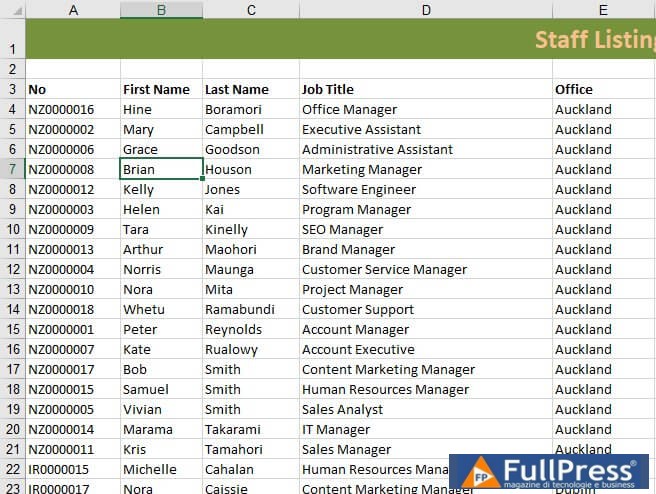
- Os dados agora serão classificados pela primeira coluna escolhida, por exemplo, Departamento, então para registros duplicados dentro desse conjunto de dados, você terá todo o pessoal listado em ordem por Sobrenome
O processo é o mesmo, independentemente de você querer ordenar texto, números, moeda ou datas. Espero que isso ajude você a aprender como ordenar dados usando o Microsoft Excel. Comente abaixo se tiver alguma dúvida.
Seja o primeiro a comentar