
Excel vous permet de trier par une colonne à la fois ou plusieurs. Dans ce tutoriel, nous allons voir comment faire.
Ajoutez-nous à vos sources préférées.

L’une des premières fonctionnalités que de nombreux utilisateurs commencent à utiliser est la possibilité de trier les données dans Excel. Être capable d’afficher automatiquement les données dans un ordre spécifique, qu’il s’agisse d’un numéro, d’un ordre alphabétique ou d’une date, est un énorme gain de temps. Excel vous permet de trier une seule colonne à la fois ou plusieurs.
Les boutons de tri se trouvent dans une grande variété d’emplacements dans Excel. Celui que vous utilisez dépend vraiment de vos préférences personnelles.
- Onglet Accueil : accédez aux options de tri via le menu déroulant Trier et filtrer sur le côté droit du ruban.
- Onglet Données : les fonctions Trier et Filtrer ont leur propre groupe dédié sur le ruban pour un accès direct.
- Clic droit : le clic droit offre de nombreuses options de raccourci, y compris le menu Trier
- Barre d’outils Accès rapide : je garde toujours les boutons Trier de A à Z et de Z à A en haut de ma barre d’outils Accès rapide.
Examinons comment trier les données dans Excel.
Trier les données par ordre alphabétique dans Excel
- Ouvrez Microsoft Excel
- Ouvrez un classeur contenant les données que vous souhaitez trier
- Dans ce premier exemple, je veux trier une liste de noms par ordre alphabétique de A à Z
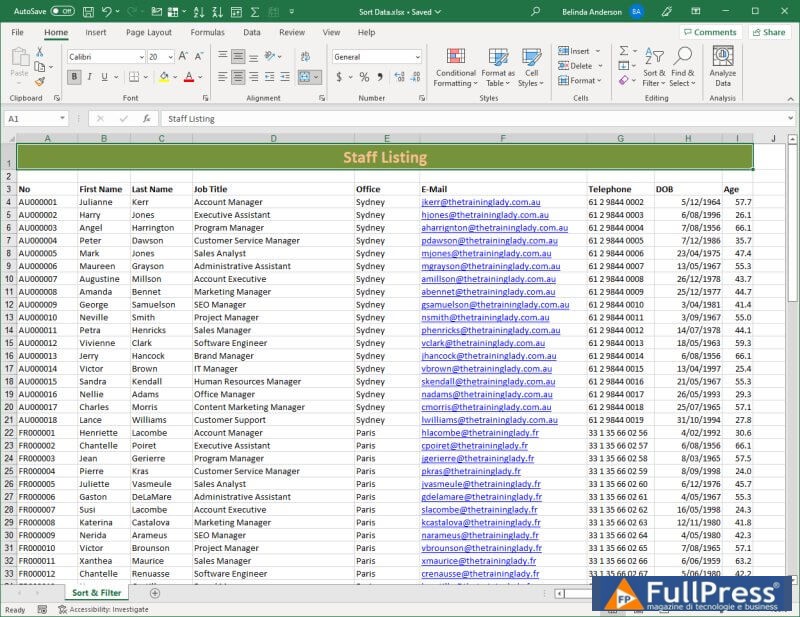
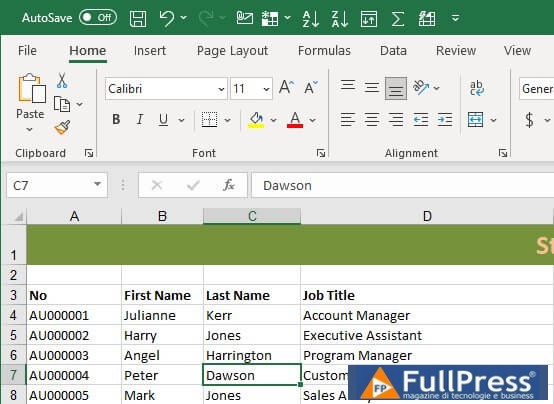
- Placez votre curseur dans N’IMPORTE LAQUELLE cellule de la colonne que vous souhaitez trier, en gardant à l’esprit qu’elle doit être placée SOUS l’en-tête, comme montré dans mon exemple :
ASTUCE : vous n’avez pas besoin de surligner la zone au préalable.
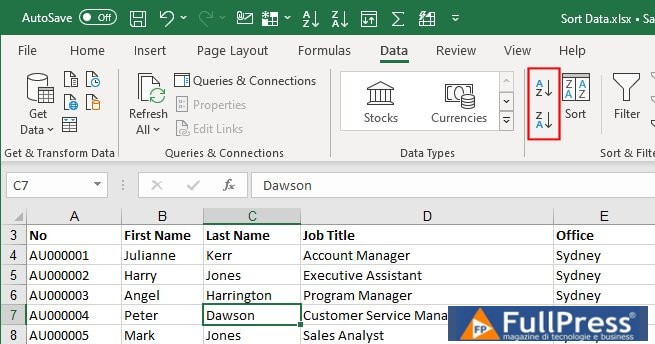
- Sélectionnez l’onglet Données et choisissez si vous souhaitez trier de A à Z ou de Z à A ou repérez les boutons de tri à l’endroit souhaité, décrit en haut de cet article.
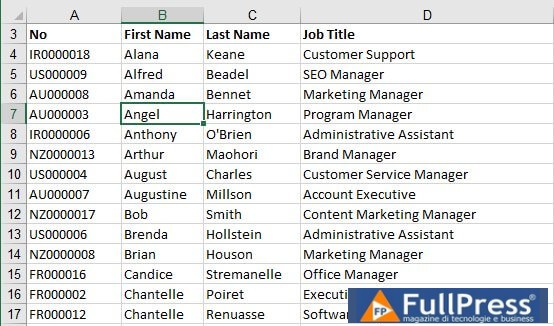
- Les données sont maintenant triées par ordre alphabétique
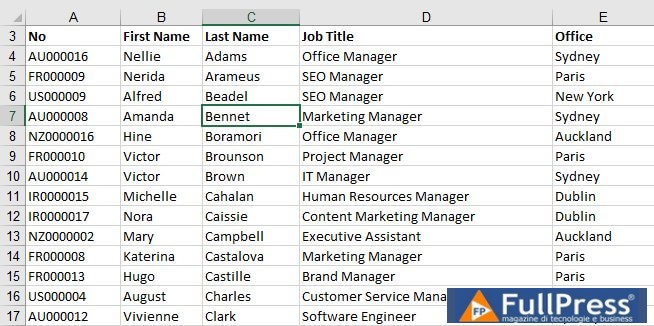
- Cliquez sur une colonne différente, dans mon exemple, je vais maintenant cliquer sur la colonne Nom
- Répétez la procédure pour modifier le tri de vos données
Trier par deux colonnes : tri personnalisé
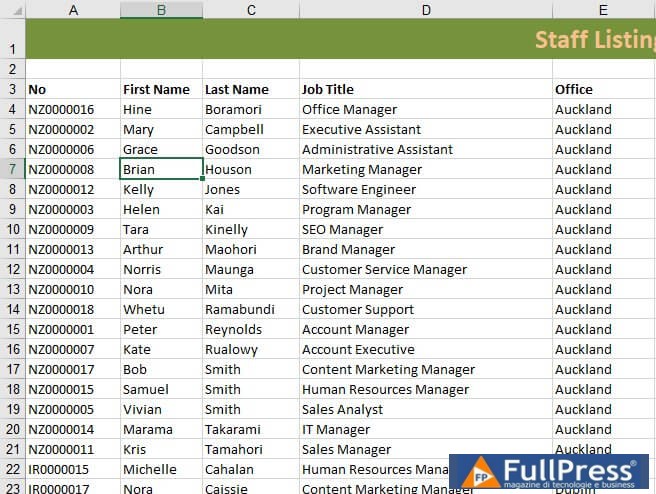
Maintenant que vous avez vu comment trier une seule colonne à la fois, voyons comment trier plusieurs colonnes. Utilisons mes données comme exemple. Je souhaite que tout mon personnel soit répertorié par ordre alphabétique par le lieu de bureau . J’ai 18 membres du personnel dans chaque lieu de bureau. J’aimerais aussi que tous les employés de chaque BUREAU soient affichés par ordre alphabétique par leur nom de famille . Comment puis-je indiquer à Excel que je souhaite qu’il trie selon ces DEUX colonnes ?
- Placez votre curseur dans N’IMPORTE LAQUELLE cellule de la zone de données
- Sélectionnez l’onglet Données et cliquez sur le bouton Trier
- La fenêtre Trier
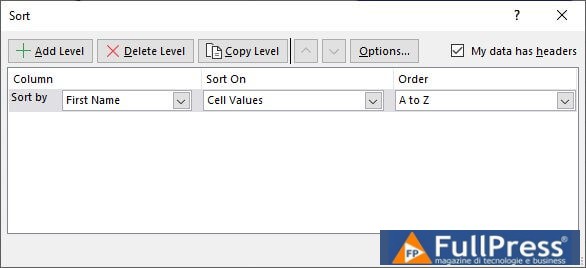
- s’affichera. Vous verrez le tri précédent déjà listé. Nous voulons ajouter une deuxième option de tri afin qu’une fois qu’Excel aura trié le premier jeu de données, il procède au tri selon le deuxième critère.
- Je dois modifier le tri afin que le premier tri effectué soit la colonne Bureau
- Dans les options, cliquez sur le bouton Ajouter un niveau
- Le deuxième niveau de tri apparaîtra.
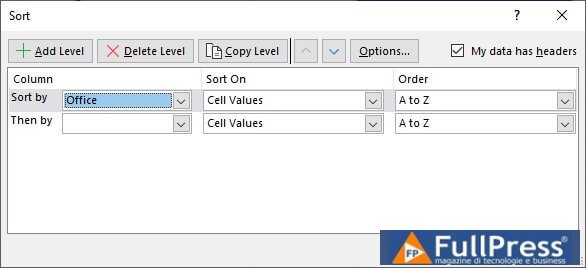
- From the second level select the next column you wish to sort by. For example, for mine I will choose Last Name
- Now click on OK
- The data will now be sorted by the first column chosen, for example Office, then for any duplicate records within that data set you will then have all staff listed in order by Last Name
The process is the same whether you wish to sort text, numbers, currency or dates. I hope this helps you to learn how to sort data using Microsoft Excel. Please comment below if you have any questions.
Soyez le premier à commenter