

Füge uns deinen bevorzugten Quellen hinzu.

Eine der ersten Funktionen, die viele Benutzer zu nutzen beginnen, ist die Möglichkeit, Daten in Excel zu sortieren. Die automatische Anzeige von Daten in einer bestimmten Reihenfolge, sei es nach Zahl, alphabetischer Reihenfolge oder Datum, ist eine enorme Zeitersparnis. Excel ermöglicht es Ihnen, nach einer Spalte gleichzeitig oder nach mehreren zu sortieren.
Die Sortierschaltflächen befinden sich an einer Vielzahl von Stellen innerhalb von Excel. Welche Sie verwenden, hängt wirklich von Ihren persönlichen Vorlieben ab.
- Registerkarte Start: Greifen Sie über das Dropdown-Menü Sortieren und Filtern auf der rechten Seite des Menübands auf die Sortieroptionen zu.
- Registerkarte Daten: Die Funktionen Sortieren und Filtern haben eine eigene dedizierte Gruppe auf dem Menüband für den direkten Zugriff.
- Rechtsklick: Der Rechtsklick bietet zahlreiche Schnellzugriffsoptionen, einschließlich des Sortier-Menüs.
- Symbolleiste für den Schnellzugriff: Ich habe die Schaltflächen „Sortieren AZ“ und „Sortieren ZA“ immer oben in meiner Symbolleiste für den Schnellzugriff.
Sehen wir uns an, wie Daten in Excel sortiert werden.
Daten in Excel alphabetisch sortieren
- Öffnen Sie Microsoft Excel
- Öffnen Sie eine Arbeitsmappe, die die Daten enthält, die Sie sortieren möchten.
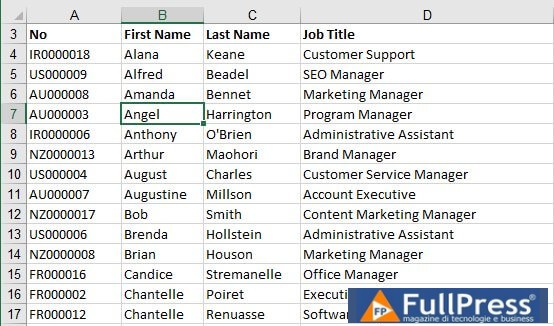
- In diesem ersten Beispiel möchte ich eine Liste von Namen alphabetisch von A bis Z sortieren.
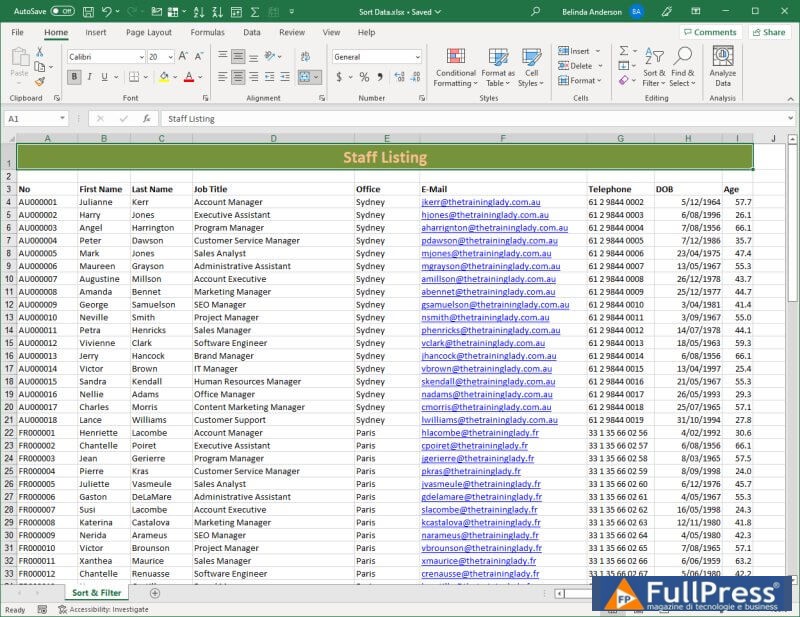
- Platzieren Sie den Cursor in IRGENDEINER Zelle innerhalb der Spalte, die Sie sortieren möchten, wobei zu beachten ist, dass er UNTER der Überschrift platziert werden muss, wie in meinem Beispiel gezeigt:
TIPP: Es ist nicht notwendig, den Bereich vorher zu markieren.
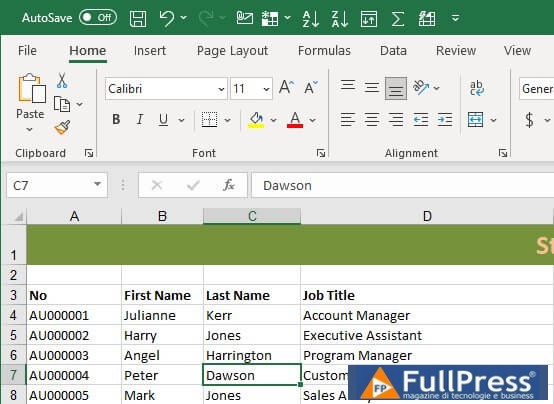
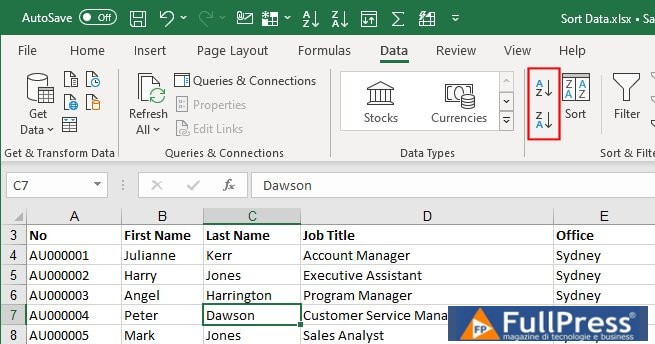
- Wählen Sie die Registerkarte Daten und entscheiden Sie, ob Sie von A bis Z oder von Z bis A sortieren möchten, oder suchen Sie die Sortierschaltflächen an Ihrer bevorzugten Position, die im oberen Teil dieses Artikels beschrieben wurde.
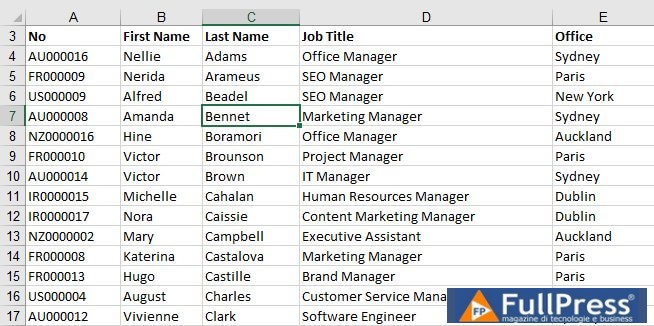
- Die Daten werden nun alphabetisch sortiert.
- Klicken Sie auf eine andere Spalte; in meinem Beispiel klicke ich jetzt auf die Spalte Name.
- Wiederholen Sie den Vorgang, um die Sortierung Ihrer Daten zu ändern.
Nach zwei Spalten sortieren: benutzerdefinierte Sortierung
Nachdem Sie nun gesehen haben, wie man nach einer Spalte auf einmal sortiert, wollen wir uns ansehen, wie man nach mehreren Spalten sortiert. Nehmen wir meine Daten als Beispiel. Ich möchte, dass alle meine Mitarbeiter alphabetisch nach dem Bürostandort aufgelistet werden. Ich habe 18 Mitarbeiter an jedem Bürostandort. Ich möchte auch, dass alle Mitarbeiter innerhalb jedes Büros alphabetisch nach ihrem Nachnamen angezeigt werden. Wie kann ich Excel mitteilen, dass ich nach BEIDEN dieser Spalten sortieren möchte?
- Platzieren Sie den Cursor in IRGENDEINER Zelle innerhalb des Datenbereichs.
- Wählen Sie die Registerkarte Daten und klicken Sie auf die Schaltfläche Sortieren.
- Das Fenster Sortieren wird angezeigt.
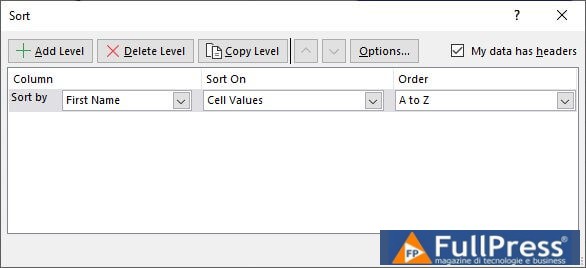
- Sie sehen bereits die vorherige Sortierung aufgelistet. Wir möchten eine zweite Sortieroption hinzufügen, damit Excel, sobald die erste Datensatzgruppe sortiert wurde, mit der Sortierung nach dem zweiten Kriterium fortfährt.
- Ich muss die Sortierung so ändern, dass die erste durchgeführte Sortierung die Spalte Büro ist.
- Klicken Sie in den Optionen auf die Schaltfläche Ebene hinzufügen.
- Die zweite Sortierebene wird angezeigt.
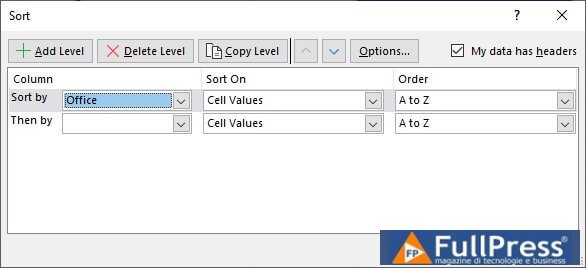
- Wählen Sie aus der zweiten Ebene die nächste Spalte aus, die Sie sortieren möchten. Zum Beispiel wähle ich Nachname./li>
- Klicken Sie nun auf OK.
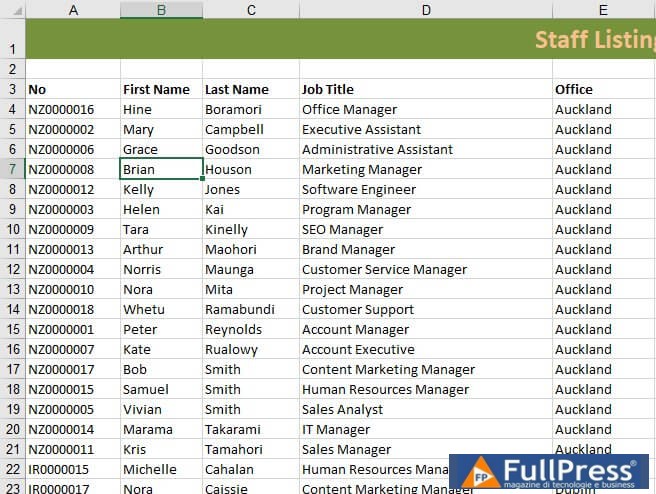
- Die Daten werden nun basierend auf der ersten gewählten Spalte, z. B. Büro, sortiert. Für duplizierte Datensätze innerhalb dieser Datengruppe werden alle Mitarbeiter dann alphabetisch nach Nachname aufgelistet.
Der Prozess ist derselbe, unabhängig davon, ob Sie Text, Zahlen, Währungen oder Daten sortieren möchten. Ich hoffe, dies hilft Ihnen dabei, zu lernen, wie Sie Daten mit Microsoft Excel sortieren. Kommentieren Sie unten, wenn Sie Fragen haben.
Hinterlasse jetzt einen Kommentar