
Excel te permite ordenar por una columna a la vez o por múltiples. En este tutorial veremos cómo hacerlo.

Añádenos a tus fuentes preferidas.

Una de las primeras funcionalidades que muchos usuarios comienzan a utilizar es la capacidad de ordenar datos en Excel. Ser capaz de mostrar automáticamente los datos en un orden específico, ya sea numérico, alfabético o por fecha, supone un enorme ahorro de tiempo. Excel te permite ordenar por una o varias columnas a la vez.
Los botones de ordenación se encuentran en una gran variedad de lugares dentro de Excel. Cuál utilices depende realmente de tus preferencias personales.
- Pestaña Inicio: El acceso a las opciones de ordenar se realiza a través del menú desplegable Ordenar y filtrar en el lado derecho de la cinta de opciones.
- Pestaña Datos: Las funciones Ordenar y Filtrar tienen su propio grupo dedicado en la cinta de opciones para un acceso directo.
- Clic derecho: El clic derecho ofrece numerosas opciones de acceso directo, incluido el menú Ordenar
- Barra de herramientas de acceso rápido : Siempre tengo los botones Ordenar de AZ y de ZA en la parte superior de mi barra de herramientas de Acceso rápido.
Veamos cómo ordenar datos en Excel.
Ordenar datos alfabéticamente en Excel
- Abrir Microsoft Excel
- Abrir un libro de trabajo que contenga los datos que desea ordenar
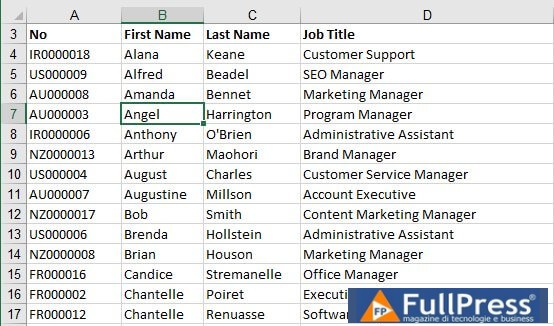
- En este primer ejemplo, quiero ordenar una lista de nombres alfabéticamente de la A a la Z
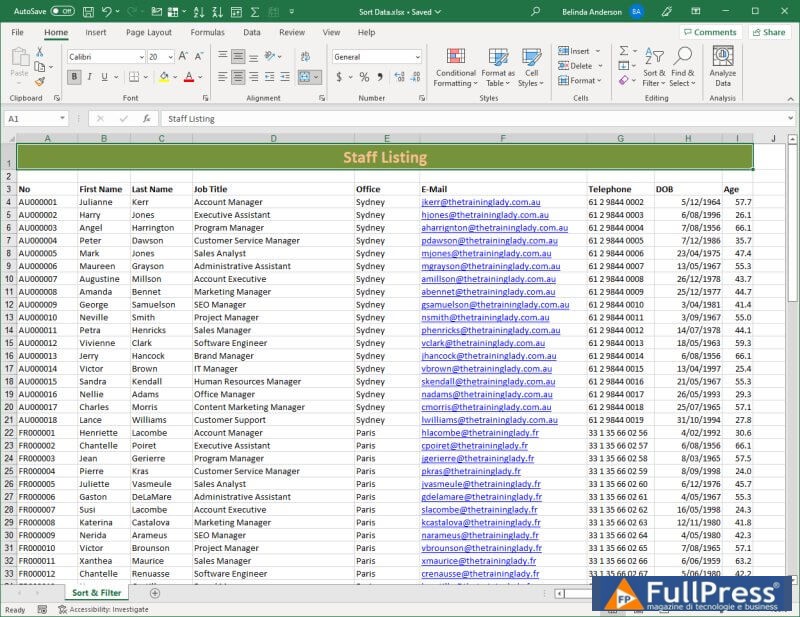
- Coloque el cursor en CUALQUIER celda dentro de la columna que desea ordenar, teniendo en cuenta que debe estar ubicada DEBAJO del encabezado, como se muestra en mi ejemplo:
CONSEJO: no es necesario resaltar el área primero.
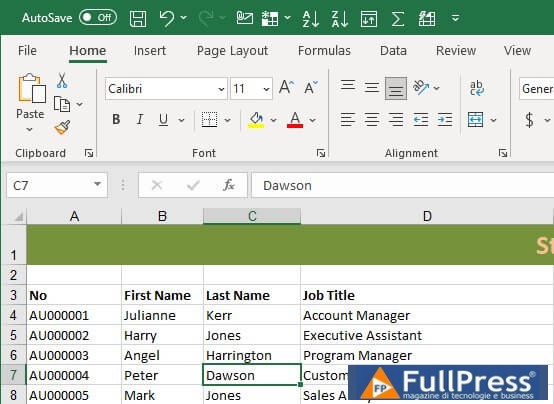
- Selecciona la pestaña Datos y elige si deseas ordenar de la A a la Z o de la Z a la A o localiza los botones de orden en la posición preferida, descrita en la parte superior de este artículo.
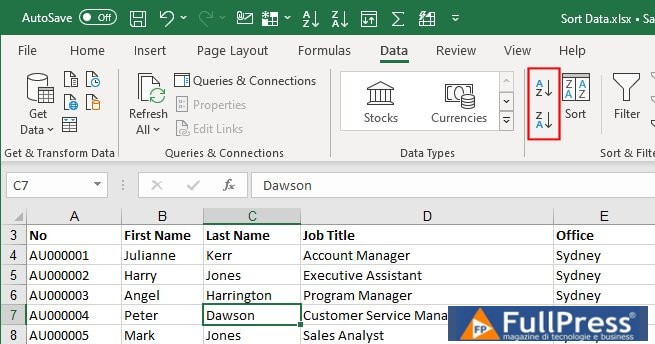
- Los datos ahora se ordenarán en orden alfabético
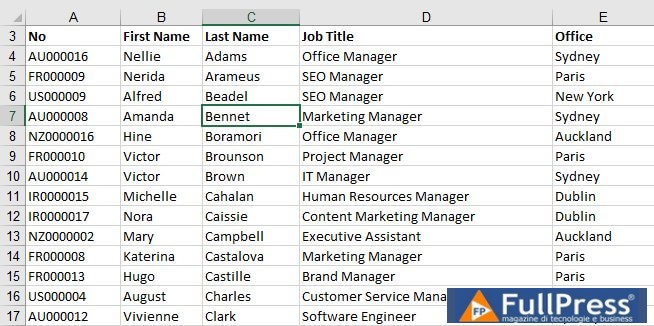
- Haz clic en una columna diferente, en mi ejemplo ahora haré clic en la columnaNombre
- Repite el proceso para cambiar el orden de tus datos
Ordenar por dos columnas: orden personalizado
Ahora que has visto cómo ordenar por una columna a la vez, veamos cómo ordenar por varias columnas. Usemos mis datos como ejemplo. Deseo que todo mi personal esté listado alfabéticamente por la ubicación de laoficina . Tengo 18 miembros del personal en cada ubicación de oficina. También me gustaría que todos dentro de cadaOFICINA se muestren en orden alfabético por suapellido . ¿Cómo le digo a Excel que quiero que se ordene por AMBAS de estas columnas?
- Coloca el cursor enCUALQUIER celda dentro del área de datos
- Selecciona la pestañaDatos y haz clic en el botónOrdenar
- Aparecerá la ventanaOrdenar
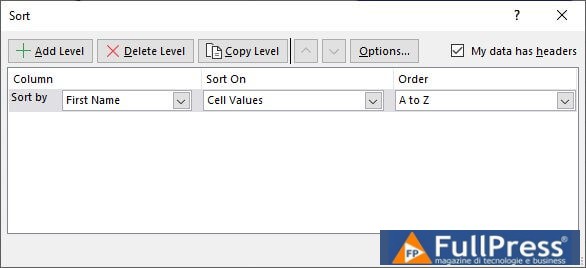
- Ya verás listado el orden anterior que realizaste, queremos añadir una segunda opción de orden para que una vez que Excel ordene el primer conjunto de datos, continúe y ordene según el segundo criterio.
- Debo cambiar el orden para que el primer orden realizado sea la columnaOficina
- Desde las opciones haz clic en el botónAñadir nivel
- Aparecerá el segundo nivel de ordenación
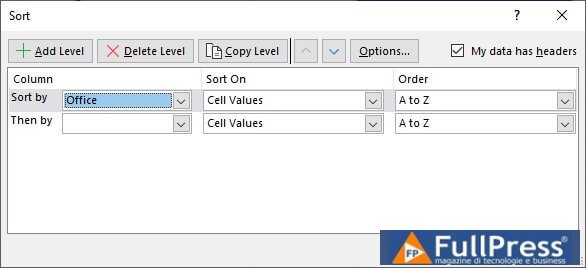
- Desde el segundo nivel, elija la siguiente columna por la que desea ordenar. Por ejemplo, para el mío, elegiré Apellido
- Ahora haga clic en OK
- Los datos ahora se ordenarán según la primera columna elegida, por ejemplo Oficina y, a continuación, para los registros duplicados dentro de ese conjunto de datos, tendrá todo el personal enumerado en orden por Apellido
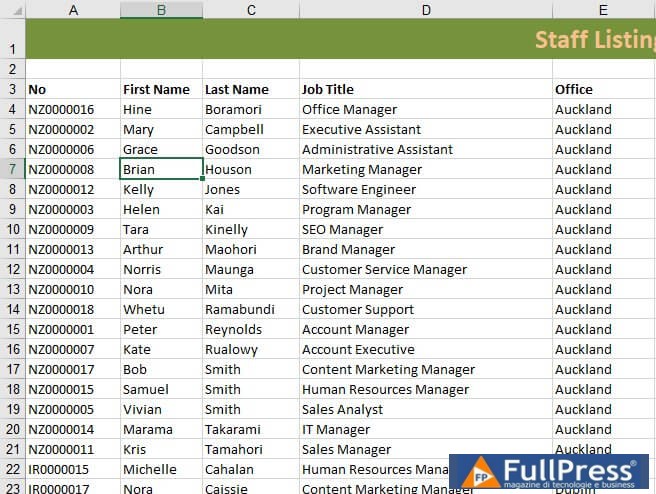
El proceso es el mismo, independientemente de si desea ordenar texto, números, divisa o fechas. Espero que esto le ayude a aprender a ordenar datos usando Microsoft Excel. Comente abajo si tiene alguna pregunta.
Sé el primero en comentar