
Añádenos a tus fuentes preferidas.

Supongamos que eliges un tema y lo personalizas ligeramente: ahora estás esencialmente atascado con él. No puedes saber si tus personalizaciones son compatibles con un tema diferente y qué pasará con tu sitio web si lo cambias.
Lo mismo ocurre con los plugins. Sí, puedes instalarlos y desinstalarlos libremente y, en la mayoría de los casos, sin consecuencias. Pero los efectos de los plugins no siempre son fácilmente reversibles y, a menudo, queda un rastro del código del plugin en tu sitio web. A medida que se acumula, puede convertirse en un problema de rendimiento para tu sitio web.
Por lo tanto, aquí tienes algunas cosas a tener en cuenta al lanzar y optimizar tu sitio web de WordPress.
1. Encuentra un proveedor de hosting fiable
Cuanto mejor sea el hosting, más rápido se entregará tu contenido a tus usuarios. Y esto es especialmente importante ahora que las Core Web Vitals se han convertido en un factor de clasificación y una mejora de la velocidad es una mejora de la clasificación.
Hay muchas variables que influyen en la calidad del hosting, pero la pregunta principal es si el hosting es compartido o gestionado. El hosting compartido es cuando un grupo de sitios web comparte el mismo servidor. Esto significa que puedes acceder a toda la capacidad del servidor que dejan otros sitios web. Y si no te queda suficiente capacidad de servidor, el rendimiento de tu sitio web disminuirá drásticamente.
El hosting gestionado es cuando a tu sitio web se le garantiza una determinada capacidad de servidor. Además, el hosting gestionado suele ofrecer una serie de ventajas adicionales, como una CDN, un certificado SSL, copias de seguridad frecuentes y un servicio de soporte para ocuparse de los problemas técnicos.
Para ser honestos, utilizar hosting compartido rara vez es un problema para sitios web pequeños, por lo que el hosting gestionado no es imprescindible para todos. Pero si quieres tener tranquilidad o estás construyendo un sitio web más grande, definitivamente deberías considerar el hosting gestionado.
2. Habilita un certificado SSL
En 2014, Google añadió HTTPS a la lista de factores de clasificación. No es una de las señales de clasificación más importantes, pero el cambio a HTTPS aún podría darte un ligero impulso en el ranking.
A diferencia de la mayoría de las demás plataformas CMS, WordPress no proporciona un certificado SSL listo para usar. La forma más sencilla de obtener un certificado SSL es probablemente a través de tu proveedor de hosting. Hoy en día, la mayoría de las empresas de hosting ofrecen un certificado SSL gratuito, que a veces está habilitado por defecto y otras veces necesitas habilitarlo manualmente. Así que la mejor solución es acceder al panel de hosting y buscar la configuración del certificado SSL.
Después de asegurarte de que tu certificado SSL está habilitado, debes cambiar la dirección de tu sitio web de http a https. Para ello, abre el panel de administración de WordPress y ve a Ajustes > Generales. En los campos Dirección de WordPress (URL) y Dirección del sitio (URL), introduce la URL de la página de inicio de tu sitio web con https incluido.
Eso es todo, ahora tu sitio de WordPress será percibido por Google como seguro para visitar.
3. Utiliza una estructura de URL amigable con SEO
WordPress ofrece algunas plantillas para la estructura de las URL, además de la posibilidad de crear una plantilla de URL personalizada. Una vez que elijas una plantilla, se utilizará en tu sitio web:
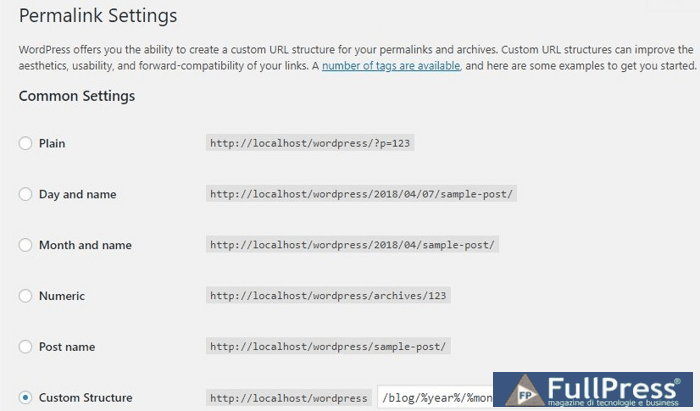
Tenga en cuenta que la mayoría de estas plantillas de URL no son realmente amigables con SEO.
La plantilla simple no es descriptiva y pierde la oportunidad de utilizar palabras clave en la URL. De esta forma, ni los usuarios ni los motores de búsqueda pueden leer tus URL, por lo que también es un problema de experiencia de usuario.
Usar una fecha en tu URL también es una mala idea. Las entradas de blog a menudo se actualizan más tarde, por ejemplo, las 10 mejores aplicaciones de meditación para usar en 2020 se convierten en las 10 mejores aplicaciones de meditación para usar en 2021 y así sucesivamente. Pero si tienes una fecha en tu URL no puedes hacer esto y tendrás que redirigir el artículo a una nueva URL.
Al final, recomendaría usar la plantilla de URL de nombre de la entrada para tu sitio web de WordPress, ya que es descriptiva y no restrictiva, a diferencia de otras opciones de URL en el menú.
4. Elige un tema amigable con SEO
WordPress viene con miles de temas gratuitos y de pago, y la mayoría de ellos tienen un diseño muy atractivo. Pero, detrás de esta fachada, un tema puede estar lleno de código innecesario, responder mal a las pantallas de los dispositivos móviles o tener apenas opciones de personalización. Y cuando estas cosas salgan a la luz, cambiar de tema se convertirá en un gran inconveniente.
Para ello, es mejor empezar con un tema de larga trayectoria que tenga muchas reseñas y que haya demostrado su valía. Algunos de los temas de WordPress más populares y amigables con SEO incluyen Divi, OceanWP, Zakra y Astra. Pero, si deseas utilizar un tema diferente, una buena idea es ir a la demo del tema y ejecutarla a través de la herramienta web.dev de Google para una revisión rápida:
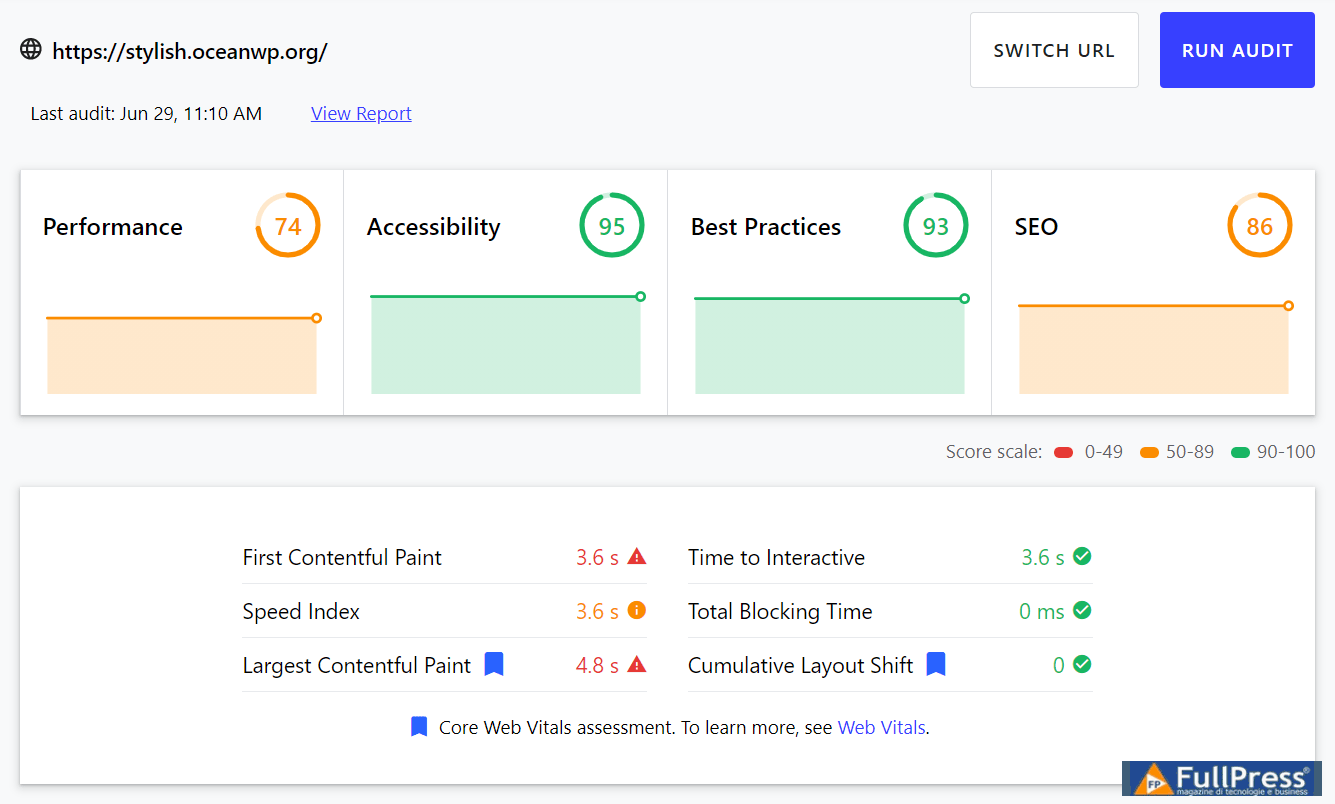
Por supuesto, una vez que utilices el tema en tu sitio web, lo personalices y lo llenes con tu contenido, funcionará de manera diferente a la auditoría. Sin embargo, asegúrate de que la auditoría no muestre señales de alarma importantes.
5. Sé moderado con los plugins
WordPress es a menudo una opción para constructores de sitios web amateurs con poca o ninguna habilidad técnica. Por lo tanto, cada vez que se encuentran con un problema técnico, a menudo instalan un plugin para una solución rápida y fácil. Si bien esta es una excelente opción, el problema es que cada plugin adicional añade un pequeño daño a tu rendimiento, por ejemplo, hace que tu sitio web sea más lento o más propenso a fallos, o ambas cosas.
Como regla general, cuantos menos plugins instales en tu sitio de WordPress, mejor. Recuerda que normalmente existe una alternativa externa a la mayoría de los plugins de WordPress. Por ejemplo, si estás intentando optimizar tus imágenes, puedes hacerlo con un compresor en línea o un editor de escritorio. El marcado de esquema se puede añadir con la Asistente de Marcado de Google.
Por supuesto, no puedes evitarlos por completo, pero al menos puedes revisar los plugins cuidadosamente para elegir las alternativas más ligeras. Es poco probable que el uso limitado de plugins dañe tu rendimiento de forma medible. Especialmente si están bien hechos y provienen de desarrolladores de confianza. En términos de SEO, algunos de los plugins más populares incluyen Yoast SEO, All-in-one SEO pack y Rank Math.
6. Comprueba la configuración de visibilidad
Mientras te preparas para lanzar tu sitio web, no olvides ajustar la configuración de visibilidad. Todos los sitios web nuevos se configuran por defecto como Próximamente y solo se volverán visibles después de lanzarlos formalmente desde el panel de administración (Ajustes > Generales > Privacidad).
También es común utilizar ajustes públicos, restringidos a la indexación durante la fase de desarrollo, de modo que el borrador del sitio web pueda compartirse fácilmente entre las partes interesadas. Si este es tu caso, asegúrate de permitir la indexación una vez que estés listo para compartir tu sitio web con los motores de búsqueda.
7. Verifica tu sitio web con Google Search Console
Google Search Console es la herramienta definitiva para monitorear y mejorar tu rendimiento en la Búsqueda. Dispone de varias categorías de informes de búsqueda, que cubren rendimiento, indexación, experiencia de usuario, mejoras de búsqueda y seguridad.
Para registrarte en Google Search Console, visita la herramienta y envía la URL de tu sitio web. Google te proporcionará una etiqueta de verificación, que deberás copiar y añadir al código de tu sitio web. Para añadir la etiqueta en WordPress, ve a Mis Sitios > Herramientas > Marketing > Tráfico, desplázate hacia abajo hasta la sección Verificación de Sitios Web, pega el código en la sección de Google y haz clic en Guardar. Ahora vuelve a GSC, haz clic en Verificar y Google podrá encontrar la etiqueta en tu sitio web de WP.
Consulta esta guía para obtener una descripción más detallada del proceso de verificación.
8. Crea y carga tu mapa del sitio
WordPress no genera mapas del sitio XML listos para usar. Puedes utilizar uno de los plugins para añadir esta funcionalidad. Google XML Sitemaps es probablemente la solución más utilizada y fiable. Cuando elijas un plugin de mapa del sitio, asegúrate de que te permita hacer lo siguiente:
- Incluir/excluir URLs definidas por el usuario;
- Incluir/excluir taxonomías de WordPress;
- Establecer la prioridad de rastreo;
- Modificar la frecuencia de rastreo.
Independientemente del plugin que termines utilizando, es probable que genere automáticamente el mapa del sitio cada vez que crees o elimines una página en tu sitio web. También es probable que el mapa del sitio se almacene utilizando esta URL: www.ejemplo.com/sitemap.xml.
Aunque Google probablemente encontrará tu mapa del sitio por sí solo, puedes asegurarte visitando Google Search Console, yendo a Indexación > Mapas del sitio y añadiendo la URL de tu mapa del sitio a la indexación.
9. Realiza SEO on-page
Una vez que tu sitio web esté configurado, es hora de llenarlo de contenido. Aquí tienes algunas cosas a tener en cuenta al crear nuevas páginas en tu sitio web de WordPress.
Encuentra palabras clave de alto potencial
Primero, necesitas encontrar las palabras clave en torno a las cuales construir tu contenido. Y no solo palabras clave cualesquiera, sino aquellas que tienen más probabilidades de generar tráfico orgánico. Eso significa palabras clave que los usuarios buscan con frecuencia, pero que tus competidores aún no abusan.
Utiliza encabezados H
Los encabezados son importantes tanto como señales de clasificación como factores de experiencia de usuario. Dividen la página en segmentos, facilitando la navegación y manteniendo el interés de los usuarios. También son un buen lugar para utilizar las palabras clave que acabamos de descubrir en la sección anterior.
Para añadir un encabezado en WordPress, haz clic en el botón Añadir Encabezado o simplemente escribe /encabezado en la ventana de entrada.
WordPress permite hasta seis niveles de encabezados, aunque H1 generalmente se reserva para el título de la página y rara vez hay necesidad de ir más allá de H4, por lo que recomendamos organizar tus páginas utilizando encabezados H2 para las secciones principales y H3 para los subtítulos.
Añade etiquetas de título y meta descripciones
La etiqueta de título y la meta descripción son lo que ves en un fragmento de búsqueda. Por defecto, WordPress no te permite establecer estos parámetros al crear una entrada. Todo lo que puedes crear es el título de la página y un extracto, pero estos no están etiquetados con las etiquetas HTML adecuadas, por lo que no son lo mismo que la etiqueta de título y la meta descripción. Así que, técnicamente, Google es libre de crear tu fragmento de búsqueda a partir de lo que encuentre en la página.
Si deseas un poco más de control sobre lo que aparece en tu fragmento de búsqueda, puedes utilizar un plugin, muy probablemente Yoast, para editar la etiqueta del título y la meta descripción. En Yoast, puedes optar por editar un fragmento y establecer un título y una descripción que sean diferentes de los que hayas establecido como título y extracto en la administración de WordPress:
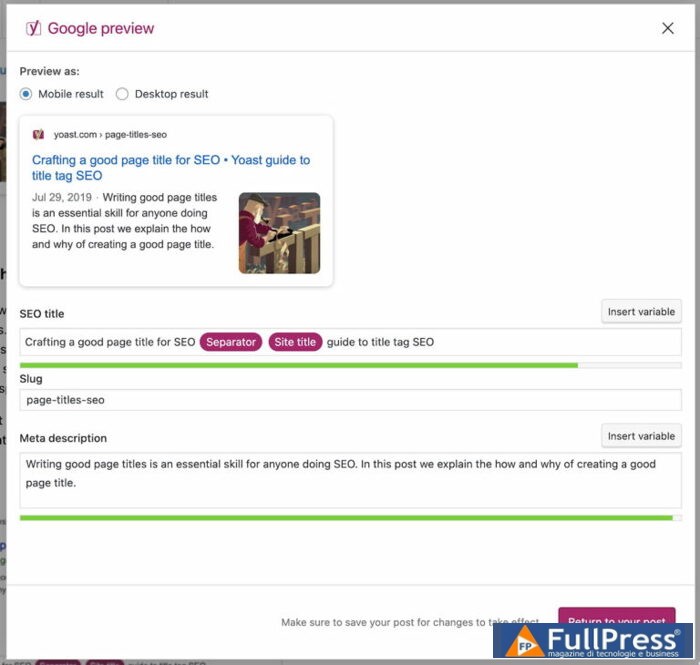
Tanto la etiqueta del título como la meta descripción son una gran oportunidad para utilizar algunas de tus palabras clave. El título es donde usar la palabra clave principal para la página, mientras que es mejor dejar la descripción para algunas variaciones de palabras clave.
Añade texto alternativo a las imágenes
Aunque no es su función principal, el texto alternativo describe el contenido de la imagen al motor de búsqueda. Los textos alternativos son a menudo pasados por alto por los creadores de contenido, pero pueden ser de gran ayuda para que tus imágenes aparezcan en los resultados de búsqueda de imágenes y para mejorar la relevancia general de tu contenido.
Para añadir textos alternativos en WordPress, ve a la sección Texto Alternativo del editor de bloques cuando añadas una imagen a una página. Los textos alternativos deben ser breves, concisos y descriptivos, y no estar llenos de palabras clave.
10. Optimiza tus imágenes
La optimización de imágenes siempre ha sido parte de aprender SEO, pero se ha vuelto especialmente urgente ahora que Core Web Vitals evalúa las páginas en función de la velocidad. Una de las más importantes, Largest Contentful Paint, se ocupa específicamente de las imágenes, ya que estas tienden a ser el contenido más grande de cualquier página. Por lo tanto, cuanto más rápido se carguen tus imágenes, mejor se clasificarán tus páginas.
La forma más obvia de acelerar la carga de imágenes es hacerlas más ligeras, es decir, comprimirlas y utilizar formatos de imagen adecuados. Si deseas ir un paso más allá, también puedes posponer las imágenes que están fuera de pantalla y trabajar en una codificación eficiente.
En el contexto de WordPress, la mayoría de estas tareas se pueden realizar con un plugin de optimización de imágenes. Los plugins que se sugieren comúnmente incluyen WP Smush, Imagify y reSmush.it. Sin embargo, si tienes un sitio web relativamente pequeño y no necesitas procesar muchas imágenes, todavía te recomiendo optar por una herramienta externa para la optimización de imágenes. Herramientas en línea como TinyJPG y TinyPNG comprimirán tus imágenes a aproximadamente la mitad de su tamaño original.
11. Implementa el marcado de esquema
Si no estás familiarizado con el marcado de Schema, te recomiendo este artículo sobre qué es Schema y cómo utilizarlo de la mejor manera. En resumen, es un sistema de etiquetas HTML que ayuda a Google a encontrar información específica sobre tu página. Por ejemplo, puedes etiquetar tu número de teléfono y Google sabrá con certeza que ese es tu número de teléfono.
La ventaja de utilizar Schema es que Google comprende mejor tu contenido y puede presentarlo mejor en la búsqueda. Puede utilizar las etiquetas Schema para crear fragmentos enriquecidos, rellenar la ficha de tu negocio local y verificar si tu contenido es relevante para ciertos tipos de búsquedas. De hecho, hay algunos tipos de búsquedas para las que ni siquiera puedes clasificarte si no has implementado Schema en tus páginas.
Para implementar Schema en tu sitio web de WordPress, es mejor utilizar un plugin correspondiente. Si ya estás usando Yoast para tus necesidades de SEO, puedes explorar sus funciones de Schema. De lo contrario, puedes buscar un plugin de Schema dedicado, como Schema o Schema & Structured Data for WP.
Una vez que hayas implementado el marcado de esquema en tus páginas, asegúrate de ver si funciona utilizando la herramienta de prueba de datos estructurados de Google.
12. Optimiza el código
Después de terminar de construir y optimizar tu sitio web de WordPress, probablemente descubrirás que ya no funciona tan bien como antes. Los temas, plugins y personalizaciones manuales tienden a dejar algo de desorden en el código. Con el tiempo, este desorden se refleja en el rendimiento y, en particular, en los informes de experiencia de usuario.
Una de las cosas que puedes hacer para mejorar el rendimiento del código es minimizar los archivos HTML, JS y CSS. Esto significa eliminar todo el formato innecesario, cosas como elementos de código huérfanos, saltos de línea y comentarios. Aunque las mejoras de rendimiento son a menudo menores, es posible que los archivos de código pierdan hasta un tercio de su tamaño. Los plugins recomendados para este trabajo son Autoptimize, WP Super Minify y Fast Velocity Minify. O, si no quieres instalar más plugins y tienes un sitio web pequeño, puedes probar minificadores de código externos: CSS Minifier, JavaScript Minifier y HTML Compressor.
Otra cosa que puedes probar para optimizar tu código es diferir el JavaScript no esencial. Básicamente, reorganiza el orden en que se ejecutan los diferentes fragmentos de código al cargar la página y mueve los fragmentos no esenciales más abajo. Esto, de nuevo, se puede lograr con cualquier número de plugins de WordPress, a saber, Async JavaScript, Autoptimize y Speed Booster Pack.
Conclusión
Sin duda, es mucho más fácil crear un sitio web de WordPress que hacerlo desde cero. Al mismo tiempo, muchas de las soluciones listas para usar que utilizamos en WordPress se obtienen a costa del rendimiento. Diría que este es el tema principal al intentar optimizar un sitio web de WordPress: no te conformes con cualquier plugin, realiza una diligencia debida exhaustiva al instalar software adicional y utiliza herramientas externas siempre que sea posible.
Pubblicato in Herramientas digitales
Sé el primero en comentar