
Adicione-nos às suas fontes preferidas.

Suponhamos que você escolha um tema e o personalize levemente: agora você está essencialmente preso a ele. Não é possível saber se suas personalizações são compatíveis com um tema diferente e o que acontecerá com seu site se você mudar.
O mesmo vale para os plugins. Sim, você pode instalá-los e desinstalá-los livremente e, na maioria dos casos, sem consequências. Mas os efeitos dos plugins nem sempre são facilmente reversíveis e muitas vezes resta um rastro do código do plugin em seu site. À medida que se acumula, pode se tornar um problema para o desempenho do seu site.
Então, aqui estão algumas coisas para pensar ao iniciar e otimizar seu site WordPress.
1. Encontre um provedor de hospedagem confiável
Quanto melhor a hospedagem, mais rapidamente seu conteúdo será entregue aos seus usuários. E isso é particularmente importante agora que os Core Web Vitals se tornaram um fator de ranqueamento e uma melhoria na velocidade é uma melhoria no ranqueamento.
Existem muitas variáveis que afetam a qualidade da hospedagem, mas a principal questão é se a hospedagem é compartilhada ou gerenciada. A hospedagem compartilhada é quando um grupo de sites compartilha o mesmo servidor. Isso significa que você pode acessar toda a capacidade do servidor deixada por outros sites. E se você não tiver capacidade de servidor suficiente, o desempenho do seu site diminuirá drasticamente.
A hospedagem gerenciada é quando seu site tem uma capacidade de servidor garantida. Além disso, a hospedagem gerenciada geralmente oferece uma série de vantagens adicionais, como uma CDN, um certificado SSL, backups frequentes e um serviço de suporte para cuidar das questões técnicas.
Para ser honesto, usar hospedagem compartilhada raramente é um problema para sites pequenos, então a hospedagem gerenciada não é uma obrigação para todos. Mas se você quer ficar tranquilo ou está construindo um site maior, você deve definitivamente considerar a hospedagem gerenciada.
2. HABILITE UM CERTIFICADO SSL
Em 2014, o Google adicionou HTTPS à lista de fatores de ranqueamento. Não está entre os sinais de ranqueamento mais importantes, mas a transição para HTTPS ainda pode lhe dar um ligeiro aumento de ranqueamento.
Ao contrário da maioria das outras plataformas CMS, o WordPress não oferece um certificado SSL pronto para usar. A maneira mais fácil de obter um certificado SSL é provavelmente através do seu provedor de hospedagem. Hoje em dia, a maioria das empresas de hospedagem oferece um certificado SSL gratuito, que às vezes é habilitado por padrão e outras vezes você precisa habilitá-lo manualmente. Então a melhor solução é acessar o painel de controle da hospedagem e procurar as configurações do certificado SSL.
Depois de garantir que seu certificado SSL esteja habilitado, você precisa mudar o endereço do seu site de http para https. Para fazer isso, abra o painel de controle do WordPress e vá para Configurações > Geral. Nos campos Endereço do WordPress (URL) e Endereço do site (URL), insira a URL da página inicial do seu site com https.
É isso, agora seu site WordPress será percebido pelo Google como seguro para visitar.
3. Utilize uma estrutura de URL amigável ao SEO
O WordPress oferece alguns modelos para a estrutura do URL, além da possibilidade de criar um modelo de URL personalizado. Uma vez escolhido um modelo, ele será utilizado em seu site:
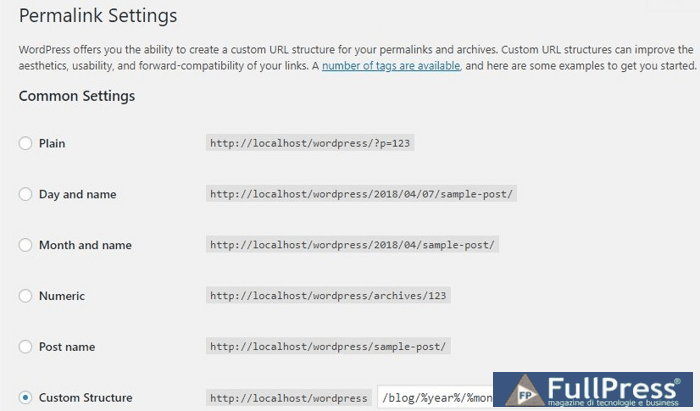
Tenha em mente que a maioria desses modelos de URL não são realmente amigáveis ao SEO.
O modelo simples não é descritivo e perde a oportunidade de usar palavras-chave no URL. Dessa forma, os usuários não conseguem ler seus URLs e nem os motores de busca, então é também um problema de experiência do usuário.
Usar uma data em seu URL também é uma má ideia. As postagens do blog são frequentemente atualizadas posteriormente, por exemplo, as 10 melhores apps de meditação para usar em 2020 tornam-se as 10 melhores apps de meditação para usar em 2021 e assim por diante. Mas se você tem uma data em seu URL, não pode fazer isso e terá que redirecionar o artigo para um novo URL.
No final, eu recomendaria usar o modelo de URL de nome do post para o seu site WordPress, pois é descritivo e não restritivo, ao contrário de outras opções de URL no menu.
4. Escolha um tema amigável ao SEO
O WordPress vem com milhares de temas gratuitos e pagos, e a maioria deles tem um design muito atraente. Mas, por trás dessa fachada, um tema pode estar coberto de código desnecessário ou responder mal às telas de dispositivos móveis ou ter poucas opções de personalização. E quando essas coisas vierem à tona, mudar o tema se tornará um grande inconveniente.
Para esse fim, é melhor começar com um tema de longa data que tem muitas avaliações e provou seu valor no campo. Alguns dos temas WordPress amigáveis ao SEO mais populares incluem Divi, OceanWP, Zakra e Astra. Mas, se você deseja usar um tema diferente, uma boa ideia é ir para a demonstração do tema e executá-lo através da ferramenta web.dev do Google para uma verificação rápida:
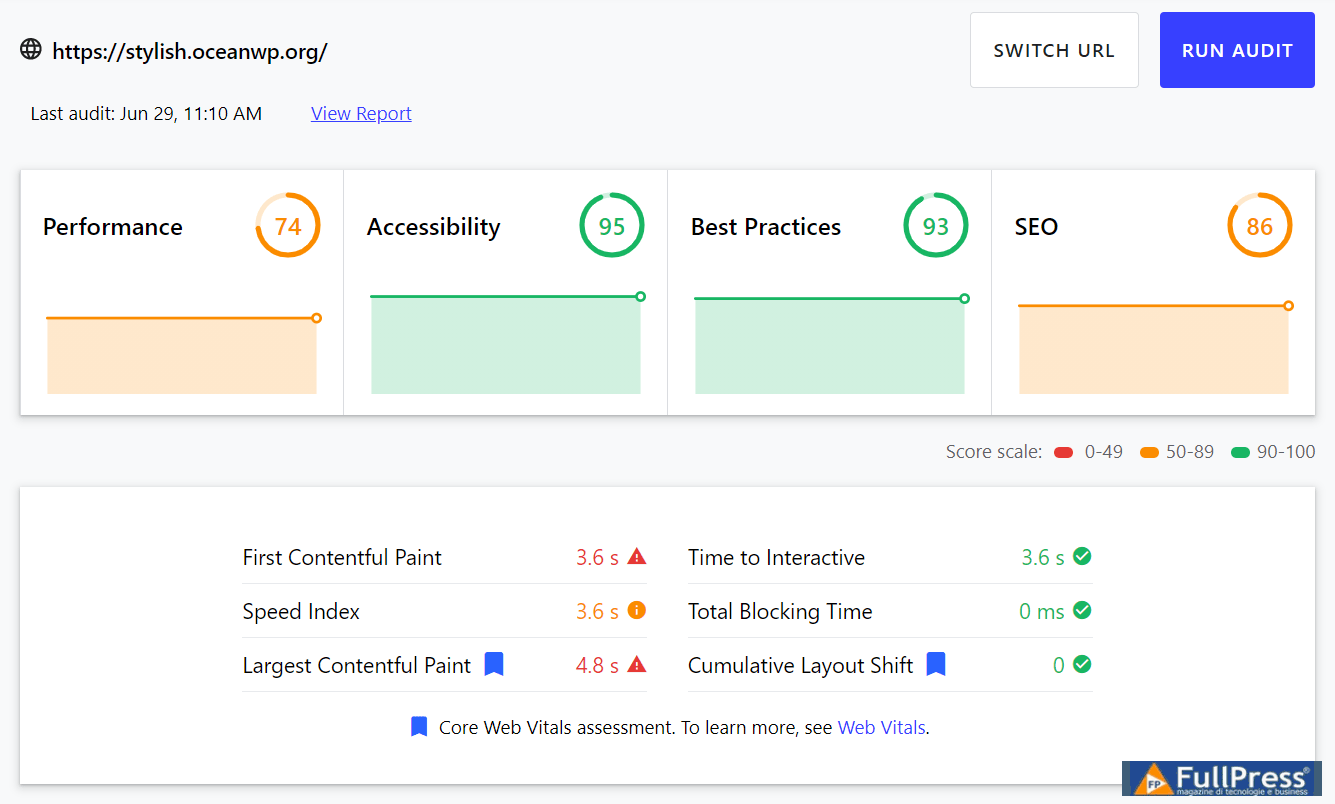
Obviamente, uma vez que você usar o tema em seu site, personalizá-lo e preenchê-lo com seu conteúdo, ele funcionará de forma diferente do que na auditoria. No entanto, certifique-se de que a auditoria não mostre grandes sinais de alerta.
5. Vá com calma nos plugins
O WordPress é muitas vezes uma escolha de construtores de sites amadores com pouca ou nenhuma habilidade técnica. Portanto, sempre que encontram um problema técnico, muitas vezes instalam um plug-in para uma solução rápida e simples. Embora esta seja uma ótima opção, o problema é que cada plug-in adicional adiciona um pequeno dano ao seu desempenho, por exemplo, torna seu site mais lento ou com mais falhas, ou ambos.
Como regra geral, menos plugins você instalar em seu site WordPress, melhor. Lembre-se que geralmente existe uma alternativa externa para a maioria dos plugins do WordPress. Por exemplo, se você está procurando otimizar suas imagens, você pode fazer isso com um compressor online ou um editor de desktop. A marcação de esquema pode ser adicionada com o Assistente de Marcação do Google.
Obviamente, você não pode evitá-los completamente, mas pelo menos você pode analisar cuidadosamente os plugins para escolher as alternativas mais leves. É improvável que o uso limitado de plugins prejudique seu desempenho de forma mensurável. Especialmente se eles forem bem feitos e vierem de desenvolvedores confiáveis. Em termos de SEO, alguns dos plugins mais populares incluem Yoast SEO, All-in-one SEO pack e Rank Math.
6. Verifique as configurações de visibilidade
Enquanto você se prepara para lançar seu site, não se esqueça de alterar as configurações de visibilidade. Todos os novos sites são configurados por padrão como Em breve e só se tornarão visíveis depois de serem formalmente lançados no painel de administração (Configurações > Geral > Privacidade).
Também é comum usar configurações públicas, limitadas à indexação durante a fase de desenvolvimento, para que o rascunho do site possa ser facilmente compartilhado entre as partes interessadas. Se este é o seu caso, certifique-se de permitir a indexação assim que estiver pronto para compartilhar seu site com os mecanismos de busca.
7. Verifique seu site com o Google Search Console
O Google Search Console é a ferramenta definitiva para monitorar e melhorar seu desempenho na Pesquisa. Ele possui diversas categorias de relatórios de pesquisa, que cobrem desempenho, indexação, experiência do usuário, melhorias de pesquisa e segurança.
Para se inscrever no Google Search Console, visite a ferramenta e envie a URL do seu site. O Google fornecerá uma tag de verificação, que você precisará copiar e adicionar ao código do seu site. Para adicionar a tag no WordPress, vá para Meus Sites > Ferramentas > Marketing > Tráfego, role para baixo até a seção Serviços de verificação do site, cole o código na seção do Google e clique em Salvar. Agora volte ao GSC, clique em Verificar e o Google poderá encontrar a tag em seu site WP.
Consulte este guia para uma descrição mais detalhada do processo de verificação.
8. Crie e carregue seu mapa do site
O WordPress não gera mapas do site XML prontos para usar. Você pode usar um dos plugins para adicionar essa funcionalidade. O Google XML Sitemaps é provavelmente a solução mais usada e confiável. Ao escolher um plug-in para o mapa do site, certifique-se de que ele permita fazer as seguintes coisas:
- Incluir/excluir URLs definidos pelo usuário;
- Incluir/excluir taxonomias do WordPress;
- Definir a prioridade de rastreamento;
- Alterar a frequência de rastreamento.
Seja qual for o plug-in que você acabar usando, é provável que ele gere automaticamente o mapa do site sempre que você criar ou remover uma página em seu site. É provável que o mapa do site também seja armazenado usando esta URL: www.example.com/sitemap.xml.
Mesmo que o Google provavelmente encontre seu mapa do site por si só, você pode garanti-lo visitando o Google Search Console, indo em Índice > Sitemaps e adicionando a URL do seu mapa do site ao índice.
9. Execute o SEO on-page
Uma vez configurado o seu site, é hora de preenchê-lo com conteúdo. Aqui estão algumas coisas a ter em mente ao criar novas páginas no seu site WordPress.
Encontre palavras-chave de alto potencial
Primeiro, você precisa encontrar as palavras-chave em torno das quais construir seus conteúdos. E não apenas quaisquer palavras-chave, mas aquelas que têm maior probabilidade de gerar tráfego orgânico. Isso significa palavras-chave que são frequentemente pesquisadas pelos usuários, mas que ainda não estão sobrecarregadas por seus concorrentes.
Utilize os cabeçalhos <H>
Os títulos são importantes tanto como sinais de ranqueamento quanto como fatores de experiência do usuário. Eles dividem a página em segmentos, facilitando a navegação e mantendo os usuários engajados. São também um bom lugar para usar as palavras-chave que acabamos de descobrir na parte anterior.
Para adicionar um cabeçalho no WordPress, clique no botão Adicionar cabeçalho ou digite simplesmente /cabeçalho na janela de entrada.
O WordPress permite até seis níveis de cabeçalhos, embora seja geralmente reservado para o título da página e raramente há necessidade de ir além de
, então recomendamos que você organize suas páginas usando os cabeçalhos
para as seções principais e
para os títulos das subseções.
Adicione tag de título e meta descrição
A tag de título e a meta descrição são o que você vê em um snippet de pesquisa. Por padrão, o WordPress não permite que você defina esses parâmetros ao criar um post. Tudo o que você pode criar é o título de uma página e um excerto, mas estes não são marcados com as tags HTML apropriadas, então não são a mesma coisa que a tag de título e a meta descrição. Então, tecnicamente, o Google está livre para criar seu snippet de pesquisa a partir de qualquer coisa que encontre na página.
Se você deseja um pouco mais de controle sobre o que acontece em seu snippet de pesquisa, você pode usar um plugin, muito provavelmente o Yoast, para modificar o título da página e a meta descrição. No Yoast, você pode escolher editar um snippet e definir um título e uma descrição que serão diferentes daqueles que você definiu como título e excerto na administração do WordPress:
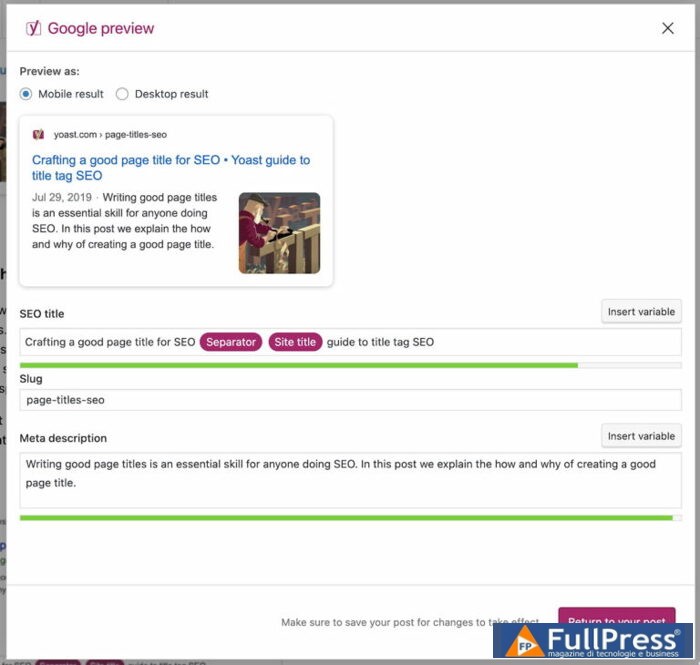
Tanto a tag de título quanto a meta descrição são ótimas oportunidades para usar algumas de suas palavras-chave. O título é o local para usar a palavra-chave principal da página, enquanto é melhor deixar a descrição para algumas variações de palavras-chave.
Adicione texto alternativo para as imagens
Embora não seja sua função principal, o texto alternativo descreve o conteúdo da imagem para o mecanismo de busca. As imagens alternativas são frequentemente negligenciadas pelos criadores de conteúdo, mas podem ser de grande ajuda para inserir suas imagens nos resultados de pesquisa de imagens e melhorar a relevância de seus conteúdos em geral.
Para adicionar textos alternativos no WordPress, vá para a seção Texto alternativo do editor de blocos ao adicionar uma imagem a uma página. Os textos alternativos devem ser curtos, secos e descritivos, e não cheios de palavras-chave.
10. Otimize suas imagens
A otimização de imagens sempre fez parte do aprendizado de SEO, mas se tornou particularmente urgente agora que os Core Web Vitals avaliam as páginas com base na velocidade. Um dos mais importantes, Largest Contentful Paint, lida especificamente com imagens, pois as imagens tendem a ser o conteúdo mais pesado em qualquer página. Portanto, quanto mais rápido suas imagens carregarem, melhor será o ranqueamento de suas páginas.
A maneira mais óbvia de acelerar o carregamento das imagens é torná-las mais leves, ou seja, comprimi-las e usar formatos de imagem adequados. Se você quiser ir um passo além, também pode adiar as imagens fora da tela e trabalhar em uma codificação eficiente.
No contexto do WordPress, a maioria dessas tarefas pode ser realizada com um plug-in de otimização de imagens. Os plugins comumente sugeridos incluem WP Smush, Imagify e reSmush.it. No entanto, se você tem um site relativamente pequeno e não precisa processar muitas imagens, ainda recomendo que opte por uma ferramenta externa para otimização de imagens. Ferramentas online como TinyJPG e TinyPNG irão comprimir suas imagens para cerca de metade do tamanho original.
11. Implemente a marcação de esquema
Se você não está familiarizado com a marcação de Schema, recomendo este artigo sobre o que é Schema e como usá-lo da melhor forma. Em resumo, é um sistema de tags HTML que ajuda o Google a encontrar informações específicas em sua página. Por exemplo, você pode marcar seu número de telefone e o Google saberá com certeza que é o seu número de telefone.
A vantagem de usar Schema é que o Google entende melhor seu conteúdo e pode apresentá-lo melhor na pesquisa. Ele pode usar as tags Schema para criar rich snippets, preencher o cartão do seu negócio local e verificar se seu conteúdo é relevante para determinados tipos de pesquisas. Na verdade, existem alguns tipos de pesquisas para os quais você nem consegue ranquear se não implementou Schema em suas páginas.
Para implementar Schema em seu site WordPress, é melhor usar um plugin correspondente. Se você já está usando Yoast para suas necessidades de SEO, pode explorar suas funcionalidades de Schema. Caso contrário, você pode procurar um plugin Schema dedicado, como Schema ou Schema & Structured Data for WP.
Uma vez que a marcação de esquema estiver implementada em suas páginas, certifique-se de ver se funciona usando a ferramenta de teste de dados estruturados do Google.
12. Otimize o Código
Depois de terminar de construir e otimizar seu site WordPress, você provavelmente descobrirá que ele não funciona tão bem quanto antes. Temas, plugins e personalizações manuais tendem a deixar um pouco de bagunça no código. Com o tempo, essa desordem se reflete no desempenho e, em particular, nos relatórios de experiência do usuário.
Uma das coisas que você pode fazer para melhorar o desempenho do código é minimizar os arquivos HTML, JS e CSS. Isso significa remover toda a formatação desnecessária, coisas como elementos de código órfãos, quebras de linha e comentários. Embora as melhorias de desempenho sejam muitas vezes menores, é possível que os arquivos de código percam até um terço do tamanho do arquivo. Os plugins recomendados para este trabalho são Autoptimize, WP Super Minify e Fast Velocity Minify. Ou, se você não quiser instalar mais plugins e tiver um site pequeno, pode tentar os minificadores de código externos: CSS Minifier, JavaScript Minifier e HTML Compressor.
Outra coisa que você pode tentar para otimizar seu código é adiar JavaScript não essencial. Basicamente, ele reorganiza a ordem em que os diferentes bits de código são executados durante o carregamento da página e move os bits não essenciais para mais tarde na linha. Isso, novamente, pode ser alcançado com qualquer número de plugins de WordPress, ou seja, Async JavaScript, Autoptimize e Speed Booster Pack.
Conclusão
É definitivamente muito mais simples criar um site WordPress do que fazê-lo do zero. Ao mesmo tempo, muitas das soluções prontas que usamos no WordPress vêm com um custo para o desempenho. Eu diria que este é o tema principal ao tentar otimizar um site WordPress: não se contente com todos os plugins, faça uma diligência completa ao instalar software adicional e use ferramentas externas sempre que possível.
Pubblicato in Ferramentas digitais
Seja o primeiro a comentar