
Voici un tutoriel pour suivre l’évolution des actions : une méthode très simple, parfaite pour ceux qui jouent en bourse et souhaitent toujours avoir une vue d’ensemble à portée de main, grâce à Excel.

Suivez FullPress sur Google
Ajoutez-nous à vos sources préférées.

Voici un tutoriel pour suivre l’évolution des actions : une méthode très simple parfaite pour ceux qui jouent en bourse et souhaitent toujours avoir le tableau de la situation à disposition, grâce à Excel.
- Ouvrons un nouveau document Excel et sélectionnons les options Format > Feuille > Renommer ou, de manière équivalente, positionnons le curseur sur l’onglet de la feuille, faisons un clic droit et choisissons Renommer ; à ce stade, nous pouvons taper directement sur l’onglet Portefeuille pour renommer la feuille. Nous utiliserons la même technique pour renommer également les autres feuilles par la suite.

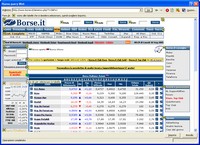
- Nous devons maintenant trouver sur Internet un site d’où extraire les données à utiliser ; il en existe plusieurs qui publient les cotations boursières et qui peuvent servir à cet effet. Par exemple, nous pouvons utiliser le site www.borse.it qui fournit la liste complète des actions ; identifions la première page où sont affichées les cotations (http://www.borse.it/Generico.php?T=3&P=1) et copions son adresse.
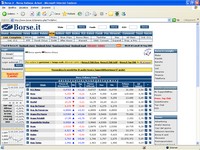
- Retournons dans le document Excel, passons à la deuxième feuille et sélectionnons dans la barre de menus Feuille de calcul les options Données > Importer des données externes > Nouvelle requête Web… ; la fenêtre Nouvelle requête Web s’ouvre alors. Dans cette fenêtre, apparaît la page Web définie par défaut comme page initiale dans le navigateur (ex. Internet Explorer) ; nous reportons maintenant l’URL du site identifié à l’étape précédente dans la case Adresse.
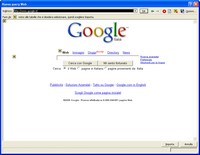
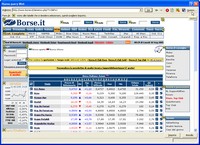
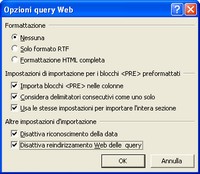
- En cliquant sur le bouton Aller dans la fenêtre, nous ouvrons la page choisie où apparaissent des icônes représentant une flèche qui identifient toutes les tables présentes sur la page elle-même. Avant de sélectionner la table qui nous intéresse, cliquons sur le bouton Options de la barre d’outils pour accéder à la fenêtre Options de requête Web où nous pouvons définir le format d’importation des données.
- Dans Formatage, choisissons la case Aucune ; dans la deuxième section, sélectionnons toutes les options pour importer les données avec la mise en forme de la page HTML, éviter les cellules vides dues à des délimiteurs HTML consécutifs et conserver la même mise en forme pour toutes les données. Avec celles de la dernière section, nous évitons l’échange des données numériques pour les dates et le redirectionnement automatique vers d’autres pages.
- Cliquons sur le bouton OK et, retournés dans la fenêtre Nouvelle requête Web, déplaçons le curseur sur les différentes icônes ; de cette manière, nous pouvons surligner les différentes tables présentes sur la page et identifier parmi elles celle qui contient les données à importer. Cliquons sur l’icône pour sélectionner la table (l’icône se transformera en une coche sur fond vert) et enfin sur le bouton Importer.
- Dans la fenêtre Importer des données, sélectionnons la case à partir de laquelle commencer à insérer les données et cliquons sur le bouton Propriétés pour accéder à la fenêtre Propriétés de la plage de données externes. Modifions y le nom de la plage en tapant Listino Azioni A dans la case Nom ; l’option Enregistrer la définition de la requête permet d’enregistrer la requête comme partie de la feuille de calcul et de mettre à jour les données.
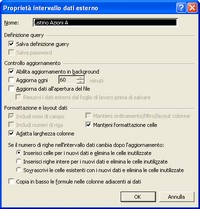
- Dans la section Contrôle de mise à jour, nous avons plusieurs options disponibles ; la première permet de continuer à travailler dans Excel même pendant la mise à jour. L’option Mettre à jour toutes les permet d’avoir toujours les dernières cotations disponibles ; pour obtenir ce résultat, nous insérons dans la case dédiée un intervalle synchronisant la fréquence de mise à jour avec celle du site choisi.
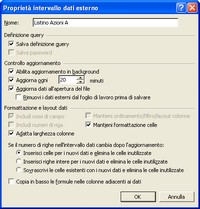
- En sélectionnant la troisième option, nous obtenons la mise à jour des données à l’ouverture du fichier ; laissons en revanche décochée la dernière option pour pouvoir conserver les données même lorsque nous fermons le fichier. Nous pouvons toutefois avoir une mise à jour des données à tout moment en sélectionnant Données > Actualiser les données ; dans la section Formatage et disposition des données, enfin, laissons les paramètres par défaut inchangés.
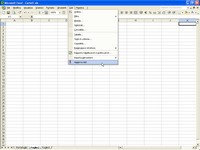
- Cliquons maintenant sur les boutons OK des fenêtres actives et de celle Importer des données ; après quelques secondes, dans Feuille2 apparaîtront les données que nous avons sélectionnées. Nettoyons l’affichage des données en masquant les lignes et les colonnes qui ne nous intéressent pas, sans les supprimer (elles sont nécessaires pour la phase de mise à jour) ; il suffit de les sélectionner, faire un clic droit et choisir Masquer.
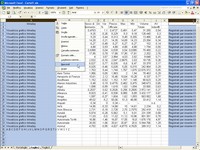
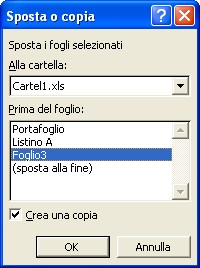
- Renommons la feuille en Listino A ; préparons maintenant l’importation des données relatives aux autres sociétés, classées par ordre alphabétique. Dans la feuille Listino A, portons le curseur de la souris sur l’onglet et faisons un clic droit ; sélectionnons ensuite Déplacer ou copier et, dans la fenêtre qui s’ouvre, l’option Créer une copie. Choisissons de la placer avant Feuille3 et cliquons sur OK.
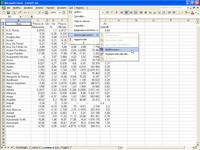
- Après avoir créé la nouvelle feuille, choisissons Données > Importer des données externes > Modifier la requête ouvrant la page Modifier la requête Web ; sélectionnons maintenant la lettre B pour atteindre la deuxième page Web de la liste des sociétés. Une fois cette page ouverte, répétons les opérations vues précédemment en modifiant correctement les noms ; avec la même technique, créons les pages pour avoir la liste complète des sociétés.
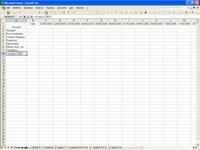
- Revenons à la feuille Portefeuille ; insérons dans la première ligne, à partir de la troisième colonne, les dates auxquelles nous voulons contrôler l’évolution des actions. Dans la première colonne, à partir de la troisième ligne, cliquons sur une cellule, tapons =, sélectionnons, en naviguant dans la feuille correspondante, une des actions choisies et appuyons sur entrée. Répétons l’opération pour toutes les sociétés qui nous intéressent.
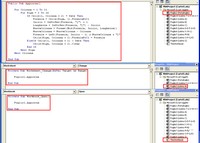
- Sélectionnons Outils > Macro > Visual Basic Editor : dans Feuille1, insérons le code montré dans l’image. Avec cette procédure, nous avons, jour par jour (pour toutes les dates insérées à l’étape précédente) les cotations qui nous intéressent ; dans toutes les autres feuilles, insérons une petite procédure qui rappelle la précédente à chaque variation des cotations ou, pour le Module ThisWorkbook, au démarrage du programme.
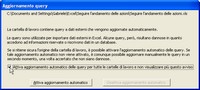
- Fermons le programme en lui donnant le nom que nous préférons et redémarrons-le ; une fenêtre apparaîtra dans laquelle nous pourrons confirmer que nous voulons activer la mise à jour automatique. Il est évident que pour le bon fonctionnement du programme, nous devons être connectés à Internet ; sinon, lors de la mise à jour, des messages d’erreur apparaîtront et les dernières données reçues seront conservées comme mises à jour.
Soyez le premier à commenter