
Hier ist ein Tutorial, um die Entwicklung von Aktien zu verfolgen: eine sehr einfache Methode, perfekt für diejenigen, die an der Börse spielen und dank Excel stets einen Überblick über die Lage haben möchten.

FullPress auf Google folgen
Füge uns deinen bevorzugten Quellen hinzu.

Hier ist ein Tutorial, um den Verlauf von Aktien zu verfolgen: eine sehr einfache Methode, perfekt für diejenigen, die an der Börse handeln und stets einen Überblick über die Situation dank Excel haben möchten.
- Öffnen wir ein neues Excel-Dokument und wählen die Menüpunkte Format > Blatt > Umbenennen oder führen alternativ den Cursor auf das Blatt-Register, klicken mit der rechten Maustaste und wählen Umbenennen; an dieser Stelle können wir im Register selbst „Portfolio“ eingeben, um das Blatt umzubenennen. Dieselbe Technik verwenden wir später auch, um die anderen Blätter umzubenennen.

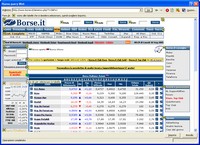
- Wir müssen jetzt eine Website im Internet finden, von der wir die zu verwendenden Daten beziehen können; es gibt verschiedene Seiten, die Börsenkurse anzeigen und dafür geeignet sind. Zum Beispiel können wir die Seite www.borse.it nutzen, die die vollständige Aktienliste bereitstellt; finden wir die erste Seite mit den Kursanzeigen (http://www.borse.it/Generico.php?T=3&P=1) und kopieren deren Adresse.
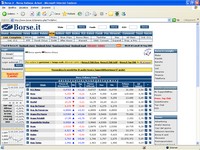
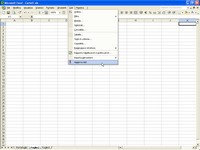
- Kehren wir zum Excel-Dokument zurück, wechseln zum zweiten Blatt und wählen im Menüband Arbeitsblatt die Menüpunkte Daten > Externe Daten importieren > Neue Webabfrage…; dadurch öffnet sich das Fenster Neue Webabfrage. In diesem Fenster erscheint die im Browser (z. B. Internet Explorer) voreingestellte Start-Webseite; jetzt geben wir die beim vorherigen Schritt gefundene URL in das Adressfeld ein.
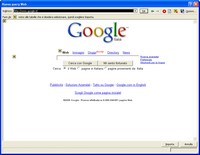
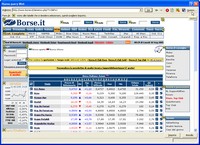
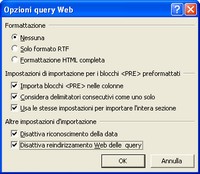
- Durch Klicken auf die Schaltfläche „Los“ öffnet sich die gewählte Seite, auf der Symbole in Form von Pfeilen erscheinen, die alle auf der Seite vorhandenen Tabellen markieren. Bevor wir die Tabelle auswählen, die uns interessiert, klicken wir auf die Schaltfläche „Optionen“ in der Symbolleiste, um das Fenster „Webabfrageoptionen“ zu öffnen, wo wir das Importformat der Daten einstellen können.
- Unter Formatierung wählen wir das Feld „Keine“; im zweiten Abschnitt aktivieren wir alle Optionen, um die Daten mit HTML-Seitenformatierung zu importieren, leere Zellen durch aufeinanderfolgende HTML-Begrenzer zu vermeiden und dieselbe Formatierung für alle Daten beizubehalten. Mit den Optionen des letzten Abschnitts verhindern wir die Verwechslung von numerischen Daten mit Datumseinträgen und die automatische Weiterleitung zu anderen Seiten.
- Wir klicken auf OK und, zurück im Fenster Neue Webabfrage, bewegen den Cursor über die verschiedenen Symbole; so können wir die Tabellen auf der Seite hervorheben und diejenige finden, die die zu importierenden Daten enthält. Wir klicken auf das Symbol, um die Tabelle auszuwählen (das Symbol wird zu einem Häkchen auf grünem Hintergrund) und schließlich auf die Schaltfläche Importieren.
- Im Fenster Daten importieren wählen wir das Feld, ab dem die Daten eingefügt werden sollen, und klicken auf die Schaltfläche Eigenschaften, um das Fenster Externer Datenbereich Eigenschaften zu öffnen. Dort ändern wir den Bereichsnamen, indem wir in das Feld Name „Listino Azioni A“ eingeben; die Option „Abfragedefinition speichern“ ermöglicht, die Abfrage als Teil des Arbeitsblatts zu speichern und die Daten zu aktualisieren.
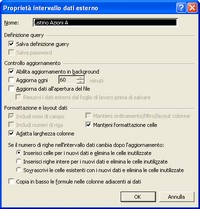
- Im Abschnitt Aktualisierungssteuerung stehen uns verschiedene Optionen zur Verfügung; die erste erlaubt es, während der Aktualisierung weiterhin in Excel zu arbeiten. Die Option „Alle x Minuten aktualisieren“ sorgt dafür, immer die neuesten Kurse zu haben; dazu geben wir im entsprechenden Feld ein Intervall ein, das die Aktualisierungsfrequenz mit der der ausgewählten Website synchronisiert.
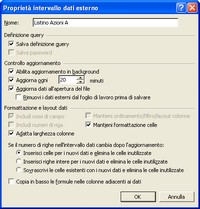
- Wenn wir die dritte Option wählen, erfolgt die Datenaktualisierung beim Öffnen der Datei; die letzte Option lassen wir jedoch deaktiviert, um die Daten auch beim Schließen der Datei zu behalten. Wir können die Daten jederzeit manuell aktualisieren, indem wir Daten > Daten aktualisieren auswählen; im Abschnitt Datenformatierung und Layout lassen wir die Standardeinstellungen unverändert.
- Jetzt klicken wir auf die OK-Schaltflächen im aktiven Fenster und im Fenster Daten importieren; nach einigen Sekunden erscheinen im Arbeitsblatt2 die ausgewählten Daten. Wir bereinigen die Darstellung, indem wir Zeilen und Spalten ausblenden, die uns nicht interessieren, ohne sie zu löschen (sie sind für die Aktualisierung notwendig); einfach auswählen, rechte Maustaste klicken und Ausblenden wählen.
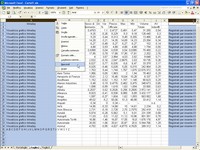
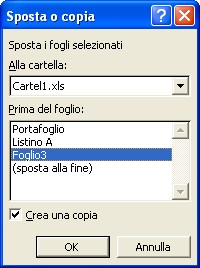
- Bennen wir das Blatt um in „Listino A“; bereiten wir nun den Import der Daten der anderen Unternehmen in alphabetischer Reihenfolge vor. Im Blatt Listino A führen wir den Mauszeiger auf das Register und klicken mit der rechten Maustaste; wählen dann Verschieben oder Kopieren und im erscheinenden Fenster die Option Kopie erstellen. Wir legen fest, dass die Kopie vor Blatt3 positioniert wird und klicken OK.
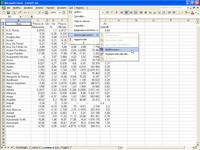
- Nachdem das neue Blatt erstellt ist, wählen wir Daten > Externe Daten importieren > Abfrage bearbeiten, wodurch die Seite Webabfrage bearbeiten geöffnet wird; jetzt wählen wir den Buchstaben B, um die zweite Webseite der Unternehmensliste anzuspringen. Nachdem diese Seite geöffnet ist, wiederholen wir die zuvor beschriebenen Schritte und passen die Namen entsprechend an; mit der gleichen Technik erstellen wir Seiten, um die vollständige Unternehmensliste zu haben.
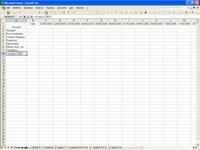
- Kehren wir zum Blatt Portfolio zurück; in der ersten Zeile ab der dritten Spalte tragen wir die Daten ein, an denen wir die Aktienentwicklung kontrollieren wollen. In der ersten Spalte ab der dritten Zeile klicken wir in eine Zelle, tippen = ein, wählen, indem wir zum jeweiligen Blatt wechseln, eine der ausgewählten Aktien aus und drücken Enter. Diese Vorgangsweise wiederholen wir für alle Unternehmen, die uns interessieren.
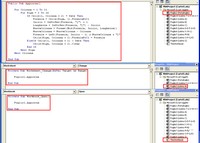
- Wir wählen Extras > Makros > Visual Basic-Editor: im Blatt1 fügen wir den im Bild dargestellten Code ein. Mit diesem Verfahren haben wir für jeden Tag (für alle oben eingetragenen Daten) die gewünschten Kurse; in allen anderen Blättern fügen wir eine kleine Prozedur ein, die bei jeder Kursänderung die vorherige aufruft oder im Modul ThisWorkbook beim Programmstart.
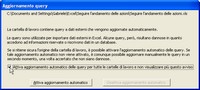
- Wir schließen das Programm, vergeben den gewünschten Namen und starten es neu; ein Fenster erscheint, in dem wir bestätigen können, dass die automatische Aktualisierung aktiviert werden soll. Natürlich müssen wir für die ordnungsgemäße Funktion des Programms mit dem Internet verbunden sein; andernfalls erscheinen während der Aktualisierung Fehlermeldungen und es werden die zuletzt erhaltenen Daten als aktualisiert angezeigt.
Hinterlasse jetzt einen Kommentar