
Aqui está um tutorial para acompanhar a evolução das ações: um método muito simples, perfeito para quem investe na bolsa e deseja ter sempre o panorama da situação disponível, graças ao Excel.

Siga FullPress no Google
Adicione-nos às suas fontes preferidas.

Aqui está um tutorial para acompanhar o desempenho das ações: um método muito simples, perfeito para quem investe na bolsa e deseja ter sempre uma visão geral da situação disponível, graças ao Excel.
- Abrimos um novo documento Excel e selecionamos as opções Formato > Planilha > Renomear ou, de maneira equivalente, posicionamos o cursor na aba da planilha, clicamos com o botão direito do mouse e escolhemos Renomear; neste ponto, podemos digitar diretamente na aba o nome Carteira para renomear a planilha. Usaremos a mesma técnica para renomear posteriormente as outras planilhas.

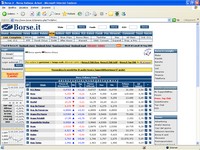
- Agora precisamos encontrar na Internet um site do qual extrair os dados a serem usados; existem vários que mostram as cotações da bolsa e que podem servir para este propósito. Por exemplo, podemos usar o site www.borse.it que fornece a lista completa das ações; identificamos a primeira página onde as cotações são mostradas (http://www.borse.it/Generico.php?T=3&P=1) e copiamos seu endereço.
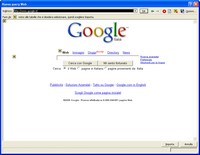
- Voltamos ao documento Excel, vamos para a segunda planilha e selecionamos na Barra de menus da planilha as opções Dados > Importar dados externos > Nova consulta da Web…; assim, abre-se a janela Nova consulta da Web. Nesta janela aparece a página web padrão como inicial no navegador (ex. Internet Explorer); agora colocamos o URL do site identificado na etapa anterior na caixa Endereço.
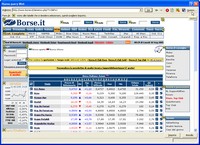
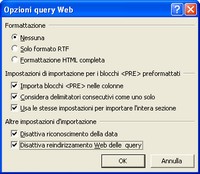
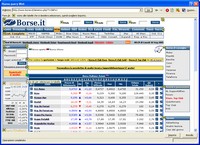
- Clicando no botão Ir na janela, abrimos a página escolhida onde aparecem ícones representando uma seta que indicam todas as tabelas presentes na página. Antes de selecionar a tabela que nos interessa, clicamos no botão Opções da Barra de Ferramentas para acessar a janela Opções da Consulta Web onde podemos configurar o formato de importação dos dados.
- Em Formatação, escolhemos a caixa Nenhuma; na segunda seção selecionamos todas as opções para importar os dados com a formatação da página HTML, evitar células vazias causadas por delimitadores HTML consecutivos e manter a mesma formatação para todos os dados. Com as da última seção evitamos a troca de dados numéricos por datas e o redirecionamento automático para outras páginas.
- Clicamos no botão OK e, de volta à janela Nova consulta da Web, posicionamos o cursor sobre os diferentes ícones; assim podemos destacar as várias tabelas presentes na página e identificar entre elas aquela que contém os dados a importar. Clicamos no ícone para selecionar a tabela (o ícone se transformará em um sinal de verificação em fundo verde) e, por fim, no botão Importar.
- Na janela Importar dados selecionamos a célula onde começar a inserir os dados e clicamos no botão Propriedades para acessar a janela Propriedades do intervalo de dados externo. Modificamos neste local o nome do intervalo digitando Lista de Ações A na caixa Nome; a opção Salvar definição da consulta permite salvar a consulta como parte da planilha e atualizar os dados.
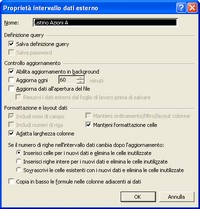
- Na seção Controle de atualização, temos várias opções; a primeira permite continuar trabalhando no Excel mesmo durante a atualização. A opção Atualizar a cada permite ter sempre as últimas cotações disponíveis; para obter esse resultado, inserimos na caixa apropriada um intervalo que sincronize a frequência de atualização com a do site escolhido.
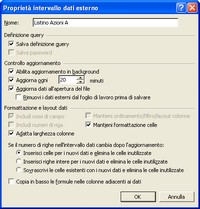
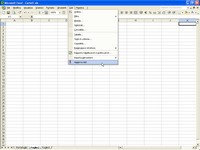
- Selecionando a terceira opção, obtemos a atualização dos dados ao abrir o arquivo; deixamos desmarcada a última opção para poder conservar os dados mesmo quando fechamos o arquivo. Podemos, no entanto, atualizar os dados a qualquer momento selecionando Dados > Atualizar dados; na seção Formatação e layout de dados, por fim, deixamos as configurações padrão inalteradas.
- Agora clicamos nos botões OK das janelas ativa e da Importação de dados; após alguns segundos, na Planilha2 aparecerão os dados que selecionamos. Limpamos a visualização dos dados ocultando linhas e colunas que não nos interessam, sem eliminá-las (são necessárias para a fase de atualização); basta selecioná-las e, clicando com o botão direito do mouse, escolher Ocultar.
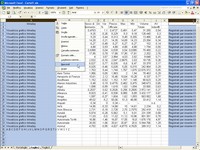
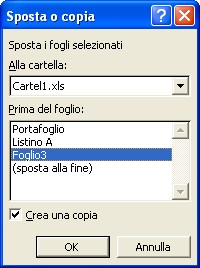
- Renomeamos a planilha como Lista A; agora preparamos a importação dos dados relativos às outras empresas, divididas em ordem alfabética. Na planilha Lista A posicionamos o cursor do mouse na aba e clicamos com o botão direito; então selecionamos Mover ou Copiar e, na janela que aparece, a opção Criar uma cópia. Escolhemos posicioná-la antes da Planilha3 e clicamos em OK.
- Após criar a nova planilha, escolhemos Dados > Importar dados externos > Modificar consulta abrindo a página Modificar consulta Web; selecionamos agora a letra B para acessar a segunda página web da lista de empresas. Uma vez aberta esta página, repetimos as operações acima modificando os nomes adequadamente; com a mesma técnica criamos as páginas para ter a lista completa das empresas.
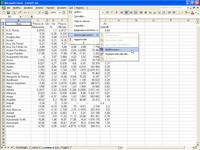
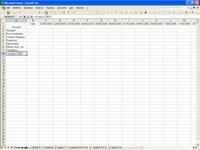
- Voltamos à planilha Carteira; inserimos na primeira linha, a partir da terceira coluna, as datas em que queremos verificar o desempenho das ações. Na primeira coluna, iniciando na terceira linha, clicamos em uma célula, digitamos =, selecionamos, deslocando para a respectiva planilha, uma das ações escolhidas e pressionamos Enter. Repetimos a operação para todas as empresas que nos interessam.
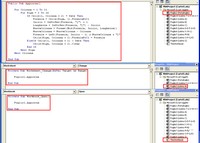
- Selecionamos Ferramentas > Macro > Editor do Visual Basic: na Planilha1 inserimos o código mostrado na figura. Com este procedimento temos, dia a dia (para todas as datas inseridas no passo anterior), as cotações que nos interessam; em todas as outras planilhas inserimos uma pequena rotina que chama a anterior a cada alteração das cotações ou, para o Módulo ThisWorkbook, na inicialização do programa.
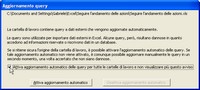
- Fechamos o programa atribuindo o nome que preferirmos e o reiniciamos; aparecerá uma janela onde poderemos confirmar que desejamos ativar a atualização automática. É óbvio que, para o correto funcionamento do programa, devemos estar conectados à Internet; caso contrário, na fase de atualização, aparecerão mensagens de erro e serão mostrados como atualizados os últimos dados recebidos.
Seja o primeiro a comentar