
Aquí tienes un tutorial para seguir la evolución de las acciones: un método muy sencillo, perfecto para quienes invierten en bolsa y desean tener siempre una visión completa de la situación, gracias a Excel.

Sigue a FullPress en Google
Añádenos a tus fuentes preferidas.

Aquí hay un tutorial para seguir la evolución de las acciones: un método muy sencillo perfecto para quienes juegan en bolsa y desean tener siempre el panorama de la situación a disposición, gracias a Excel.
- Abrimos un nuevo documento Excel y seleccionamos las opciones Formato > Hoja > Cambiar nombre o, de manera equivalente, colocamos el cursor sobre la pestaña de la hoja, hacemos clic con el botón derecho del ratón y elegimos Cambiar nombre; en este punto podemos escribir en la propia pestaña Portafolio para renombrar la hoja. Usaremos la misma técnica para renombrar posteriormente también las otras hojas.

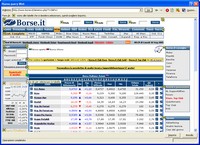
- Ahora debemos encontrar en Internet un sitio desde el cual obtener los datos a utilizar; existen varios que muestran las cotizaciones bursátiles y que pueden servir para el propósito. Por ejemplo, podemos aprovechar el sitio www.borse.it que proporciona la lista completa de acciones; localizamos la primera página en la que aparecen las cotizaciones (http://www.borse.it/Generico.php?T=3&P=1) y copiamos su dirección.
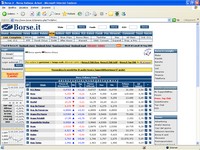
- Volvemos al documento Excel, nos desplazamos a la segunda hoja y seleccionamos desde la Barra del menú de la hoja de cálculo las opciones Datos > Importar datos externos > Nueva consulta Web…; se abre así la ventana Nueva consulta Web. En esta ventana aparece la página Web predeterminada como inicial en el navegador (ej. Internet Explorer); ahora ponemos la URL del sitio identificado en el paso anterior en la caja Dirección.
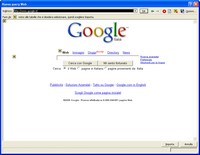
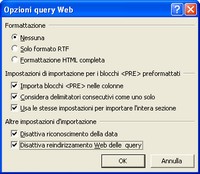
- Haciendo clic en el botón Ir en la ventana abrimos la página elegida en la que aparecen iconos representando una flecha que señalan todas las tablas presentes en la misma página. Antes de seleccionar la tabla que nos interesa hacemos clic en el botón Opciones de la Barra de herramientas para entrar en la ventana Opciones de Consulta Web donde podemos establecer el formato de importación de los datos.
- En Formateo elegimos la casilla Ninguna; en la segunda sección seleccionamos todas las opciones para importar los datos con el formato de la página HTML, evitar celdas vacías debidas a delimitadores HTML consecutivos y mantener el mismo formato para todos los datos. Con las de la última sección evitamos el intercambio de datos numéricos por fechas y el redireccionamiento automático a otras páginas.
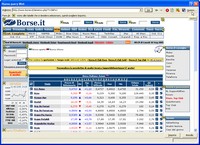
- Hacemos clic en el botón OK y, regresando a la ventana Nueva consulta Web, colocamos el cursor sobre los diferentes iconos; de esta manera podemos resaltar las varias tablas presentes en la página e identificar entre ellas la que contiene los datos para importar. Hacemos clic en el icono para seleccionar la tabla (el icono se transformará en un signo de verificación con fondo verde) y finalmente en el botón Importar.
- En la ventana Importar datos seleccionamos la celda desde donde comenzar a insertar los datos y hacemos clic en el botón Propiedades para acceder a la ventana Propiedades del rango de datos externos. Cambiamos en ella el nombre del rango escribiendo Listado Acciones A en la caja Nombre; la opción Guardar definición de consulta permite guardar la consulta como parte de la hoja de cálculo y actualizar los datos.
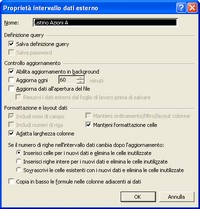
- En la sección Control de actualización, disponemos de varias opciones; la primera permite seguir trabajando en Excel incluso durante la actualización. La opción Actualizar cada permite tener siempre las últimas cotizaciones disponibles; para obtener ese resultado introducimos en la casilla correspondiente un intervalo que sincronice la frecuencia de actualización con la del sitio elegido.
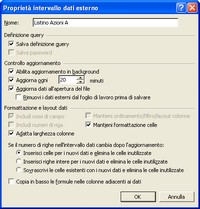
- Seleccionando la tercera opción obtenemos la actualización de los datos al abrir el archivo; dejamos en cambio desmarcada la última opción para conservar los datos incluso cuando cerramos el archivo. Podemos igualmente tener la actualización de los datos en cualquier momento seleccionando Datos > Actualizar datos; en la sección Formateo y diseño de datos, finalmente, dejamos sin cambios las configuraciones predeterminadas.
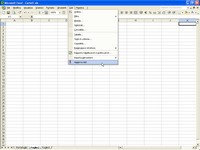
- Ahora hacemos clic en los botones OK de la ventana activa y de la Importar datos; después de unos segundos, en la Hoja2 aparecerán los datos que seleccionamos. Limpiamos la visualización de los datos ocultando filas y columnas que no nos interesan, sin eliminarlas (son necesarias para la fase de actualización); basta seleccionarlas y, haciendo clic con el botón derecho del ratón, elegir Ocultar.
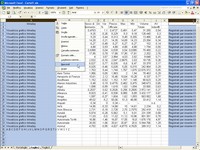
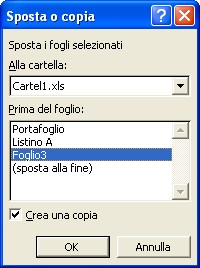
- Renombramos la hoja como Listado A; preparamos ahora la importación de datos relativos a otras empresas, divididas en orden alfabético. En la hoja Listado A colocamos el cursor del ratón sobre la pestaña y hacemos clic con el botón derecho; luego seleccionamos Mover o copiar y, en la ventana que aparece, la opción Crear una copia. Elegimos posicionarla antes de la Hoja3 y hacemos clic en OK.
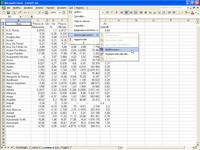
- Después de crear la nueva hoja elegimos Datos > Importar datos externos > Modificar consulta abriendo la página Modificar consulta Web; ahora seleccionamos la letra B para alcanzar la segunda página Web de la lista de empresas. Una vez abierta esa página repetimos las operaciones vistas arriba modificando adecuadamente los nombres; con la misma técnica creamos las páginas para tener la lista completa de empresas.
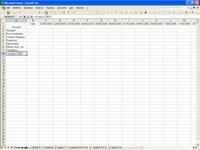
- Volvemos a la hoja Portafolio; insertamos en la primera fila, desde la tercera columna, las fechas en las que queremos controlar la evolución de las acciones. En la primera columna, empezando desde la tercera fila, hacemos clic en una celda, escribimos =, seleccionamos desplazándonos a la hoja correspondiente una de las acciones elegidas y hacemos clic en Enter. Repetimos la operación para todas las empresas que nos interesan.
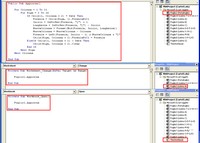
- Seleccionamos Herramientas > Macros > Editor de Visual Basic: en la Hoja1 introducimos el código mostrado en la figura. Con este procedimiento tenemos, día a día (para todas las fechas insertadas en el paso anterior) las cotizaciones que nos interesan; en todas las otras hojas introducimos una pequeña rutina que llama a la anterior ante cada cambio de cotizaciones o, para el Módulo ThisWorkbook, al inicio del programa.
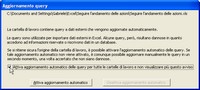
- Cerramos el programa asignándole el nombre que prefiramos y lo reiniciamos; aparecerá una ventana donde podremos confirmar que queremos activar la actualización automática. Es obvio que para el correcto funcionamiento del programa debemos estar conectados a Internet; en caso contrario, durante la actualización, aparecerán mensajes de error y se mostrarán como actualizados los últimos datos recibidos.
Sé el primero en comentar