
Comment installer et utiliser un Smart Tag qui permet la conversion automatique des mesures internationales relatives à la longueur, la capacité, la température, la surface, la vitesse et le poids, en utilisant simplement Word.

Ajoutez-nous à vos sources préférées.

Cet espace est dédié à l’utilisation de composants additionnels spéciaux que Microsoft met à la disposition des utilisateurs de Word.
Il s’agit des Smart Tags, des applications qui s’intègrent au programme pour effectuer des tâches automatiques dans le texte. Pour les consulter ou les télécharger, il faut accéder à l’espace Office Online.

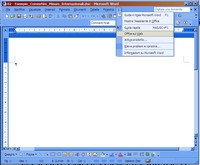
Pour consulter Office Online, il faut se rendre à l’adresse Internet http://office.microsoft.com ou choisir dans le document Word l’option ? > Office sur le Web qui ouvrira automatiquement la même page Web. Pour accéder à l’espace dédié aux Smart Tags, il suffit de suivre le chemin Téléchargements > Téléchargements pour Office XP > Word 2002 > Smart Tag pour Word 2002.
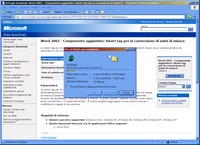
Téléchargeons maintenant Word 2002 – Composant additionnel: Smart Tag pour la conversion des unités de mesure. Un clic sur le lien donne accès à la zone de téléchargement. Ici, il faut cliquer sur le lien Télécharger puis suivre les instructions apparaissant dans les fenêtres de dialogue. Une fois le programme « MetST.exe » téléchargé sur le disque dur, un double clic lancera l’installation.
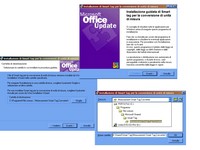
L’installation de « MetST.exe » doit être effectuée en fermant toutes les applications Office ouvertes. En acceptant les conditions de licence, on vous demandera où placer l’application additionnelle. Si aucune destination n’est donnée, le composant logiciel sera placé par défaut dans C:ProgrammiFile comuniMicrosoft SharedSmart TagMeasurement Smart.
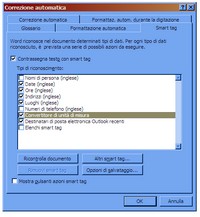
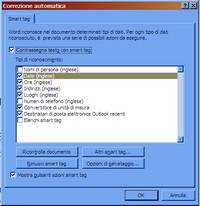
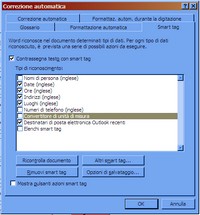
En rouvrant le programme Microsoft Word, on pourra remarquer l’ajout du Smart Tag récemment installé en accédant au menu Outils > Options de correction automatique > Smart Tag. On y verra plusieurs actions déjà activées par défaut (par exemple, Dates, Heures, Adresses, etc.) marquées d’une coche. Parmi elles, se trouve Convertisseur d’unités de mesure.
Le Smart Tag installé permet l’exécution d’actions qui normalement exigeraient l’ouverture d’autres programmes. En particulier, il identifie et marque automatiquement les unités de mesure internationales dans les documents Word 2002. Une fois la mesure identifiée, il est possible d’utiliser le Smart Tag pour la convertir en une autre unité de mesure internationale.
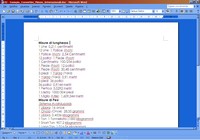
Comment identifier dans le texte le Smart Tag activé ? Chaque fois que l’on écrit des unités de mesure relatives à la Longueur, Capacité, Température, Surface, Vitesse et Poids, une ligne violette en pointillés apparaît sous le texte. Cela indique qu’il est possible d’appliquer des fonctions de conversion d’une unité à une autre en calculant automatiquement les nouvelles valeurs.
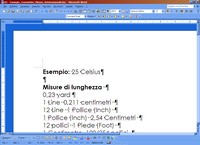
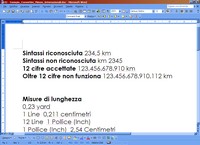
Pour que le Smart Tag fonctionne, la syntaxe des unités de mesure doit être de ce type : , par exemple « 1.234,678 km ». De plus, le Smart Tag reconnaît les nombres composés d’un maximum de 12 chiffres, décimaux compris. La plupart des conversions sont une simple multiplication par un coefficient.
Passons à quelques exemples. Pour faciliter les conversions, il faut activer les boutons Action Smart Tag en sélectionnant Outils > Options de correction automatique > Smart Tag > Afficher les boutons d’action smart tag. Chaque fois qu’une unité de mesure convertible est détectée, en passant la souris sur le texte apparaît un bouton avec un « i » qui cache un menu déroulant.
Essayons d’écrire la mesure « 25 C » (25 degrés Celsius). En plaçant le curseur sur le texte, le bouton d’action Smart Tag apparaît. En cliquant dessus, un menu déroulant apparaît. Sa première ligne indique la valeur prise en compte, les suivantes les conversions possibles proposées (par exemple, en Fahrenheit). En en choisissant une, la mesure sera convertie.
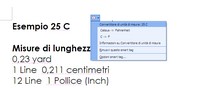
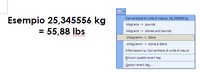
La même chose peut être faite avec des mesures exprimées en yards, pouces, onces, pintes, livres, pieds, miles, etc., c’est-à-dire avec des mesures auxquelles nous sommes peu habitués. Toutes peuvent être transformées en mesures plus connues exprimées en mètres, centimètres, kilogrammes, etc. Le Smart Tag offrira à chaque fois une série d’options de conversion parmi lesquelles choisir.
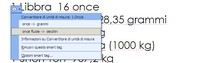
Le Smart Tag pour la conversion des unités de mesure arrondit les résultats de toutes les conversions. La précision varie selon le nombre de chiffres décimaux du résultat. Pour la plupart des conversions, elle est réglée sur 2 chiffres décimaux. En conséquence, si des calculs précis doivent être faits, il est conseillé d’utiliser une calculatrice scientifique.
Ce qui a été présenté jusqu’à présent n’est qu’un des Smart Tags disponibles pour Word. Il est possible de télécharger de nouvelles fonctions depuis le Web. Dans le menu Outils > Options correction automatique > Smart Tag, cliquez sur le bouton Autres Smart Tags qui permet l’accès automatique à la page Internet pour télécharger de nouveaux composants.
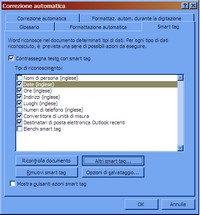
Il ne reste plus qu’à voir deux façons de désactiver le Smart Tag au cas où il ne serait plus nécessaire. La première s’utilise pour désactiver temporairement la fonction de reconnaissance des unités de mesure. Dans le menu Outils > Options de correction automatique > Smart Tag, il suffit de décocher l’option Convertisseur d’unités de mesure.
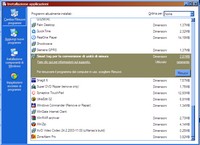
La deuxième méthode, plus radicale, sert à supprimer l’installation faite aux points 3 et 4. Dans le menu Démarrer, il faut choisir Paramètres > Panneau de configuration. Ici, double-cliquez sur l’icône Ajout/Suppression de programmes. Dans la liste des programmes installés, sélectionnez « Smart Tag pour la conversion d’unités de mesure » puis Supprimer, en confirmant les étapes suivantes.
Soyez le premier à commenter