
Wie man ein Smart Tag installiert und verwendet, das die automatische Umrechnung internationaler Maße für Länge, Kapazität, Temperatur, Fläche, Geschwindigkeit und Gewicht ermöglicht, indem man einfach Word benutzt.

Füge uns deinen bevorzugten Quellen hinzu.

Dieser Bereich ist der Verwendung spezieller Zusatzkomponenten gewidmet, die Microsoft den Word-Benutzern zur Verfügung stellt.
Dabei handelt es sich um Smart Tags, Anwendungen, die in das Programm integriert werden, um automatische Aufgaben im Text auszuführen. Um sie anzusehen oder herunterzuladen, muss man auf den Bereich Office Online zugreifen.

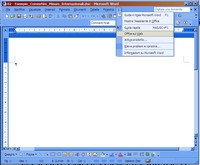
Um Office Online zu konsultieren, muss man die Internetadresse http://office.microsoft.com aufrufen oder im Word-Dokument den Menüpunkt ? > Office im Web wählen, der automatisch dieselbe Webseite öffnet. Um zum Bereich für Smart Tags zu gelangen, folgt man dem Pfad Download > Download für Office XP > Word 2002 > Smart Tag für Word 2002.
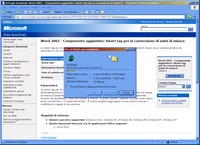
Jetzt laden wir Word 2002 – Zusatzkomponente: Smart Tag für die Umrechnung von Maßeinheiten herunter. Mit einem Klick auf den Link gelangt man zum Downloadbereich. Hier muss man auf den Link Download klicken und dann den Anweisungen in den Dialogfenstern folgen. Sobald das Programm “MetST.exe” auf der Festplatte gespeichert ist, startet ein Doppelklick die Installation.
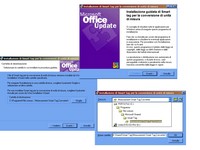
Die Installation von “MetST.exe” muss erfolgen, während alle Office-Anwendungen geschlossen sind. Nach Annahme der Lizenzbedingungen wird gefragt, wo die Zusatzanwendung platziert werden soll. Wird kein Ziel angegeben, wird die Softwarekomponente standardmäßig in C:ProgrammeGemeinsame DateienMicrosoft SharedSmart TagMeasurement Smart abgelegt.
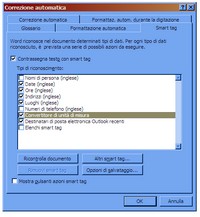
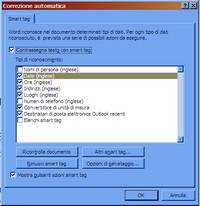
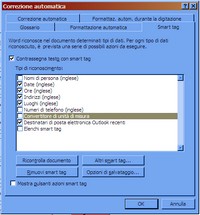
Beim erneuten Öffnen von Microsoft Word wird man die hinzugefügte Smart Tag-Komponente bemerken, indem man im Menü Werkzeuge > Optionen für die AutoKorrektur > Smart Tags navigiert. Dort sieht man eine Reihe von bereits standardmäßig aktivierten Aktionen (z. B. Datum, Uhrzeit, Adressen usw.) mit einem Häkchen. Darunter befindet sich auch der Eintrag Maßeinheiten-Konverter.
Das installierte Smart Tag ermöglicht Aktionen, die normalerweise das Öffnen anderer Programme erfordern würden. Insbesondere identifiziert und markiert es automatisch internationale Maßeinheiten in Word 2002-Dokumenten. Sobald die Maßeinheit erkannt ist, kann man das Smart Tag verwenden, um sie in eine andere internationale Maßeinheit umzuwandeln.
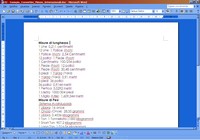
Wie erkennt man das aktivierte Smart Tag im Text? Jedes Mal, wenn Maßeinheiten für Länge, Volumen, Temperatur, Fläche, Geschwindigkeit und Gewicht eingegeben werden, erscheint eine gestrichelte violette Linie unter dem Text. Dies zeigt an, dass Umrechnungsfunktionen von einer Einheit zur anderen angewendet werden können, wobei die neuen Werte automatisch berechnet werden.
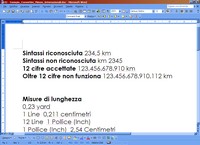
Damit das Smart Tag funktioniert, muss die Syntax der Maßeinheiten folgendermaßen sein: , zum Beispiel „1.234,678 km“. Außerdem erkennt das Smart Tag Zahlen mit bis zu 12 Stellen einschließlich Dezimalstellen. Die meisten Umrechnungen beruhen auf der einfachen Multiplikation mit einem Koeffizienten.
Kommen wir zu einigen Beispielen. Um die Umrechnungen zu erleichtern, müssen die Smart Tag-Aktionsschaltflächen aktiviert werden, indem man auf Werkzeuge > Optionen für die AutoKorrektur > Smart Tags > Smart Tag-Aktionsschaltflächen anzeigen klickt. Jedes Mal, wenn eine umwandelbare Maßeinheit gefunden wird, erscheint beim Überfahren des Textes mit der Maus eine Schaltfläche mit einem „i“, die ein Dropdown-Menü öffnet.
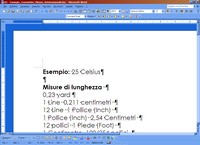
Versuchen wir, die Maßeinheit „25 C“ (25 Grad Celsius) zu schreiben. Wenn man den Cursor über den Text bewegt, erscheint die Smart Tag-Aktionsschaltfläche. Ein Klick darauf öffnet ein Dropdown-Menü. Die erste Zeile zeigt den betrachteten Wert, die folgenden die vorgeschlagenen Umrechnungen (z. B. in Fahrenheit). Durch Auswahl wird die Maßeinheit umgerechnet.
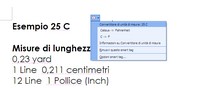
Dasselbe lässt sich mit Größen in Yards, Zoll, Unzen, Pints, Pfund, Fuß, Meilen usw. machen, also mit Maßen, an die wir weniger gewöhnt sind. Alle lassen sich in die bekannteren Maßeinheiten wie Meter, Zentimeter, Kilogramm usw. umrechnen. Das Smart Tag bietet je nach Fall verschiedene Umrechnungsmöglichkeiten zur Auswahl an.
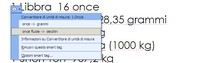
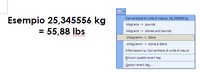
Das Smart Tag für die Umrechnung von Maßeinheiten rundet die Ergebnisse aller Umrechnungen. Die Genauigkeit variiert je nach Anzahl der Dezimalstellen des Ergebnisses. Für die meisten Umrechnungen sind 2 Dezimalstellen eingestellt. Daher empfiehlt es sich, für präzise Berechnungen einen wissenschaftlichen Taschenrechner zu verwenden.
Das bisher vorgestellte Smart Tag ist nur eines der verfügbaren für Word. Neue Funktionen können vom Web heruntergeladen werden. Im Menü Werkzeuge > Optionen für die AutoKorrektur > Smart Tags klickt man auf die Schaltfläche Weitere Smart Tags, die automatisch zur Internetseite für den Download neuer Komponenten führt.
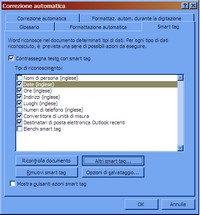
Abschließend zwei Möglichkeiten, das Smart Tag zu deaktivieren, wenn es nicht mehr benötigt wird. Die erste wird verwendet, um die Erkennungsfunktion für Maßeinheiten vorübergehend zu deaktivieren. Im Menü Werkzeuge > Optionen für die AutoKorrektur > Smart Tags entfernt man einfach das Häkchen bei Maßeinheiten-Konverter.
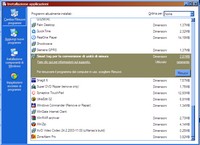
Die zweite Methode, radikaler, dient dazu, die Installation aus den Punkten 3 und 4 zu entfernen. Im Startmenü wählt man Einstellungen > Systemsteuerung. Dort doppelklickt man auf das Symbol Programme hinzufügen oder entfernen. Aus der Liste der installierten Programme wählt man „Smart Tag für die Umrechnung von Maßeinheiten“ und klickt dann auf Entfernen, wobei man die weiteren Schritte bestätigt.
Hinterlasse jetzt einen Kommentar