
Como instalar e usar uma Smart Tag que permite a conversão automática de medidas internacionais relacionadas a comprimento, capacidade, temperatura, superfície, velocidade e peso, usando simplesmente o Word.

Adicione-nos às suas fontes preferidas.

Este espaço é dedicado ao uso de componentes adicionais especiais que a Microsoft disponibiliza para os usuários do Word.
Trata-se dos Smart Tags, aplicações que se integram ao programa para executar atividades automáticas dentro do texto. Para visualizá-los ou baixá-los, deve-se acessar o espaço Office Online.

Para consultar o Office Online, deve-se acessar o endereço Internet http://office.microsoft.com ou escolher no documento Word a opção ? > Office na Web, que abrirá automaticamente a mesma página Web. Para entrar no espaço dedicado aos Smart Tags, basta seguir o caminho Download > Download para Office XP > Word 2002 > Smart Tag para Word 2002.
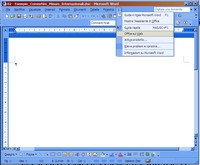
Agora vamos baixar Word 2002 – Componente adicional: Smart Tag para a conversão de unidades de medida. Com um clique no link, acessa-se a área de Download. Aqui deve-se clicar no link Download e depois seguir as instruções exibidas nas janelas de diálogo. Quando o programa “MetST.exe” estiver baixado no disco rígido, um clique duplo iniciará a instalação.
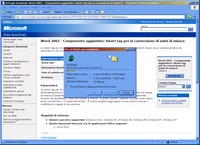
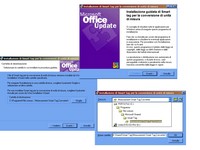
A instalação de “MetST.exe” deve ser feita fechando todas as aplicações do Office abertas. Aceitando as condições de licença, será solicitado onde posicionar o aplicativo adicional. Se nenhuma localização for fornecida, o componente será colocado por padrão em C:ProgramasArquivos comunsMicrosoft SharedSmart TagMeasurement Smart.
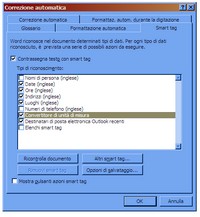
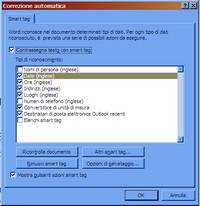
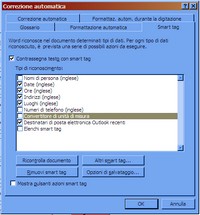
Reabrindo o programa Microsoft Word, poderá ser notada a adição do Smart Tag recém-instalado acessando o menu Ferramentas > Opções de correção automática > Smart Tag. Aqui serão vistas várias ações já ativadas por padrão (por exemplo, Datas, Horas, Endereços etc.) marcadas com um sinal de verificação. Entre elas está Conversor de unidades de medida.
O Smart Tag instalado permite a execução de ações que normalmente exigiriam a abertura de outros programas. Em particular, identifica e marca automaticamente as unidades de medida internacionais nos documentos do Word 2002. Uma vez identificada a medida, é possível usar o Smart Tag para convertê-la em uma unidade de medida internacional diferente.
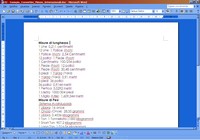
Como se identifica no texto o Smart Tag ativado? Sempre que se escrevem unidades de medida relacionadas a Comprimento, Capacidade, Temperatura, Área, Velocidade e Peso, aparece uma linha roxa pontilhada sob o texto. Isso indica que é possível aplicar funções de conversão de uma unidade para outra calculando automaticamente os novos valores.
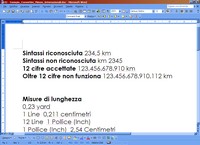
Para que o Smart Tag funcione, a sintaxe das unidades de medida deve ser deste tipo: , por exemplo “1.234,678 km”. Além disso, o Smart Tag reconhece números com até 12 dígitos, incluindo os decimais. A maioria das conversões é uma simples multiplicação por um coeficiente.
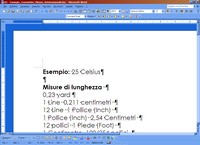
Vamos a alguns exemplos. Para facilitar as conversões, é preciso ativar os botões Ação Smart Tag, selecionando Ferramentas > Opções de correção automática > Smart Tag > Mostrar botões de ação smart tag. Sempre que for encontrada uma unidade de medida conversível, ao passar o mouse sobre o texto aparece um botão com um “i” que esconde um menu suspenso.
Vamos tentar escrever a medida “25 C” (25 graus Celsius). Posicionando o cursor sobre o texto, aparece o botão de ação Smart Tag. Se clicar nele, aparece um menu suspenso. Dentro dele, a primeira linha indicará qual valor foi considerado, as seguintes as possíveis conversões propostas (por exemplo, em Fahrenheit). Escolhendo uma delas, a medida será convertida.
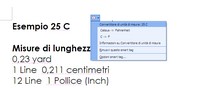
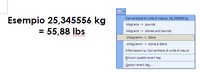
A mesma coisa pode ser feita com medidas expressas em jardas, polegadas, onças, pints, libras, pés, milhas etc., ou seja, medidas às quais estamos pouco acostumados. Todas podem ser transformadas nas medidas mais conhecidas em metros, centímetros, quilogramas etc. O Smart Tag a cada vez oferecerá uma série de opções de conversão para escolher.
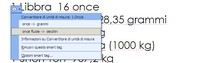
O Smart Tag para conversão de unidades de medida arredonda os resultados de todas as conversões. A precisão difere conforme o número de casas decimais do resultado. Para a maioria das conversões, está definido para 2 casas decimais. Consequentemente, se for necessário fazer cálculos precisos, é recomendável usar uma calculadora científica.
O que foi apresentado até agora é apenas um dos Smart Tags disponíveis para Word. É possível baixar novas funções da Web. No menu Ferramentas > Opções de correção automática > Smart Tag, clica-se no botão Outros Smart Tags, que permite acessar automaticamente a página da Internet para download de componentes novos.
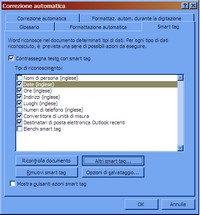
Só resta mostrar duas formas de desativar o Smart Tag no caso de não precisar mais dele. A primeira é usada quando se quer desativar temporariamente a função de reconhecimento das unidades de medida. No menu Ferramentas > Opções de correção automática > Smart Tag, basta desmarcar a opção Conversor de unidades de medida.
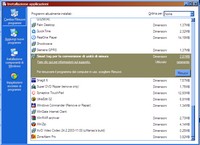
O segundo método, mais radical, serve para remover a instalação feita nos pontos 3 e 4. No menu Iniciar deve-se escolher Configurações > Painel de Controle. Aqui, faz-se um clique duplo no ícone Instalação de Programas. Da lista de programas instalados, seleciona-se “Smart Tag para conversão de unidades de medida” e depois Remover, confirmando as etapas seguintes.
Seja o primeiro a comentar