
Cómo instalar y usar una Smart Tag que permite la conversión automática de medidas internacionales relacionadas con longitud, capacidad, temperatura, superficie, velocidad y peso, utilizando simplemente Word.

Añádenos a tus fuentes preferidas.

Este espacio está dedicado al uso de componentes adicionales especiales que Microsoft pone a disposición de los usuarios de Word.
Se trata de los Smart Tag, aplicaciones que se integran en el programa para realizar actividades automáticas dentro del texto. Para verlos o descargarlos se debe acceder al espacio Office Online.

Para consultar Office Online se debe acceder a la dirección Internet http://office.microsoft.com o elegir en el documento Word la opción ? > Office en la Web que abrirá automáticamente la misma página web. Para entrar al espacio dedicado a los Smart Tag basta seguir la ruta Descargas > Descargas para Office XP > Word 2002 > Smart Tag para Word 2002.
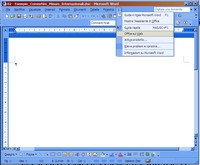
Ahora descargamos Word 2002 – Componente adicional: Smart Tag para la conversión de unidades de medida. Con un clic en el enlace se accede al área de Descargas. Aquí se debe hacer clic en el enlace Descargar y luego seguir las instrucciones que se muestran en las ventanas de diálogo. Cuando se haya descargado el programa “MetST.exe” en el disco duro, un doble clic iniciará la instalación.
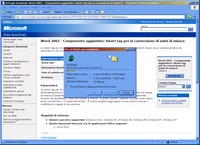
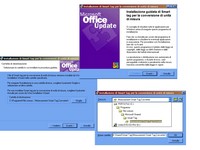
La instalación de “MetST.exe” se debe realizar cerrando todas las aplicaciones de Office abiertas. Aceptando las condiciones de la licencia se preguntará dónde colocar el complemento. Si no se da ningún destino, el componente de software se pondrá por defecto en C:ProgrammiFile comuniMicrosoft SharedSmart TagMeasurement Smart.
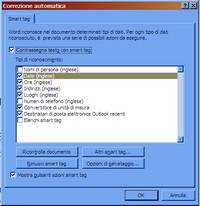
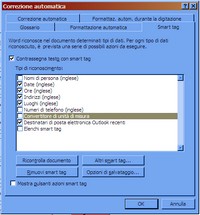
Al reabrir el programa Microsoft Word se podrá notar la adición del Smart Tag recién instalado accediendo al menú Herramientas > Opciones de autocorrección > Smart Tag. Aquí se notarán una serie de acciones ya activadas por defecto (por ejemplo, Fecha, Hora, Direcciones, etc.) marcadas con una marca de verificación. Entre estas está Convertidor de unidades de medida.
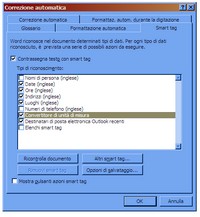
El Smart Tag instalado permite la ejecución de acciones que normalmente requerirían la apertura de otros programas. En particular identifica y marca automáticamente las unidades de medida internacionales en documentos de Word 2002. Una vez identificada la medida, es posible usar el Smart Tag para convertirla a otra unidad de medida internacional.
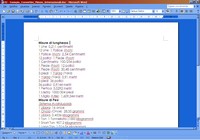
¿Cómo se identifica en el texto el Smart Tag activado? Cada vez que se escriben unidades de medida relacionadas con Longitud, Capacidad, Temperatura, Superficie, Velocidad y Peso aparece una línea morada punteada debajo del texto. Esto indica que es posible aplicar funciones de conversión de una unidad a otra calculando automáticamente los nuevos valores.
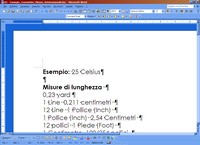
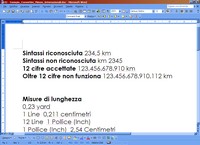
Para que el Smart Tag funcione la sintaxis de las unidades de medida debe ser de este tipo: , por ejemplo “1.234,678 km”. Además, el Smart Tag reconoce números compuestos por un máximo de 12 dígitos, incluidos los decimales. La mayoría de las conversiones es una simple multiplicación por un coeficiente.
Pasemos a algunos ejemplos. Para facilitar las conversiones es necesario activar los botones Acción Smart Tag, seleccionando Herramientas > Opciones de autocorrección > Smart Tag > Mostrar botones acciones smart tag. Cada vez que se encuentre una unidad de medida convertible, al pasar el mouse sobre el texto aparece un botón con una “i” que oculta un menú desplegable.
Probemos a escribir la medida “25 C” (25 grados Celsius). Al colocar el cursor sobre el texto aparece el botón de acción Smart Tag. Si se hace clic aparece un menú desplegable. En su interior la primera línea indicará qué valor fue tomado en cuenta, las siguientes las posibles conversiones propuestas (por ejemplo, a Fahrenheit). Al elegir una la medida será convertida.
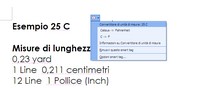
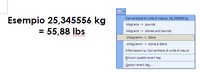
Lo mismo se puede hacer con medidas expresadas en yardas, pulgadas, onzas, pintas, libras, pies, millas, etc., es decir, con las medidas a las que estamos poco acostumbrados. Todas se pueden transformar en las medidas más comunes expresadas en metros, centímetros, kilogramos, etc. El Smart Tag irá ofreciendo una serie de oportunidades de conversión entre las cuales elegir.
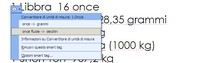
El Smart Tag para la conversión de unidades de medida redondea los resultados de todas las conversiones. La precisión difiere según el número de cifras decimales del resultado. Para la mayoría de las conversiones está configurada en 2 cifras decimales. Por lo tanto, si se deben realizar cálculos de precisión es recomendable usar una calculadora científica.
Lo que se ha presentado hasta ahora es sólo uno de los Smart Tag disponibles para Word. Es posible descargar nuevas funciones desde la Web. Del menú Herramientas > Opciones de autocorrección > Smart Tag se hace clic en el botón Otros Smart Tag que permite acceder automáticamente a la página de Internet para la descarga de nuevos componentes.
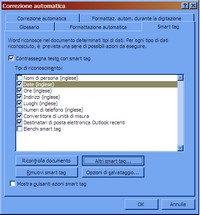
Sólo queda ver dos maneras de desactivar el Smart Tag en caso de que ya no sea necesario. La primera se utiliza cuando se quiere hacer inactiva temporalmente la función de reconocimiento de unidades de medida. Del menú Herramientas > Opciones de autocorrección > Smart Tag basta con quitar la marca de verificación de la opción Convertidor de unidades de medida.
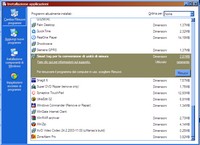
El segundo método, más radical, sirve para eliminar la instalación realizada en los puntos 3 y 4. Desde el menú Inicio se debe elegir Configuración > Panel de control. Aquí se hace doble clic en el icono Instalación de programas. De la lista de programas instalados se selecciona “Smart Tag para la conversión de unidades de medida” y luego Quitar, confirmando los pasos siguientes.
Sé el primero en comentar