
Todos los secretos para crear un crucigrama con Excel, definiendo el formato general de la cuadrícula y un sistema avanzado de verificación del texto ingresado.

Añádenos a tus fuentes preferidas.

Todos los secretos para crear un crucigrama con Excel, definiendo el formato general de la cuadrícula y un sistema avanzado de verificación del texto ingresado.
Con esta lección presentamos una forma rápida de crear un crucigrama que sea estéticamente agradable, ligero y lleno de funcionalidades interactivas, completamente innovadoras respecto a lo que se puede hacer en una hoja de papel: definiciones dinámicas, posibilidad de tener sugerencias para controlar errores o corregir palabras equivocadas.

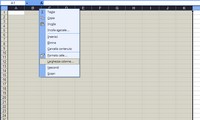
La característica principal de los crucigramas es que están compuestos por una serie de casillas cuadradas dentro de las cuales se escriben las letras que forman las soluciones. En Excel esta estructura se puede reproducir seleccionando primero un número de columnas y luego, tras un clic con el botón derecho del ratón, definiendo el mismo ancho con la función Ancho de columna..
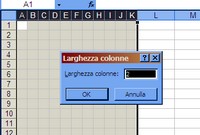
En la ventana que aparece se introduce el valor «2» que hace que el ancho sea equiparable a la altura por defecto de las filas, creando así pequeños cuadros. A este punto ampliamos la vista para centrar mejor el crucigrama durante el formato. Seleccionamos las columnas recién formateadas más algunas a la izquierda y a la derecha y elegimos Selección en el menú desplegable Zoom.
Ahora creamos los bordes para delimitar el área de nuestro crucigrama. Tras seleccionar todas las celdas necesarias (incluyendo dos columnas que dejaremos a la izquierda para insertar una imagen), elegimos el formato Todos los bordes desde la paleta Bordes que se invoca desde el menú de la aplicación. Luego, enmarcamos todo con el formato Borde grueso de celda.
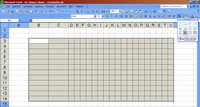
Para destacar la estructura dibujada podemos aplanar la hoja, como si se tratara de una página impresa. Seleccionando columnas en exceso respecto a las que contienen las celdas enmarcadas, elegimos Formato > Celdas > Motivo y luego el color blanco. Alternativamente, se puede usar la paleta Color de relleno accesible desde la aplicación (ícono de cubo de pintura).
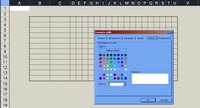
Ahora unimos las celdas que deben alojar la imagen decorativa. Seleccionamos las celdas y tras un clic con el botón derecho del ratón, elegimos en el menú desplegable la opción Formato de celdas. En la ventana optamos por la pestaña Alineación y luego marcamos la casilla Confirmar sobre Unir celdas. El resultado será un único espacio blanco tan alto como nuestro crucigrama.
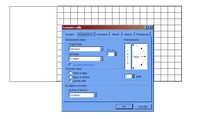
Insertamos la imagen. Nos situamos aproximadamente a la altura de la celda vacía y luego elegimos Insertar > Imagen > Desde archivo.. y exploramos las carpetas del PC para encontrar una imagen adecuada. Damos OK. El archivo insertado mantiene sus dimensiones originales. Para modificarlas es necesario trabajar sobre sus características, directamente desde Excel, sin otras aplicaciones gráficas.
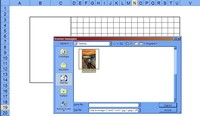
Colocándonos sobre la imagen, con un clic en el botón derecho del ratón, elegimos la opción Formato de imagen en el menú desplegable que aparece. Invocando la opción Tamaño, es posible establecer Altura y Ancho fijando nuevas medidas en cm o en proporción al original. En el menú Colores y líneas, en cambio, es posible establecer un contorno trabajando el parámetro Línea.
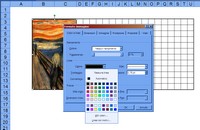
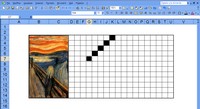
Ahora coloreamos las casillas negras. Para acelerar el proceso, empezamos coloreando una única celda: la seleccionamos y con la paleta Color de relleno de la aplicación (ícono de cubo) elegimos el negro. Seleccionamos nuevamente la celda y elegimos la función Copiar formato (ícono de pincel). Un segundo clic sobre la celda a colorear y repetimos el procedimiento.
Ahora es necesario hacer que todas las celdas se completen de la misma manera cuando se ingresan las soluciones. Seleccionando todo el crucigrama, con un clic derecho llamamos al Formato de celdas. En la ventana, para Alineación > Alineación del texto > Horizontal, fijamos el parámetro Al centro, igual para Vertical.
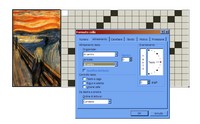
Siempre en la ventana de comando Formato de celdas, establecemos el tipo de Fuente. Para Tipo de fuente elegimos Times New Roman (como en la verdadera Semana Enigmática), para Estilo optamos por Normal y 10 para el valor Tamaño. Damos OK y tendremos la estructura completa del crucigrama.
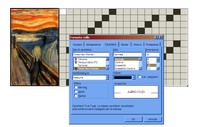
Pasamos a las definiciones. Para aprovechar al máximo el potencial de Excel, podemos hacer que cada definición aparezca una vez que el cursor se posicione sobre la celda con la que comienza una palabra. Para hacer esto basta con insertar Comentarios. Probemos: situémonos en la primera celda arriba a la izquierda y elegimos Insertar > Comentario y luego escribimos dentro del cuadro.
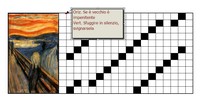
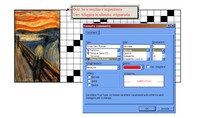
Ahora con el botón derecho hacemos clic en la celda donde acabamos de insertar un comentario: en el menú, elegimos Modificar comentario. Un clic más con el derecho dentro del comentario y elegimos Formato de comentario: así podemos cambiar el Tipo de fuente, Color, Tamaño y Estilo.
Una vez insertadas todas las definiciones, solo queda inventar una forma para facilitar la escritura y la verificación de las respuestas. Para esto se necesita una copia del crucigrama, que sea invisible para el lector. Seleccionamos todo el crucigrama, lo copiamos y pegamos tres filas debajo del ya creado, luego insertamos todas las soluciones, letra por letra.
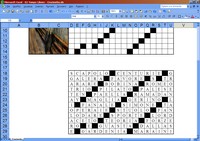
Ahora reformateamos el segundo crucigrama con las soluciones. Lo seleccionamos y en Formato > Celdas, bajo el menú Bordes ponemos Ninguno, en Motivo, para el Color seleccionamos blanco, mientras que para Fuente, en Color, seleccionamos blanco. Tras un OK, desaparecerá todo elemento del segundo crucigrama al haber hecho todo en blanco sobre blanco.
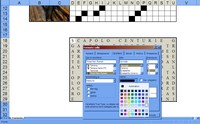
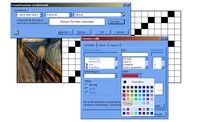
Insertamos ahora un recurso para proporcionar indicaciones a quien ejecute el crucigrama. El mecanismo desde el punto de vista lógico es simple: cada letra que se escriba en el crucigrama principal que sea incorrecta se formatea en rojo. Para esto es necesario aprovechar el formato condicional de Excel, que se invoca desde el menú Formato > Formato condicional.
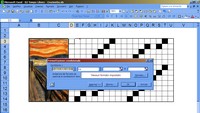
En la ventana que aparece es necesario establecer todos los parámetros. En el menú desplegable de Condición 1 elegimos El valor de la celda es.. En el segundo menú desplegable optamos por «es diferente de». En este punto aparece automáticamente un módulo. Se posiciona dentro con un clic y se busca con el puntero la celda correspondiente en el crucigrama invisible.
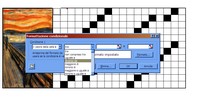
Cuando se selecciona la celda, automáticamente se escribe un valor. A este punto, siempre en la ventana de Formato condicional, hacemos clic en Formato. En la nueva ventana que se abre estableceremos qué cambiar en caso de que se cumplan las condiciones establecidas. En concreto, optamos por modificar solo Fuente > Color, eligiendo el color rojo. Luego damos OK dos veces.
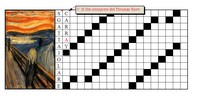
Repitiendo la operación para las celdas restantes tendremos un crucigrama multimedia facilitado. ¿Cómo funciona? Nos posicionamos sobre las celdas y aparecerá la definición en un comentario. Escribiendo la solución, insertando una letra en cada celda, se nos devolverá automáticamente una letra roja si está equivocada, o en negro si la solución es correcta.
Sé el primero en comentar