
Alle Geheimnisse zum Erstellen eines Kreuzworträtsels mit Excel, einschließlich der allgemeinen Formatierung des Rasters und eines fortgeschrittenen Systems zur Überprüfung des eingegebenen Textes.

Füge uns deinen bevorzugten Quellen hinzu.

Alle Geheimnisse, um ein Kreuzworträtsel mit Excel zu erstellen, einschließlich der allgemeinen Formatierung des Rasters und eines fortgeschrittenen Systems zur Überprüfung der eingegebenen Texte.
Mit dieser Lektion präsentieren wir eine schnelle Methode, um ein Kreuzworträtsel zu erstellen, das ästhetisch ansprechend, leicht und reich an interaktiven Funktionen ist, die im Vergleich zu dem, was auf Papier möglich ist, völlig neuartig sind: dynamische Definitionen, die Möglichkeit, Hinweise zur Fehlerkontrolle oder zur Korrektur fehlerhafter Wörter zu erhalten.

Das Hauptmerkmal von Kreuzworträtseln besteht darin, dass sie aus einer Reihe quadratischer Kästchen bestehen, in die die Buchstaben geschrieben werden, die die Lösungen liefern. In Excel kann diese Struktur nachgebildet werden, indem man zunächst eine Anzahl von Spalten auswählt und dann nach einem Rechtsklick auf die Funktion „Spaltenbreite..“ die gleiche Breite definiert.
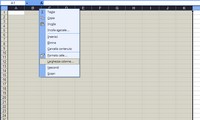
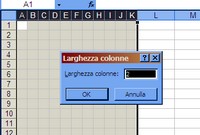
Im erscheinenden Fenster gibt man den Wert „2“ ein, der die Breite der Standardhöhe der Zeilen angleicht und somit kleine Quadrate schafft. Danach vergrößern wir die Ansicht, um das Kreuzworträtsel während der Formatierung besser zu zentrieren. Wir wählen die soeben formatierten Spalten plus einige links und rechts aus und wählen im Dropdown-Menü Zoom die Option Auswahl.
Jetzt erstellen wir die Ränder, um den Bereich unseres Kreuzworträtsels abzugrenzen. Nachdem wir alle benötigten Zellen ausgewählt haben (einschließlich zwei Spalten links für ein Bild), wählen wir die Formatierung Alle Ränder aus der Palette Rahmen, die im Anwendungsmenü aufgerufen wird. Anschließend rahmen wir alles mit der Formatierung Fettrahmen ein.
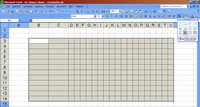
Um die gezeichnete Struktur hervorzuheben, können wir das Blatt ebnen, als wäre es eine gedruckte Seite. Wenn man mehr Spalten auswählt, als die von den Kästchen belegten, dann wählt man Format > Zellen > Muster und dann die Farbe Weiß. Alternativ kann man die Füllfarben-Palette verwenden, die über das Anwendungssymbol (Fülleimer-Icon) aufgerufen wird.
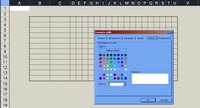
Jetzt verbinden wir die Zellen, die das Verschönerungsbild aufnehmen sollen. Wir wählen die Zellen aus und klicken mit der rechten Maustaste darauf, dann wählen wir im Dropdown-Menü die Option Zellen formatieren. Im Fenster wählen wir die Registerkarte Ausrichtung und setzen ein Häkchen bei Zellen verbinden. Das Ergebnis ist ein einziger weißer Bereich so hoch wie unser Kreuzworträtsel.
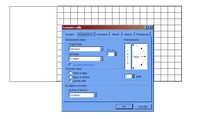
Wir fügen das Bild ein. Positionieren Sie sich ungefähr auf der Höhe der leeren Zelle und wählen Sie dann Einfügen > Bild > Aus Datei.. und durchsuchen Sie die Ordner des PCs, um ein passendes Bild zu finden. Bestätigen Sie mit OK. Die eingefügte Datei behält ihre Originalgröße bei. Um sie zu ändern, muss man die Eigenschaften direkt in Excel bearbeiten, ohne andere Grafikprogramme.
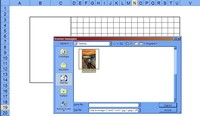
Wenn man auf das Bild klickt, wählt man mit der rechten Maustaste im erscheinenden Dropdown-Menü die Option Bild formatieren. Unter Größen kann man Höhe und Breite in cm festlegen oder proportional zur Originalgröße einstellen. Im Menü Farben und Linien kann man eine Umrandung festlegen, indem man den Parameter Linie bearbeitet.
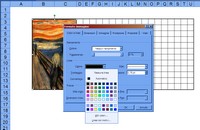
Jetzt färben wir die schwarzen Kästchen. Um den Vorgang zu beschleunigen, beginnen wir damit, eine einzelne Zelle schwarz einzufärben: Wir wählen sie aus und nutzen die Füllfarbe-Palette der Anwendung (Fülleimer-Icon) und wählen Schwarz. Dann wählen wir erneut die Zelle aus und klicken auf die Funktion Format übertragen (Pinselsymbol). Mit einem zweiten Klick auf die zu färbende Zelle wiederholen wir den Vorgang.
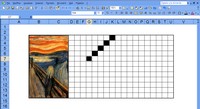
Jetzt ist es notwendig, sicherzustellen, dass alle Zellen beim Einfügen der Lösungen gleich formatiert sind. Wir wählen das gesamte Kreuzworträtsel aus, klicken mit der rechten Maustaste und rufen Zellen formatieren auf. Im Fenster unter Ausrichtung > Textausrichtung > Horizontal stellen wir Zentriert ein, ebenso unter Vertikal.
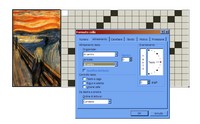
Im selben Fenster von Zellen formatieren bestimmen wir die Schriftart. Für Schriftart wählen wir Times New Roman (wie im echten „Settimana Enigmistica“), für Stil Normal und für Größe 10. Mit OK erhalten wir die vollständige Struktur des Kreuzworträtsels.
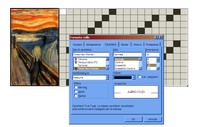
Kommen wir zu den Hinweisen. Um das volle Potenzial von Excel zu nutzen, können wir dafür sorgen, dass jeder Hinweis angezeigt wird, wenn man den Mauszeiger auf die Zelle bewegt, mit der ein Wort beginnt. Dazu fügt man Kommentare ein. Probieren wir es aus: Wir positionieren uns auf die erste Zelle oben links und wählen Einfügen > Kommentar und schreiben dann im Feld.
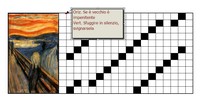
Jetzt machen wir einen Rechtsklick auf die Zelle mit dem eingefügten Kommentar und wählen Kommentar bearbeiten. Noch ein Rechtsklick innerhalb des Kommentars und dann Kommentar formatieren: so können wir Schriftart, Farbe, Größe und Stil ändern.
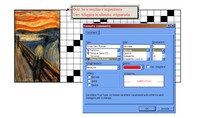
Nachdem alle Hinweise eingefügt sind, bleibt nur noch eine Möglichkeit, die Eingabe und Überprüfung der Antworten zu erleichtern. Dazu braucht man eine Kopie des Kreuzworträtsels, die für den Leser unsichtbar ist. Wir wählen das gesamte Kreuzworträtsel, kopieren es und fügen es drei Zeilen darunter erneut ein, dann tragen wir alle Lösungen Buchstabe für Buchstabe ein.
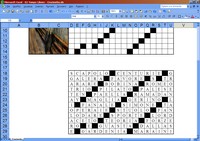
Jetzt formatieren wir das zweite Kreuzworträtsel mit den Lösungen neu. Wir wählen es aus und unter Format > Zellen im Menü Rahmen setzen wir Keine, bei Muster wählen wir Weiß und unter Schriftart stellen wir die Schriftfarbe auf Weiß. Nach OK verschwinden alle Elemente des zweiten Kreuzworträtsels, da alles weiß auf weiß gesetzt wurde.
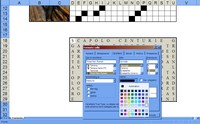
Jetzt fügen wir einen Trick hinzu, um denjenigen, die das Kreuzworträtsel lösen, Hinweise zu geben. Das Prinzip ist logisch einfach: Jeder Buchstabe, der im Hauptkreuzworträtsel falsch eingegeben wird, wird rot formatiert. Dafür nutzen wir die bedingte Formatierung in Excel, die im Menü Format > Bedingte Formatierung aufgerufen wird.
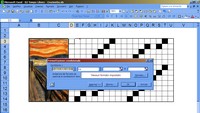
Im erscheinenden Fenster müssen alle Parameter festgelegt werden. Im Dropdown-Menü der Bedingung 1 wählen wir Zellwert ist.. Im zweiten Dropdown-Menü wählen wir „ungleich“. Dann erscheint automatisch ein Feld. Darin klickt man und sucht mit dem Zeiger die entsprechende Zelle im unsichtbaren Kreuzworträtsel.
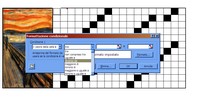
Wenn die Zelle ausgewählt ist, wird automatisch ein Wert eingetragen. Im Fenster der bedingten Formatierung klicken wir dann auf Format. Im neuen Fenster legen wir fest, was sich bei Erfüllung der Bedingungen ändert. Wir wählen nur Schrift > Farbe und entscheiden uns für Rot. Dann klicken wir zweimal auf OK.
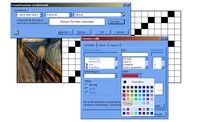
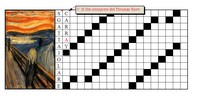
Wenn wir den Vorgang für die übrigen Zellen wiederholen, erhalten wir ein multimedia-freundliches Kreuzworträtsel. Wie funktioniert es? Man positioniert sich auf die Zellen und der Hinweis erscheint in einem Kommentar. Beim Eingeben der Lösung, indem man einen Buchstaben in jede Zelle schreibt, wird automatisch ein roter Buchstabe angezeigt, wenn der Buchstabe falsch ist, oder schwarz, wenn die Lösung richtig ist.
Hinterlasse jetzt einen Kommentar