
En este espacio encuentran pasos y herramientas para configurar correctamente la realización del trabajo de tesis de grado, utilizando Word.

Añádenos a tus fuentes preferidas.

En este espacio encontrará pasos y herramientas para configurar correctamente la realización del trabajo de tesis de grado, utilizando Word.
Primero configuramos correctamente la página; seleccionamos Archivo > Configurar página…. En la pestaña Márgenes elegimos los márgenes y, sobre todo, el espacio que se reservará para la encuadernación; verificamos que en el cuadro Varias páginas esté seleccionada la opción Normal. En la pestaña Diseño, en cambio, seleccionamos Diferente para la primera página para Encabezado y pie de página y elegimos las distancias desde los bordes.

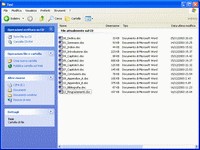
Antes de continuar debemos organizar el trabajo. Normalmente las tesis prevén, después del portadilla, una página de dedicatorias, el resumen, el índice, la introducción, los capítulos, una sección reservada a las conclusiones, las eventuales apéndices, la bibliografía y los agradecimientos; es bueno preparar un documento Word para cada tema individual para poder diferenciar estilos y formatos para cada sección.
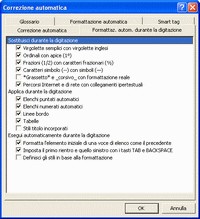
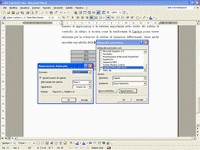
Para tener un control automático sobre el texto que vamos a insertar utilizamos una opción disponible en Word XP; seleccionamos Herramientas > Opciones de autocorrección > Autoformato mientras escribe. La ventana que se abre presenta diferentes posibilidades para configurar las opciones deseadas para nuestro trabajo; entre ellas también las opciones relativas a la autocorrección.
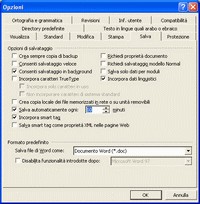
Antes de empezar seleccionamos Herramientas > Opciones…; entre las diferentes opciones presentes configuramos, además de los parámetros relativos a Ortografía y gramática, aquellos relativos a la pestaña Guardar. Es bueno establecer correctamente cada cuánto tiempo realizar el guardado automático; usar un intervalo muy corto ralentizaría el trabajo, pero uno demasiado largo podría no preservar el trabajo ante eventuales fallos.
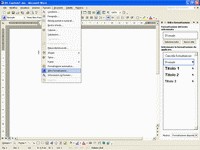
Decidimos estilo y formatos a adoptar en la realización de la tesis; seleccionando Formato > Estilos y formato… abrimos una ventana en el lado derecho de la pantalla. Utilizamos las opciones que aparecen para configurar las propiedades del texto (tipo, tamaño y características de la fuente) y de los párrafos (alineación, espaciado, tabulaciones, formato de las listas con viñetas y numeradas).
Para tener un estilo personal seleccionamos la opción relativa al texto que queremos modificar (ej. Normal para el cuerpo del texto) y Nuevo estilo; en el cuadro Nombre insertamos un identificador a nuestra elección. La ventana que hemos abierto nos permite configurar muchos parámetros; si queremos ser aún más precisos elegimos Formato, desde donde podemos acceder a otras ventanas de configuración.
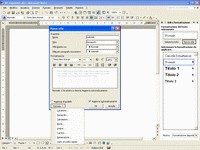
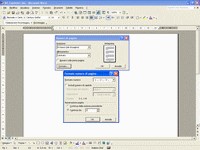
Para insertar el número de página seleccionamos Insertar > Números de página…; en la ventana que se abre elegimos la posición donde mostrar el número y si incluirlo en la primera página. Luego, utilizando el botón Formato…, podemos decidir el tipo; siempre en esta ventana podemos establecer el valor inicial de la numeración, lo cual es útil si se divide el trabajo en varios documentos.
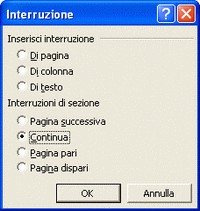
Usamos los saltos de sección para separar los distintos párrafos y manejar más fácilmente elementos como el formato u otros parámetros. Colocado el cursor en el punto donde queremos insertarlo, seleccionamos Insertar > Salto… y, en la ventana que aparece, una de las opciones entre Saltos de sección; la opción Continuar inserta la separación de sección sin pasar a una nueva página.
Insertamos los encabezados de las páginas. Seleccionando Ver > Encabezado y pie de página el cursor se posiciona automáticamente en una sección en la parte superior de la página, donde insertar la referencia deseada, y se muestra una barra de herramientas; para poder diferenciar los encabezados entre páginas de diferentes párrafos desactivamos la opción Como sección anterior.
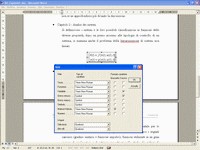
Queremos insertar en nuestro trabajo también fórmulas o símbolos matemáticos; colocamos el cursor en el punto deseado y seleccionamos Insertar > Objeto… > Microsoft Equation. Además de una barra de herramientas clásica se visualiza una barra de menús; en ella, seleccionando las opciones Estilo (y también Tamaño) > Definir podemos configurar parámetros válidos para todas las fórmulas que insertemos.
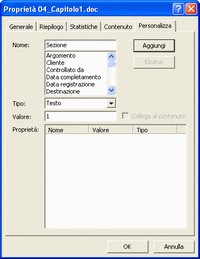
Configuramos automáticamente la referencia a las fórmulas; como referencia, se prefiere usar siglas vinculadas a la sección en cuestión. Primero seleccionamos Archivo > Propiedades y, en el cuadro Personalizar > Nombre insertamos Sección; en el cuadro Tipo seleccionamos Texto y, finalmente, como Valor el número o la sigla de la sección (ej. 1 para Capítulo1 o A1 para el primer apéndice).
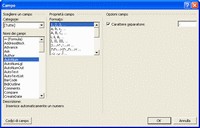
Cerca de la fórmula colocamos un paréntesis redondo, seleccionamos Insertar > Campo > DocProperty > Sección, luego Ok. Insertamos un punto junto a la sigla que aparece; seleccionamos Insertar > Campo > AutoNum, elegimos el formato del número, si queremos, un carácter separador y cerramos el paréntesis. Copiando el elemento así obtenido cerca de otras fórmulas, el segundo número se actualiza solo.
Si pensamos utilizar tablas podemos definir un formato estándar para tener uniformidad en todo el trabajo; seleccionamos Tabla > Formato automático de tabla…. Elegimos si crear un nuevo modelo de tabla (Nuevo…) o usar uno de los disponibles con eventuales modificaciones (Modificar…); desde la ventana abierta con el botón Predeterminado… configuramos la tabla elegida como estándar.
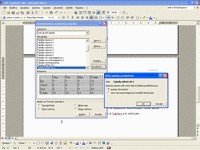
A las tablas, a las imágenes y también a los gráficos que se inserten, podemos asociar subtítulos; Word XP permite insertar estos subtítulos automáticamente al insertar el elemento mismo. Elegimos Insertar > Referencia > Subtítulo… y, en la nueva ventana, Subtítulo automático…; aquí decidimos a qué elementos asociar los subtítulos, el formato y el tipo de numeración.
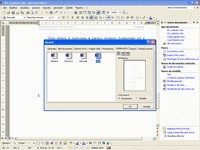
Los pasos ilustrados hasta aquí permiten, habiendo preparado varios elementos, trabajar más rápido en la redacción de la tesis; una ayuda adicional puede obtenerse de un modelo presente en Word XP. Para poder utilizar este ejemplo seleccionamos Archivo > Nuevo… y, en el Panel de tareas que aparece, Modelos generales…; en la nueva ventana elegimos Publicaciones y, para terminar, Tesis.
Sé el primero en comentar