
Dans cet espace, vous trouverez des étapes et des outils pour bien organiser la réalisation du travail de thèse de licence, en utilisant Word.

Ajoutez-nous à vos sources préférées.

Dans cet espace, vous trouverez des étapes et des outils pour bien organiser la réalisation du travail de mémoire de fin d’études, en utilisant Word.
Tout d’abord, configurons correctement la page ; sélectionnons Fichier > Mise en page…. Dans l’onglet Marges, choisissons les marges et, surtout, l’espace à réserver pour la reliure ; vérifions que dans la case Plusieurs pages, l’option Normale soit sélectionnée. Dans l’onglet Disposition, au contraire, sélectionnons Différent pour la première page pour En-tête et pied de page et choisissons les distances par rapport aux bords.

Avant de continuer, nous devons organiser le travail. Normalement, les mémoires prévoient, après la page de garde, une page de dédicaces, le sommaire, l’index, l’introduction, les chapitres, une section réservée aux conclusions, les éventuelles annexes, la bibliographie et les remerciements ; il est bon de préparer un document Word pour chaque sujet afin de pouvoir différencier les styles et la mise en forme pour chaque section.
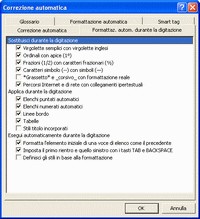
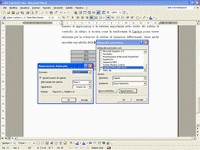
Pour avoir un contrôle automatique du texte que nous allons insérer, utilisons une option mise à disposition par Word XP ; sélectionnons Outils > Options de correction automatique > Mise en forme automatique pendant la saisie. La fenêtre que nous atteignons présente plusieurs possibilités pour configurer les options souhaitées pour notre travail ; parmi celles-ci, également les options relatives à la correction automatique.
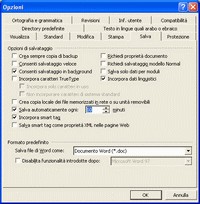
Avant de commencer, sélectionnons Outils > Options… ; parmi les différentes options présentes, configurons, en plus des paramètres relatifs à l’Orthographe et grammaire, ceux relatifs à l’onglet Enregistrer. Il est bon de définir correctement à quel intervalle de temps effectuer la sauvegarde automatique ; utiliser un intervalle trop court ralentirait le travail mais un intervalle trop long pourrait ne pas protéger le travail en cas de crash.
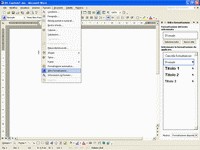
Décidons des styles et mises en forme à adopter pour la réalisation du mémoire ; en sélectionnant Format > Styles et mise en forme… nous ouvrons une fenêtre sur le côté droit de l’écran. Nous utilisons les options qui apparaissent pour définir les propriétés du texte (type, taille et caractéristiques de la police) et des paragraphes (alignement, espacement, tabulations, format des listes à puces et numérotées).
Pour avoir un style personnel, sélectionnons l’option relative au texte que nous souhaitons modifier (ex. Normal pour le corps du texte) et Nouveau style ; dans la case Nom, entrons un identifiant de notre choix. La fenêtre que nous avons ouverte permet d’ajuster de nombreux paramètres ; pour être encore plus précis, choisissons Format, d’où nous pouvons accéder à d’autres fenêtres de configuration.
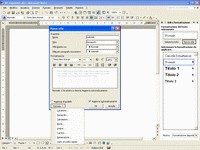
Pour insérer le numéro de page, sélectionnons Insertion > Numéros de page… ; dans la fenêtre qui s’ouvre, choisissons la position d’affichage du numéro et si l’insérer sur la première page. En utilisant ensuite le bouton Format…, nous pouvons décider du type ; toujours dans cette fenêtre, nous pouvons définir la valeur de départ de la numérotation, utile si le travail est divisé en plusieurs documents.
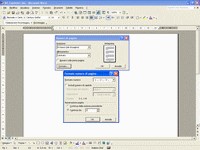
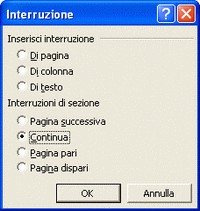
Utilisons les sauts de section pour séparer les différents paragraphes et gérer plus facilement des éléments comme la mise en forme ou d’autres paramètres. Positionnons le curseur à l’endroit où nous voulons insérer le saut, sélectionnons Insertion > Saut… et, dans la fenêtre qui apparaît, une des options parmi Sauts de section ; l’option Continuer insère la séparation de section sans passer à une nouvelle page.
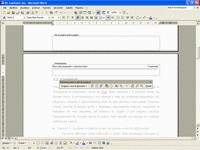
Insérons les en-têtes de page. En sélectionnant Affichage > En-tête et pied de page, le curseur est automatiquement placé dans une section en haut de la page, où insérer la référence souhaitée, et une barre d’outils apparaît ; pour pouvoir différencier les en-têtes entre pages de différents paragraphes, désactiver l’option Comme dans la section précédente.
Nous voulons insérer dans notre travail aussi des formules ou symboles mathématiques ; positionnons le curseur à l’endroit désiré et sélectionnons Insertion > Objet… > Microsoft Equation. En plus d’une barre d’outils classique, une barre de menus apparaît ; dans celle-ci, en sélectionnant les options Style (et aussi Taille) > Définir, nous pouvons régler des paramètres valables pour toutes les formules que nous insérerons.
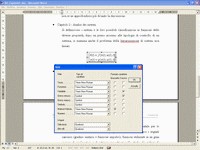
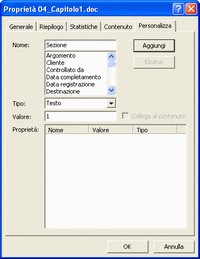
Configurons automatiquement la référence aux formules ; comme rappel, on préfère utiliser des sigles liés à la section en cours. Tout d’abord, sélectionnons Fichier > Propriétés et, dans la case Personnaliser > Nom, entrons Section ; dans la case Type, sélectionnons Texte et, enfin, comme Valeur, le numéro ou le sigle de la section (ex. 1 pour Chapitre1 ou A1 pour la première annexe).
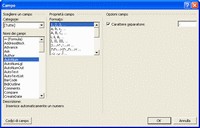
Près de la formule, plaçons une parenthèse ronde, sélectionnons Insertion > Champ > DocProperty > Section, puis Ok. Insérons un point à côté du sigle qui apparaît ; sélectionnons Insertion > Champ > AutoNum, choisissons le format du numéro, éventuellement un caractère séparateur et fermons la parenthèse. En copiant l’élément ainsi obtenu près d’autres formules, le deuxième numéro se met à jour automatiquement.
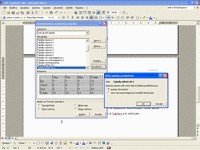
Si nous pensons utiliser des tableaux, nous pouvons définir un format standard pour avoir une uniformité dans tout le travail ; sélectionnons Tableau > Mise en forme automatique du tableau…. Choisissons de créer un nouveau modèle de tableau (Nouveau…) ou d’utiliser un des modèles disponibles avec des modifications éventuelles (Modifier…) ; dans la fenêtre ouverte avec le bouton Par défaut…, définissons le tableau choisi comme standard.
Aux tableaux, aux images et aussi aux graphiques insérés, nous pouvons associer des légendes ; Word XP permet d’insérer ces légendes automatiquement lors de l’insertion de l’élément lui-même. Choisissons Insertion > Référence > Légende… et, dans la nouvelle fenêtre, Légende automatique… ; ici, décidons à quels éléments associer les légendes, le format et le type de numérotation.
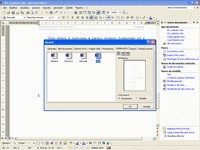
Les étapes décrites jusqu’ici permettent, en ayant préparé différents éléments, de travailler plus rapidement à la rédaction du mémoire ; une aide supplémentaire peut être obtenue grâce à un modèle présent dans Word XP. Pour pouvoir utiliser cet exemple, sélectionnons Fichier > Nouveau… et, dans le Volet tâches qui apparaît, Modèles généraux… ; dans la nouvelle fenêtre, choisissons Publications et, enfin, Thèse.
Soyez le premier à commenter