
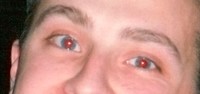
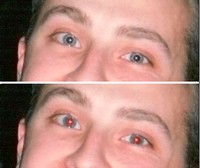
Il peut arriver à tout le monde de prendre une photo avec le flash au crépuscule et d’obtenir un résultat avec des yeux rouges, comme dans un film d’horreur. Comment y remédier ? Voici le tutoriel pas à pas pour éliminer l’effet yeux rouges des photos, en utilisant Photoshop.

Ajoutez-nous à vos sources préférées.

Voici le tutoriel étape par étape pour éliminer l’effet yeux rouges sur les photos, en utilisant Photoshop.
Combien de fois nous est-il arrivé de prendre des photos d’amis, par exemple lors d’une fête, puis de découvrir que leurs yeux sont éclairés en rouge de manière non naturelle ? La cause de ce problème est « physiologique » : les pupilles, en l’absence de lumière, sont plus dilatées et le flash pénètre à l’intérieur de l’œil en se reflétant sur la rétine, riche en vaisseaux sanguins.

En utilisant un bon logiciel de retouche photo, il est possible de corriger ce problème en quelques instants ; rappelons également que de nombreux appareils numériques offrent la possibilité de réduire cet effet en émettant plusieurs éclairs de flash avant la prise de vue. Les pupilles, frappées par la lumière, se contractent de manière à réduire sensiblement la quantité de lumière réfléchie sur la rétine, annulant ainsi l’effet gênant.

Gardons aussi à l’esprit qu’un éclairage insuffisant de l’environnement augmente les chances d’obtenir une photo avec l’effet yeux rouges : lorsque c’est possible, déplaçons-nous dans un lieu suffisamment éclairé. Si la photographie a déjà été prise et qu’il n’y a plus rien à faire, nous pouvons alors faire appel à Photoshop : ouvrons la photo et agrandissons la zone avec les yeux rouges, afin de travailler avec plus de contrôle.
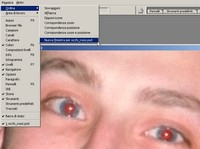
Choisissons dans le menu Fenêtre > Réorganiser > Nouvelle fenêtre pour… Cette commande crée une nouvelle fenêtre pour l’image sur laquelle nous travaillons. Arrangeons les deux fenêtres pour les rendre visibles simultanément. Ainsi, pendant que nous travaillons sur l’image agrandie, nous pourrons contrôler le résultat à la taille originale.
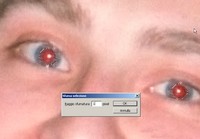
Sélectionnons la partie rouge de l’œil à l’aide d’une sélection circulaire. Choisissons dans le menu Sélection > Atténuer… et indiquons 1 pixel comme rayon d’atténuation. À ce stade, nous pourrons modifier uniquement la zone sélectionnée de l’image. Gardons à l’esprit que pour supprimer l’effet yeux rouges, plusieurs méthodes sont possibles, aussi en fonction du type de résultat final souhaité.
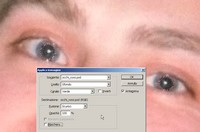
L’une des méthodes les plus simples et efficaces, spécialement si nous voulons préserver intégralement les reflets sur la pupille, est la suivante. Sélectionnons Image > Appliquer l’image. Dans la fenêtre qui apparaît, spécifions le canal vert ou le canal bleu comme source et le mode de fusion Assombrir en laissant l’opacité à 100%. L’effet yeux rouges disparaît complètement en un seul clic.
La méthode décrite au point 6 est parmi les plus simples, mais si le résultat ne nous satisfait pas, nous pouvons tenter une autre solution à partir de l’image originale. Créons une sélection comme vu au point 5 et procédons en créant un calque de réglage Teinte/Saturation, en cliquant sur l’icône Nouveau Calque de Réglage dans la palette des calques.
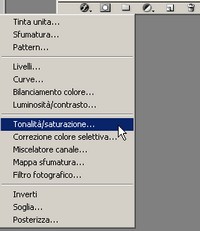
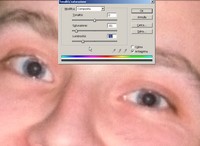
Dans la fenêtre de dialogue Teinte/Saturation, réduisons fortement le paramètre Saturation (pouvant aller jusqu’à -100) et diminuons dans une moindre mesure la Luminosité (des valeurs autour de –30 sont généralement adéquates). Le résultat obtenu est plutôt satisfaisant mais pour l’améliorer encore, nous pouvons définir le mode de fusion du calque de réglage sur Produit.
Il vaut la peine de conclure en analysant une autre possibilité que Photoshop met à disposition à partir de la version CS : l’outil Remplacement de couleur. Ce nouvel outil, dont l’usage est similaire à un pinceau normal, nous permet de corriger les yeux rouges sans effectuer de sélection. Rouvrons l’image originale pour en voir le fonctionnement.
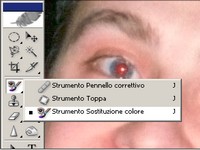
Tout d’abord, sélectionnons l’outil Remplacement de couleur, qui se trouve dans la barre d’outils, sous le Pinceau Correcteur. Choisissons la taille du pinceau en optant pour un diamètre légèrement inférieur à la zone à corriger et assurons-nous que le mode de fusion est réglé sur Couleur. Réglons la Tolérance du pinceau autour de 30 % et choisissons un gris foncé pour le Sélecteur de couleur.
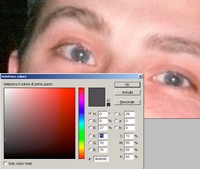
Cliquons sur la pupille colorée en rouge, puis intervenons sur l’image pour remplacer le rouge par le gris choisi. Si certains pixels ne peuvent être corrigés, augmentons légèrement le paramètre Tolérance du pinceau pour éliminer complètement l’effet yeux rouges.
Soyez le premier à commenter