
Es kann jedem passieren, bei Dämmerung mit Blitz zu fotografieren und ein Ergebnis mit roten Augen zu erhalten, wie in einem Horrorfilm. Wie kann man das beheben? Hier ist das Schritt-für-Schritt-Tutorial, um den Rote-Augen-Effekt in Fotos mit Photoshop zu entfernen.

Füge uns deinen bevorzugten Quellen hinzu.

Hier ist die Schritt-für-Schritt-Anleitung, um den Rote-Augen-Effekt auf Fotos mit Photoshop zu entfernen.
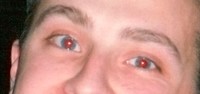
Wie oft ist es uns passiert, dass wir auf einer Party beispielsweise Fotos von Freunden gemacht haben und dann feststellen mussten, dass ihre Augen unnatürlich rot leuchten? Die Ursache dieses Problems ist „physiologisch“: Die Pupillen sind bei fehlendem Licht weiter geöffnet, und wenn der Blitz auf das Auge trifft, dringt das Blitzlicht durch und reflektiert auf der Netzhaut, die reich an Blutgefäßen ist. Mit einem guten Bildbearbeitungsprogramm lässt sich dieses Problem in wenigen Augenblicken korrigieren; zudem haben viele Digitalkameras die Möglichkeit, diesen Effekt zu verringern, indem sie vor dem eigentlichen Foto einige Blitzimpulse senden. Die Pupillen reagieren auf das Licht, ziehen sich zusammen und verringern so die Menge des Lichtes, das auf die Netzhaut reflektiert wird – wodurch der störende Effekt fast ganz verschwindet.
 Außerdem sollten wir bedenken, dass eine schlechte Beleuchtung der Umgebung die Wahrscheinlichkeit für rote Augen erhöht: Wann immer möglich, fotografieren wir in einem gut beleuchteten Raum. Falls das Foto schon gemacht wurde und keine Änderung mehr möglich ist, können wir uns an Photoshop wenden: Öffnen Sie das Foto und vergrößern Sie den Bereich mit den roten Augen, um präziser arbeiten zu können.
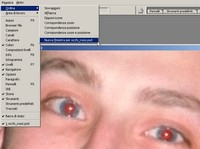
 Wählen Sie im Menü Fenster > Anordnen > Neues Fenster für… Dieser Befehl erzeugt ein neues Fenster für das bearbeitete Bild. Ordnen Sie die beiden Fenster so an, dass sie gleichzeitig sichtbar sind. So können Sie beim Arbeiten an der vergrößerten Ansicht das Ergebnis in Originalgröße gleichzeitig überwachen.
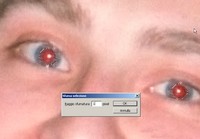
 Wählen Sie mit einer runden Auswahl den roten Bereich des Auges aus. Gehen Sie ins Menü Auswahl > Weiche Kante… und geben Sie 1 Pixel als Radius ein. Ab jetzt können Sie nur noch den ausgewählten Teil des Bildes bearbeiten. Beachten Sie, dass es zahlreiche Methoden gibt, den Rote-Augen-Effekt zu korrigieren, je nachdem, welches Endergebnis Sie erreichen möchten.
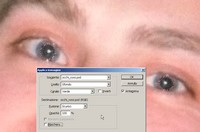
 Eine der einfachsten und effektivsten Methoden, vor allem wenn Sie die Reflexionen auf der Pupille vollständig erhalten möchten, ist folgende: Wählen Sie Bild > Bild anwenden. Im dann erscheinenden Fenster wählen Sie den grünen oder blauen Kanal als Quelle und den Mischmodus Abdunkeln mit 100% Deckkraft. Der Rote-Augen-Effekt verschwindet mit nur einem Klick vollständig.
 Die Methode aus Punkt 6 ist sehr einfach, aber wenn Sie mit dem Ergebnis nicht zufrieden sind, können Sie eine andere Lösung mit dem Originalbild versuchen. Erstellen Sie eine Auswahl wie in Punkt 5 beschrieben und fügen Sie dann eine Einstellungsebene Farbton/Sättigung hinzu, indem Sie auf das Symbol Neue Einstellungsebene in der Ebenenpalette klicken.
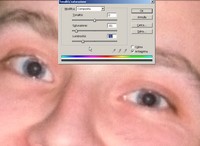
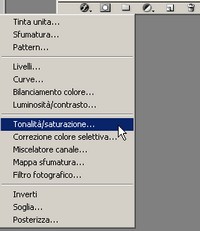 Im Farbton/Sättigung-Dialog verringern Sie den Sättigungs-Regler stark (bis zu -100) und reduzieren etwas weniger die Helligkeit (üblicherweise Werte um -30 sind passend). Das Ergebnis ist recht zufriedenstellend, aber zur weiteren Verbesserung können Sie den Mischmodus der Einstellungsebene auf Multiplizieren setzen.
 Zum Schluss wollen wir auch eine weitere Option anschauen, die Photoshop ab Version CS bietet: das Farbersetzungs-Werkzeug. Dieses neue Werkzeug funktioniert ähnlich wie ein Pinsel und ermöglicht die Korrektur der roten Augen ohne Auswahl. Öffnen Sie das Originalbild, um zu sehen, wie es funktioniert.
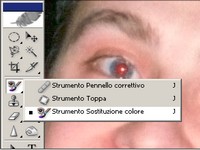 Wählen Sie zuerst das Farbersetzungs-Werkzeug aus, das sich in der Werkzeugleiste unter dem Reparaturpinsel befindet. Wählen Sie eine Pinselgröße, die etwas kleiner als der Bereich ist, den Sie korrigieren möchten, und stellen Sie sicher, dass der Mischmodus auf Farbe gesetzt ist. Stellen Sie die Pinseltoleranz auf etwa 30 % ein und wählen Sie einen dunklen Grauton im Farbwähler.
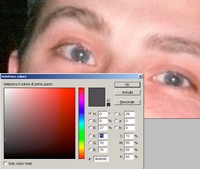 Klicken Sie auf die rot eingefärbte Pupille und bearbeiten Sie das Bild, sodass das Rot durch das Grau ersetzt wird, das Sie eingestellt haben. Falls nicht alle Pixel auf einmal korrigiert werden, erhöhen Sie die Pinseltoleranz leicht, bis der Rote-Augen-Effekt vollständig entfernt ist.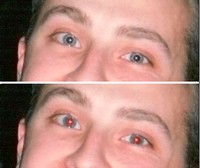
Hinterlasse jetzt einen Kommentar