

Ajoutez-nous à vos sources préférées.

Les feuilles de calcul sont idéales pour organiser et manipuler des données, qu’il s’agisse d’un rapport de bureau, du budget mensuel de votre ménage ou d’un guide de cadeaux pour Stardew Valley. Copier et coller des données fait partie intégrante du travail sur les feuilles de calcul et Google Sheets ne fait pas exception.
Qu’est-ce qu’un style et pourquoi en avez-vous besoin ?
Un style est un ensemble de caractéristiques de formatage (telles que la taille de la police, la couleur et l’alignement du texte) qui peuvent être appliquées à votre document, un peu comme un modèle de conception. Supposons que vous souhaitiez que toutes les cellules de la ligne d’en-tête apparaissent avec une police blanche sur un fond bleu. Au lieu de le faire individuellement pour chaque cellule de votre feuille de calcul, vous formatez une cellule, puis vous répliquez le même style pour les cellules restantes.
Le but principal d’une feuille de calcul est de dépeindre une image avec vos données. Lorsqu’ils sont utilisés correctement, les styles peuvent attirer l’attention des utilisateurs sur les modèles de données et les aider à recueillir des informations plus rapidement. Copier un style particulier et le coller dans les cellules pertinentes permet d’économiser du temps et rend votre feuille de calcul cohérente et visuellement attrayante.
Si vous utilisez Google Sheets pour vos besoins de calcul, voici comment coller des styles dans votre document afin de maintenir une mise en forme cohérente. Que vous utilisiez l’un des meilleurs Chromebooks, un PC de bureau ordinaire ou un téléphone Android, nous vous montrerons comment procéder.
Comment copier un style dans Google Sheets
Avant de commencer à coller un style, copions d’abord quelques données de cellule.
- Sélectionnez la cellule dont vous souhaitez copier le style.
- Allez dans le menu Modifier et sélectionnez Copier.
- Alternativement, utilisez le raccourci Ctrl + C sur Windows (Commande + C sur Mac) pour copier le style souhaité.

Comment coller un style dans Google Sheets pour le Web
Google Sheets pour le Web offre des options pour coller le style que vous avez copié. Les méthodes que nous listons ci-dessous accomplissent la tâche en quelques étapes.
Coller un style à l’aide de l’outil Copier le format
L’outil Copier le format de Google Sheets (l’icône du rouleau à peinture dans la barre d’accès rapide) vous permet de copier le formatage à l’intérieur du document. C’est la méthode la plus simple pour coller un style.
- Sélectionnez la cellule dont vous souhaitez copier le style.
- Accédez à la barre d’accès rapide et cliquez sur l’icône Copier le format.
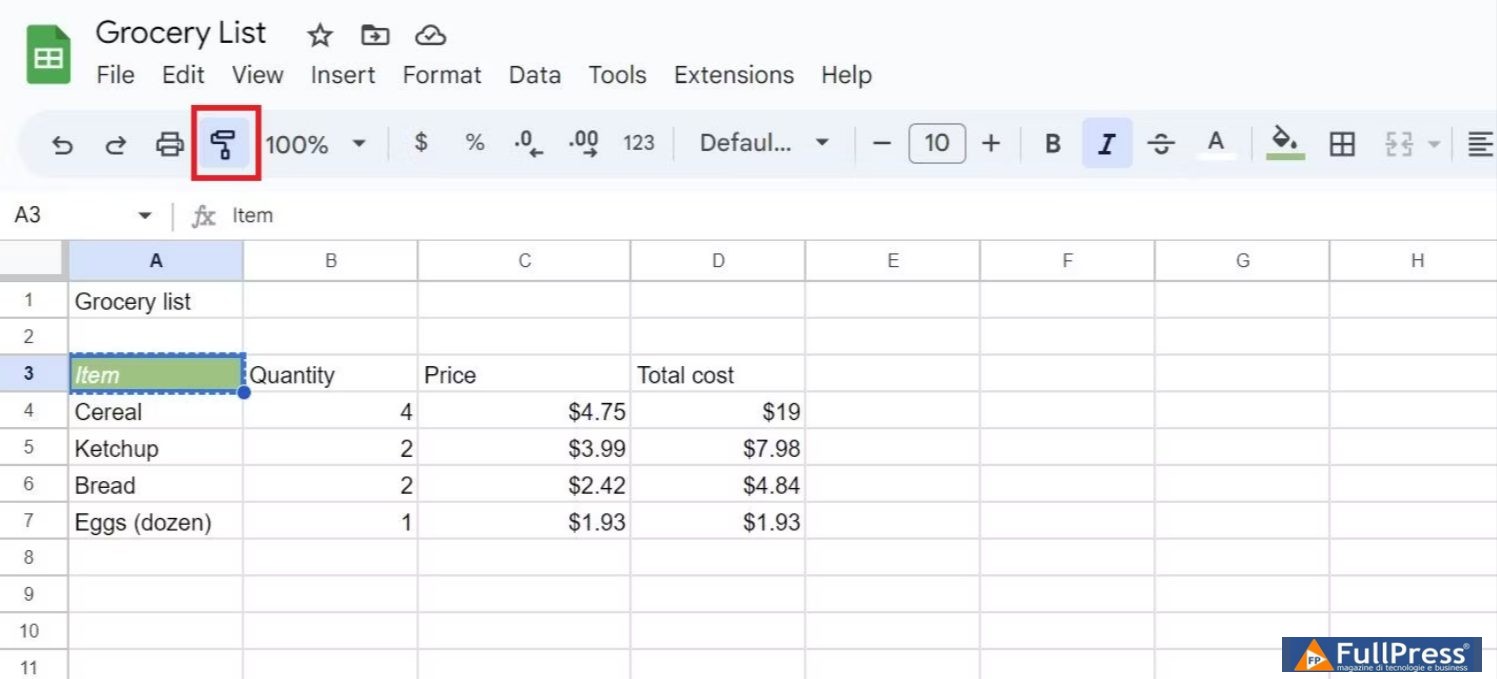
- Sélectionnez la cellule dans laquelle vous souhaitez coller le style. Cela colle le style dans la cellule de destination.
Coller un style à l’aide du menu de la barre d’outils
- Sélectionnez la cellule dans laquelle vous souhaitez coller le style.
- Ouvrez le menu Modifier et survolez Coller spécial.
- Dans le sous-menu, sélectionnez Format uniquement.
- Cela transfère le style de la cellule que vous avez copiée tout en laissant intactes les données de la cellule existante.
Coller un style à l’aide du menu Presse-papiers
- Après avoir copié le style souhaité, sélectionnez la cellule que vous souhaitez formater et appuyez sur Ctrl + V sous Windows (ou Commande + V sous Mac).
- Cliquez sur l’icône du presse-papiers dans le coin inférieur droit de la cellule sélectionnée.
- Sélectionnez l’option Coller le format uniquement dans le menu du presse-papiers.
- Cela colle le style dans la cellule de destination sans perturber les données d’origine.
Comment coller un style dans Google Sheets sur Android
La version Web de Google Sheets pour ordinateur est plus pratique que l’application mobile Google Sheets. Mais si vous n’avez pas accès à un PC, l’application Google Sheets fonctionne à la vitesse de l’éclair, vous permettant de faire des modifications rapides à la mise en forme de votre feuille de calcul en déplacement.
Pour ce tutoriel, nous avons utilisé un téléphone Android. Cependant, les étapes sont les mêmes pour iPhone et iPad.
- Ouvrez votre feuille de calcul dans l’application Google Sheets.
- Sélectionnez la cellule dont vous souhaitez copier le style en appuyant longuement dessus. Cela ouvre un menu contextuel.
- Appuyez sur l’option Copier.
- Sélectionnez la cellule dans laquelle vous souhaitez copier le style en appuyant longuement dessus.
- Un menu contextuel apparaît. Appuyez sur les trois points verticaux à droite du menu.
- Choisissez l’option Coller spécial, puis appuyez sur l’option Coller le format uniquement.
- Cela colle le style dans la cellule de destination.
Soyez le premier à commenter