
Inserir dados numa folha de cálculo sem os formatar é a forma mais rápida de ter uma dor de cabeça. O Google Sheets (e todas as principais aplicações de folhas de cálculo) incorporam o conceito de estilos que simplifica a formatação coletiva. Aqui estão algumas formas de replicar o estilo que deseja em todas as suas folhas de cálculo.

Adicione-nos às suas fontes preferidas.

As planilhas são ótimas para organizar e manipular dados, seja um relatório de escritório, seu orçamento doméstico mensal ou um guia de presentes de Stardew Valley. Copiar e colar dados é parte integrante do trabalho em planilhas, e Planilhas Google não é diferente.
O que são estilos e por que você precisa deles?
Um estilo é um conjunto de características de formatação (como tamanho da fonte, cor e alinhamento do texto) que podem ser aplicadas ao seu documento, como um modelo de design. Suponha que você deseja que todas as células na linha do cabeçalho apareçam com uma fonte branca em um fundo azul. Em vez de fazer isso individualmente para todas as células da planilha, formate uma célula e replique o mesmo estilo para as células restantes.
O principal objetivo de uma planilha é pintar uma imagem com os dados. Quando usados corretamente, os estilos podem chamar a atenção dos usuários para padrões de dados e ajudá-los a coletar insights mais rapidamente. Copiar um estilo específico e colá-lo em células relevantes economiza tempo e torna sua planilha consistente e visualmente atraente.
Se você usa Planilhas Google para suas necessidades de cálculo de números, veja como colar estilos em seu documento para manter a formatação consistente. Se você usa um dos melhores Chromebooks, um PC desktop comum ou um telefone Android, mostramos como fazer isso.
Como copiar um estilo nas Planilhas Google
Antes de começar a colar um estilo, vamos primeiro copiar alguns dados da célula.
- Selecione a célula da qual você deseja copiar o estilo.
- Vá para o menu Editar e selecione Copiar.
- Alternativamente, use o atalho Ctrl + C no Windows (Command + C no Mac) para copiar o estilo desejado.

Como colar um estilo nas Planilhas Google para a Web
As Planilhas Google para a Web oferecem opções para colar o estilo que você copiou. Os métodos que listamos abaixo realizam o trabalho em apenas algumas etapas.
Cole um estilo usando a ferramenta Pincel de Formatação
A ferramenta Pincel de Formatação das Planilhas Google (o ícone do rolo de pintura na barra de acesso rápido) permite copiar a formatação dentro do seu documento. Este é o método mais simples para colar um estilo.
- Selecione a célula da qual você deseja copiar o estilo.
- Vá para a barra de acesso rápido e clique no ícone do pincel de formatação.
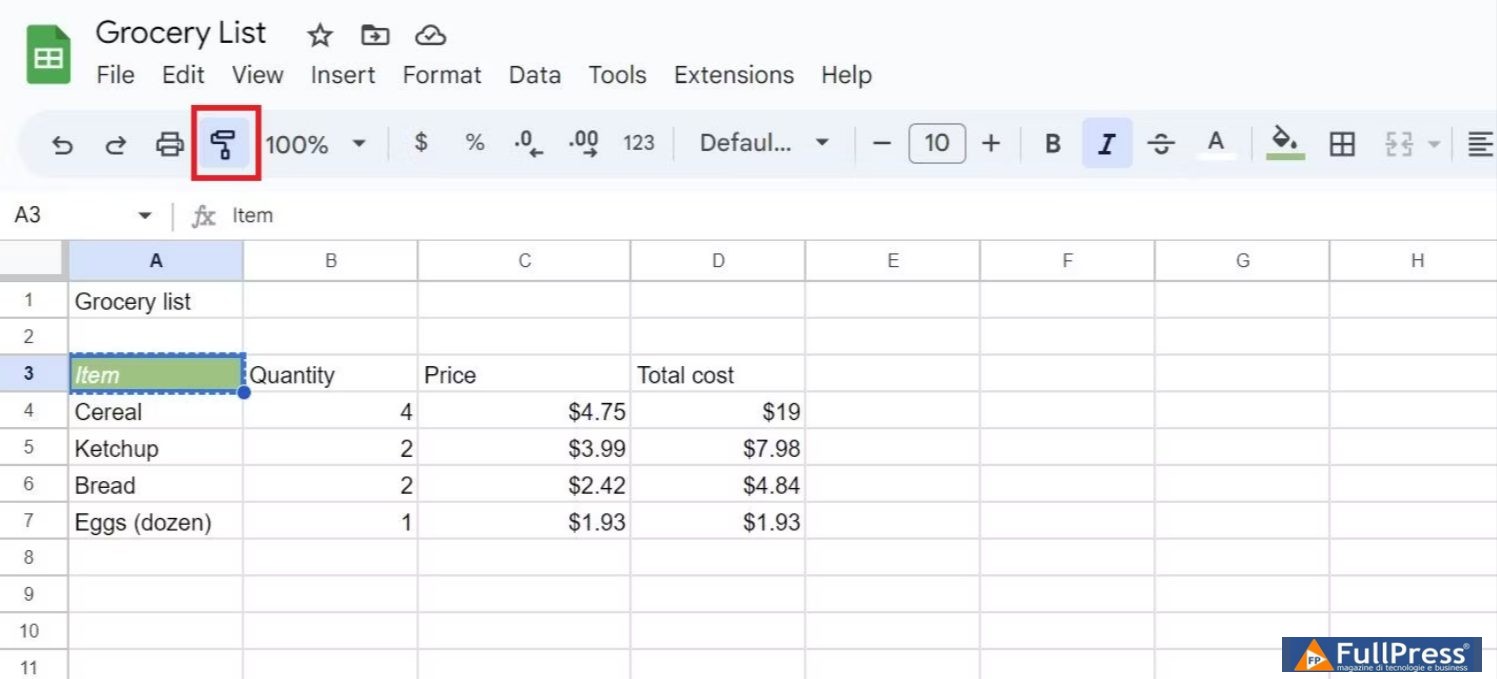
- Selecione a célula onde você deseja copiar o estilo. Isso colará o estilo na célula de destino.
Cole um estilo usando o menu da barra de ferramentas
- Selecione a célula onde você deseja colar o estilo.
- Abra o menu Editar e passe o mouse sobre Colar especial.
- No submenu, selecione Formato apenas.
- Isso transfere o estilo da célula que você copiou, deixando os dados da célula existente intactos.
Cole um estilo usando o menu da área de transferência
- Depois de copiar o estilo desejado, selecione a célula que você deseja formatar e pressione Ctrl + V no Windows (ou Comando + V no Mac).
- Clique no ícone da área de transferência no canto inferior direito da célula selecionada.
- Selecione a opção Colar apenas formato no menu da área de transferência.
- Isso cola o estilo na célula de destino sem perturbar os dados originais.
Como colar um estilo no Google Sheets no Android
A versão web do Google Sheets para desktop é mais conveniente do que o aplicativo móvel Google Sheets. Mas se você não tiver acesso a um PC, o aplicativo Google Sheets funciona em um piscar de olhos, permitindo que você faça edições rápidas de formatação em sua planilha enquanto estiver em trânsito.
Para este tutorial, usamos um telefone Android. No entanto, as etapas são as mesmas para iPhone e iPad.
- Abra sua planilha no aplicativo Planilhas Google.
- Selecione a célula que deseja copiar, pressionando-a por um longo tempo. Isso abre um menu de contexto.
- Toque na opção Copiar.
- Selecione a célula na qual você deseja copiar o estilo, pressionando-a por um longo tempo.
- Um menu de contexto aparece. Toque nos três pontos verticais à direita do menu.
- Escolha a opção Colar especial, então toque na opção Colar apenas formato.
- Isso cola o estilo na célula de destino.
Seja o primeiro a comentar