

Añádenos a tus fuentes preferidas.

Las hojas de cálculo son excelentes para organizar y manipular datos, ya sea un informe de oficina, el presupuesto mensual del hogar o una guía de regalos de Stardew Valley. Copiar y pegar datos es una parte integral del trabajo con hojas de cálculo, y Google Sheets no es diferente.
¿Qué son los estilos y por qué los necesita?
Un estilo es un conjunto de características de formato (como tamaño de fuente, color y alineación del texto) que se pueden aplicar al documento, como una plantilla de diseño. Supongamos que desea que todas las celdas de la fila de encabezado se muestren con fuente blanca sobre un fondo azul. En lugar de hacer esto individualmente para todas las celdas de la hoja de cálculo, formatee una celda y luego duplique el mismo estilo para las celdas restantes.
El propósito principal de una hoja de cálculo es pintar una imagen con los datos. Cuando se utilizan correctamente, los estilos pueden llamar la atención de los usuarios sobre los patrones de datos y ayudarles a recopilar información más rápidamente. Copiar un estilo determinado y pegarlo en las celdas pertinentes le ahorra tiempo y hace que su hoja de cálculo sea coherente y visualmente atractiva.
Si utiliza Google Sheets para sus necesidades de cálculo de números, aquí le mostramos cómo pegar estilos en su documento para mantener un formato coherente. Ya sea que esté utilizando una de las mejores Chromebooks, una PC de escritorio normal o un teléfono Android, le mostraremos cómo hacerlo.
Cómo copiar un estilo en Google Sheets
Antes de comenzar a pegar un estilo, primero copiemos algunos datos de celda.
- Seleccione la celda cuyo estilo desea copiar.
- Vaya al menú Editar y seleccione Copiar.
- Alternativamente, use el atajo Ctrl + C en Windows (Comando + C en Mac) para copiar el estilo deseado.

Cómo pegar un estilo en Google Sheets para la Web
Google Sheets para la Web ofrece opciones para pegar el estilo que ha copiado. Los métodos que enumeramos a continuación harán el trabajo en unos pocos pasos.
Pegar un estilo usando la herramienta Pincel de formato
La herramienta Pincel de formato de Google Sheets (el ícono del rodillo de pintura en la barra de acceso rápido) le permite copiar el formato dentro del documento. Este es el método más fácil para pegar un estilo.
- Seleccione la celda cuyo estilo desea copiar.
- Vaya a la barra de acceso rápido y haga clic en el ícono del Pincel de formato.
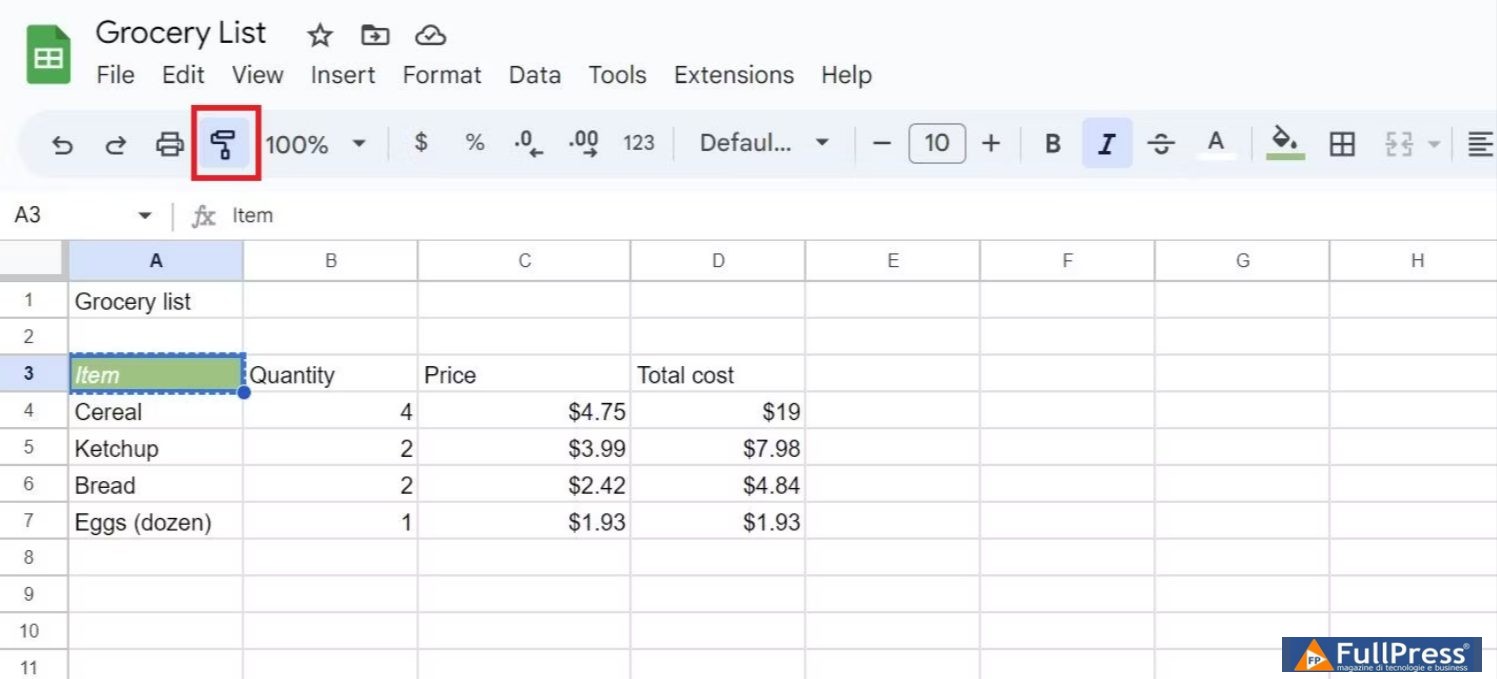
- Seleccione la celda donde desea pegar el estilo. Esto pega el estilo en la celda de destino.
Pegar un estilo usando el menú de la barra de herramientas
- Seleccione la celda donde desea pegar el estilo.
- Abra el menú Editar y coloque el cursor sobre Pegado especial.
- Desde el submenú, seleccione Solo formato.
- Esto transfiere el estilo de la celda que copió, dejando intactos los datos existentes de la celda.
Pegar un estilo usando el menú del portapapeles
- Después de copiar el estilo deseado, seleccione la celda que desea formatear y presione Ctrl + V en Windows (o Comando + V en Mac).
- Haga clic en el ícono del portapapeles en la esquina inferior derecha de la celda seleccionada.
- Seleccione la opción Pegar solo formato del menú del portapapeles.
- Esto pega el estilo en la celda de destino sin alterar los datos originales.
Cómo pegar un estilo en Google Sheets en Android
La versión web de Google Sheets para escritorio es más conveniente que la aplicación móvil de Google Sheets. Pero si no tiene acceso a una PC, la aplicación Google Sheets funciona en un abrir y cerrar de ojos, lo que le permite realizar cambios rápidos en el formato de su hoja de cálculo mientras viaja.
Para este tutorial, hemos utilizado un teléfono Android. Sin embargo, los pasos son los mismos para iPhone y iPad.
- Abra su hoja de trabajo en la aplicación Google Sheets.
- Seleccione la celda que desea copiar manteniéndola presionada. Esto abre un menú contextual.
- Toque la opción Copiar.
- Seleccione la celda donde desea copiar el estilo manteniéndola presionada.
- Aparece un menú contextual. Toque los tres puntos verticales a la derecha del menú.
- Elija la opción Pegar especial y luego toque la opción Pegar solo formato.
- Esto pega el estilo en la celda de destino.
Sé el primero en comentar