
Haben Sie den Windows-Papierkorb geleert und festgestellt, dass Sie wichtige Dateien gelöscht haben? Verzweifeln Sie nicht! Es gibt verschiedene Lösungen, um gelöschte Dokumente, Fotos und andere Daten wiederherzustellen. In diesem Leitfaden zeigen wir Ihnen die effektivsten Methoden, um Ihre wertvollen Dateien wiederherzustellen.
Füge uns deinen bevorzugten Quellen hinzu.

Versehentliches Löschen wichtiger Dateien kann zu ernsthaften Problemen und Panikmomenten führen. Glücklicherweise wird eine Datei in Windows, wenn sie gelöscht wird, nicht sofort physisch vom Speichermedium entfernt. Selbst nachdem der Papierkorb geleert wurde, bleiben die Daten oft wiederherstellbar, solange sie nicht durch neue Informationen überschrieben werden. Dieser Leitfaden zeigt Ihnen verschiedene Methoden, um gelöschte Dateien aus dem Papierkorb wiederherzustellen, von in Windows integrierten Lösungen bis hin zur Verwendung spezialisierter Software.
Funktionsweise des Windows-Papierkorbs verstehen
Der Windows-Papierkorb fungiert als temporäres Sicherheitsnetz für gelöschte Dateien. Wenn Sie eine Datei löschen, entfernt das Betriebssystem sie nicht physisch von der Festplatte, sondern verschiebt sie lediglich in den Papierkorb. Dies ermöglicht Ihnen, versehentlich gelöschte Dateien einfach wiederherzustellen, zumindest solange der Papierkorb nicht geleert wurde.
Auch nach dem Leeren des Papierkorbs werden die Dateien nicht vollständig von der Festplatte gelöscht. Windows markiert den durch diese Dateien belegten Speicherplatz lediglich als für Überschreiben verfügbar. Die Daten bleiben physisch vorhanden, bis neue Informationen an dieser Stelle gespeichert werden. Aus diesem Grund ist es möglich, Dateien auch nach dem Leeren des Papierkorbs wiederherzustellen.
Es ist wichtig, schnell zu handeln, wenn Sie feststellen, dass Sie wichtige Dateien gelöscht haben. Je mehr Zeit vergeht, desto höher ist die Wahrscheinlichkeit, dass die Daten durch neue Informationen überschrieben werden. Um die Wiederherstellungschancen zu maximieren, vermeiden Sie es, den Computer zu verwenden oder zumindest keine neuen Dateien auf der betroffenen Festplatte zu speichern, bis Sie die verlorenen Daten wiederhergestellt haben.
Dateien aus dem nicht geleerten Papierkorb wiederherstellen
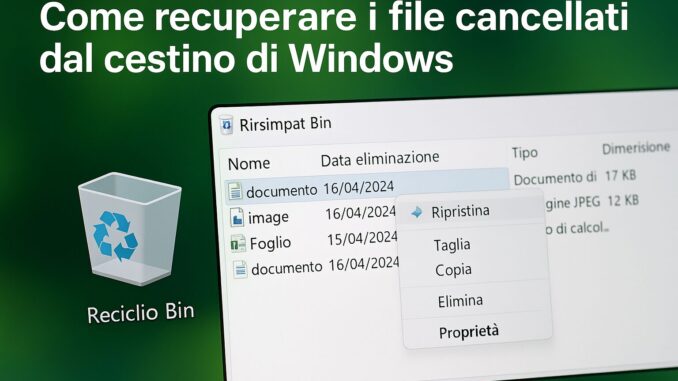
Wenn Sie den Papierkorb noch nicht geleert haben, ist die Wiederherstellung der Dateien ein einfacher und sofortiger Vorgang. Hier sind die Schritte, die Sie befolgen müssen:
- Öffnen Sie den Papierkorb, indem Sie auf sein Symbol auf dem Desktop doppelklicken.
- Suchen Sie die Dateien, die Sie wiederherstellen möchten.
- Wählen Sie die Dateien aus (Sie können mehrere Dateien auswählen, indem Sie Strg gedrückt halten, während Sie klicken).
- Klicken Sie mit der rechten Maustaste auf die ausgewählten Dateien und wählen Sie Wiederherstellen.
Die Dateien werden automatisch an ihren ursprünglichen Speicherort zurückgebracht. Wenn Sie sich nicht erinnern, wo sie sich befanden, können Sie den ursprünglichen Speicherort in der Spalte „Ursprünglicher Speicherort“ der Detailansicht des Papierkorbs sehen.
Diese Methode funktioniert nur, wenn die Dateien noch im Papierkorb vorhanden und dieser nicht geleert wurde. Wenn Sie den Papierkorb bereits geleert haben, verwenden Sie eine der unten beschriebenen Methoden.
Verwenden von früheren Versionen von Windows
Windows bietet eine integrierte Funktion, die Ihnen helfen kann, gelöschte Dateien wiederherzustellen: die früheren Versionen. Diese Funktion basiert auf Systemwiederherstellungspunkten oder auf der Dateiversionsverlauf, falls aktiviert.
So greifen Sie auf frühere Versionen zu:
- Öffnen Sie den Datei-Explorer und navigieren Sie zu dem Ordner, der die gelöschten Dateien enthielt.
- Klicken Sie mit der rechten Maustaste auf den Ordner und wählen Sie Vorgängerversionen wiederherstellen.
- Wenn Vorgängerversionen verfügbar sind, wählen Sie diejenige aus, die die verlorenen Dateien enthalten könnte.
- Klicken Sie auf Wiederherstellen, um den Ordner in den vorherigen Zustand zurückzusetzen.
Wenn Sie den Dateiversionsverlauf aktiviert haben (Windows 10/11):
- Öffnen Sie das Startmenü und geben Sie „Dateien wiederherstellen“ ein.
- Wählen Sie Dateien mit Dateiversionsverlauf wiederherstellen.
- Navigieren Sie zu dem Ordner, der die verlorenen Dateien enthielt.
- Verwenden Sie die Pfeile, um frühere Versionen anzuzeigen.
- Wählen Sie die wiederherzustellenden Dateien aus und klicken Sie auf Wiederherstellen.
Diese Funktionen sind nützlich, funktionieren aber nur, wenn sie zuvor aktiviert wurden. Falls nicht, gehen Sie zu den anderen Methoden über.
Dateien mit spezialisierter Software wiederherstellen
Wenn die in Windows integrierten Methoden nicht funktionieren, stellen Datenrettungssoftware oft die effektivste Lösung dar. Hier sind drei gängige Optionen:
Disk Drill
Disk Drill bietet eine intuitive Benutzeroberfläche und leistungsstarke Wiederherstellungsalgorithmen. Die kostenlose Version ermöglicht die Wiederherstellung von bis zu 500 MB.
- Laden Sie das Programm herunter und installieren Sie es auf einem externen Laufwerk (um Überschreibungen zu vermeiden).
- Starten Sie Disk Drill und wählen Sie die betroffene Festplatte aus.
- Klicken Sie auf Verlorene Daten suchen, um den Scan zu starten.
- Sehen Sie sich nach Abschluss die Vorschau der gefundenen Dateien an.
- Wählen Sie die Dateien aus und klicken Sie auf Wiederherstellen.
Recuva
Recuva ist eine kostenlose Lösung, die von Piriform (den Autoren von CCleaner) entwickelt wurde.
- Laden Sie das Programm herunter und installieren Sie es.
- Starten Sie den Assistenten und wählen Sie den Dateityp aus.
- Wählen Sie den zu analysierenden Speicherort aus (auch die gesamte Festplatte).
- Starten Sie den Scan.
- Wählen Sie die Dateien aus und klicken Sie auf Recover.
Wondershare Recoverit
Recoverit ist eine professionelle Software mit erweiterten Funktionen und einer Vorschau der wiederherstellbaren Dateien.
- Laden Sie das Programm herunter und installieren Sie es.
- Wählen Sie die betroffene Festplatte aus.
- Starten Sie den Scan.
- Sehen Sie sich die Vorschau der gefundenen Dateien an.
- Wählen Sie die Dateien aus und klicken Sie auf Wiederherstellen.
Tiefe Scans finden oft mehr Elemente, benötigen aber mehr Zeit.
Verwenden der Windows-Eingabeaufforderung
Für erfahrene Benutzer kann die Eingabeaufforderung einen Wiederherstellungsversuch bieten:
- Öffnen Sie die Eingabeaufforderung als Administrator.
- Führen Sie aus:
chkdsk X: /f(ersetzen SieXdurch den Laufwerksbuchstaben). - Führen Sie anschließend aus:
ATTRIB -H -R -S /S /D X:*.*
Möglicherweise können Sie versteckte Dateien mit generischen Namen wiederherstellen, daher ist die Identifizierung nicht immer sofort ersichtlich.
Windows File Recovery: Das offizielle Microsoft-Tool
Windows File Recovery ist ein kostenloses Tool (Microsoft Store) für Windows 10 19041 oder höher. Es wird über die Befehlszeile verwendet.
Basissyntax:
winfr Quelllaufwerk: Ziellaufwerk: /Modus /FilterBeispiel (Wiederherstellung von Word-Dateien von C nach E):
winfr C: E: /regular /n *.docx- Regulärer Modus: für kürzlich gelöschte Dateien.
- Erweiterter Modus: für lange gelöschte Dateien oder nach Formatierungen.
Verhindern zukünftiger Datenverluste
- Erstellen Sie regelmäßige Backups mit OneDrive, Google Drive oder externen Festplatten.
- Erhöhen Sie die Größe des Papierkorbs (Rechtsklick → Eigenschaften → Benutzerdefinierte Größe).
- Aktivieren Sie den Dateiversionsverlauf für automatische Kopien persönlicher Dateien.
- Nutzen Sie Cloud-Dienste mit Versionierung (OneDrive, Dropbox, Google Drive).
- Organisieren Sie Dateien mit logischen Ordnern und beschreibenden Namen.
Keine Methode garantiert eine 100%ige Wiederherstellung: Zeit und Festplattennutzung nach dem Löschen sind entscheidende Faktoren. Die Prävention durch regelmäßige Backups bleibt die zuverlässigste Strategie.
Fazit
Das Wiederherstellen gelöschter Dateien aus dem Windows-Papierkorb ist mit verschiedenen Ansätzen möglich: von der direkten Wiederherstellung des nicht geleerten Papierkorbs über integrierte Tools (Dateiversionsverlauf, Windows File Recovery) bis hin zu spezialisierter Software (Disk Drill, Recuva, Recoverit). Der Erfolg hängt hauptsächlich von der verstrichenen Zeit und der Aktivität auf dem Laufwerk nach dem Löschen ab: Handeln Sie schnell und investieren Sie in gute Backup-Praktiken, um die Risiken zu minimieren.
Pubblicato in Anleitungen & Tutorials
Hinterlasse jetzt einen Kommentar