
¿Has vaciado la Papelera de reciclaje de Windows y te has dado cuenta de que has eliminado archivos importantes? ¡No desesperes! Existen varias soluciones para recuperar documentos, fotos y otros datos borrados. En esta guía, te mostraremos los métodos más efectivos para restaurar tus archivos valiosos.
Añádenos a tus fuentes preferidas.

Borrar accidentalmente archivos importantes puede causar serios problemas y momentos de pánico. Afortunadamente, cuando eliminas un archivo en Windows, este no se elimina físicamente del dispositivo de almacenamiento de inmediato. Incluso después de vaciar la papelera de reciclaje, los datos a menudo permanecen recuperables hasta que son sobrescritos por nueva información. Esta guía te mostrará varios métodos para recuperar archivos borrados de la papelera de reciclaje, desde soluciones integradas en Windows hasta el uso de software especializado.
Comprender el funcionamiento de la Papelera de reciclaje de Windows
La Papelera de reciclaje de Windows funciona como una red de seguridad temporal para los archivos eliminados. Cuando borras un archivo, el sistema operativo no lo elimina físicamente del disco duro, sino que simplemente lo mueve a la papelera de reciclaje. Esto te permite restaurar fácilmente los archivos borrados por error, al menos hasta que la papelera de reciclaje se vacíe.
Sin embargo, incluso después de vaciar la papelera de reciclaje, los archivos no se eliminan por completo del disco. Windows simplemente marca el espacio ocupado por estos archivos como disponible para ser sobrescrito. Los datos permanecen físicamente presentes hasta que nueva información se guarda en ese espacio. Es por esto que es posible recuperar archivos incluso después de haber vaciado la papelera de reciclaje.
Es importante actuar rápidamente cuando te das cuenta de que has borrado archivos importantes. Cuanto más tiempo pasa, mayores son las probabilidades de que los datos sean sobrescritos por nueva información. Para maximizar las posibilidades de recuperación, evita usar el ordenador o al menos de guardar nuevos archivos en el disco afectado hasta que hayas recuperado los datos perdidos.
Recuperar archivos de la Papelera de reciclaje no vaciada
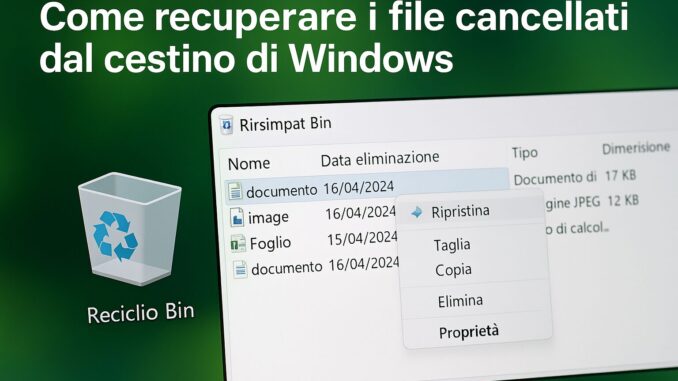
Si aún no has vaciado la papelera de reciclaje, recuperar archivos es una operación sencilla e inmediata. Aquí están los pasos a seguir:
- Abre la papelera de reciclaje haciendo doble clic en su icono en el escritorio.
- Localiza los archivos que deseas recuperar.
- Selecciona los archivos (puedes seleccionar varios archivos manteniendo presionada la tecla Ctrl mientras haces clic).
- Haz clic derecho en los archivos seleccionados y elige Restaurar.
Los archivos serán devueltos automáticamente a su ubicación original. Si no recuerdas dónde estaban, puedes ver la ubicación original en la columna «Ubicación original» de la vista detallada de la papelera de reciclaje.
Este método solo funciona si los archivos todavía están presentes en la papelera de reciclaje y esta no ha sido vaciada. Si ya has vaciado la papelera de reciclaje, utiliza uno de los métodos descritos a continuación.
Utilizar las versiones anteriores de Windows
Windows ofrece una función integrada que podría ayudarte a recuperar archivos borrados: las versiones anteriores. Esta función se basa en los puntos de restauración del sistema o en el Historial de archivos, si está activado.
Para acceder a las versiones anteriores:
- Abre Explorador de archivos y navega hasta la carpeta que contenía los archivos eliminados.
- Haz clic derecho en la carpeta y selecciona Restaurar versiones anteriores.
- Si hay versiones anteriores disponibles, selecciona la que podría contener los archivos perdidos.
- Haz clic en Restaurar para devolver la carpeta a su estado anterior.
Si has activado el Historial de archivos (Windows 10/11):
- Abre el menú Inicio y escribe «restaurar archivos».
- Selecciona Restaurar sus archivos con el Historial de archivos.
- Navega hasta la carpeta que contenía los archivos perdidos.
- Usa las flechas para ver las versiones anteriores.
- Selecciona los archivos a recuperar y haz clic en Restaurar.
Estas funciones son útiles, pero solo funcionan si se habían activado previamente. De lo contrario, pasa a los otros métodos.
Recuperar archivos con software especializado
Cuando los métodos integrados en Windows no funcionan, el software de recuperación de datos a menudo representa la solución más eficaz. Aquí tienes tres opciones populares:
Disk Drill
Disk Drill ofrece una interfaz intuitiva y potentes algoritmos de recuperación. La versión gratuita permite recuperar hasta 500 MB.
- Descarga e instala el programa en una unidad externa (para evitar sobrescrituras).
- Inicia Disk Drill y selecciona el disco afectado.
- Haz clic en Buscar datos perdidos para iniciar el escaneo.
- Al finalizar, previsualiza los archivos encontrados.
- Selecciona los archivos y haz clic en Recuperar.
Recuva
Recuva es una solución gratuita desarrollada por Piriform (los autores de CCleaner).
- Descarga e instala el programa.
- Inicia el asistente y elige el tipo de archivo.
- Selecciona la ubicación a analizar (incluso el disco entero).
- Inicia el escaneo.
- Selecciona los archivos y haz clic en Recover.
Wondershare Recoverit
Recoverit es un software profesional con funciones avanzadas y previsualización de archivos recuperables.
- Descarga e instala el programa.
- Selecciona el disco afectado.
- Inicia el escaneo.
- Previsualiza los archivos encontrados.
- Selecciona los archivos y haz clic en Recuperar.
Los escaneos profundos a menudo localizan más elementos, pero requieren más tiempo.
Utilizar el Símbolo del sistema de Windows
Para usuarios avanzados, el Símbolo del sistema puede ofrecer un intento de recuperación:
- Abre el Símbolo del sistema como administrador.
- Ejecuta:
chkdsk X: /f(reemplazaXcon la letra de la unidad). - Al finalizar, ejecuta:
ATTRIB -H -R -S /S /D X:*.*
Podrías recuperar archivos ocultos con nombres genéricos, por lo que la identificación no siempre es inmediata.
Windows File Recovery: la herramienta oficial de Microsoft
Windows File Recovery es una herramienta gratuita (Microsoft Store) para Windows 10 19041 o posterior. Se utiliza desde la línea de comandos.
Sintaxis básica:
winfr unidad-origen: unidad-destino: /modo /filtrosEjemplo (recuperar archivos de Word de C a E):
winfr C: E: /regular /n *.docx- Modo regular: para archivos eliminados recientemente.
- Modo avanzado: para archivos eliminados hace tiempo o después de formateos.
Prevenir la pérdida de datos en el futuro
- Crea copias de seguridad regulares con OneDrive, Google Drive o discos externos.
- Aumenta el tamaño de la papelera de reciclaje (clic derecho → Propiedades → Tamaños personalizados).
- Activa el Historial de archivos para copias automáticas de archivos personales.
- Usa servicios en la nube con versionamiento (OneDrive, Dropbox, Google Drive).
- Organiza los archivos con carpetas lógicas y nombres descriptivos.
Ningún método garantiza el 100 % de recuperación: el tiempo y el uso del disco después de la eliminación son factores determinantes. La prevención, con copias de seguridad regulares, sigue siendo la estrategia más fiable.
Conclusiones
Recuperar archivos borrados de la papelera de reciclaje de Windows es posible con varios enfoques: desde la restauración directa de la papelera no vaciada, las herramientas integradas (Historial de archivos, Windows File Recovery), hasta el software especializado (Disk Drill, Recuva, Recoverit). El éxito depende principalmente del tiempo transcurrido y de la actividad en la unidad después de la eliminación: actúa rápido e invierte en buenas prácticas de copia de seguridad para minimizar los riesgos.
Pubblicato in Guías y tutoriales
Sé el primero en comentar