
Você esvaziou a lixeira do Windows e percebeu que excluiu arquivos importantes? Não se desespere! Existem diversas soluções para recuperar documentos, fotos e outros dados apagados. Neste guia, mostraremos os métodos mais eficazes para restaurar seus arquivos preciosos.
Adicione-nos às suas fontes preferidas.

Excluir arquivos importantes por engano pode causar sérios problemas e momentos de pânico. Felizmente, quando você exclui um arquivo no Windows, ele não é imediatamente removido fisicamente do dispositivo de armazenamento. Mesmo depois de esvaziar a lixeira, os dados geralmente permanecem recuperáveis até serem sobrescritos por novas informações. Este guia mostrará vários métodos para recuperar arquivos excluídos da lixeira, desde soluções integradas no Windows até o uso de softwares especializados.
Compreendendo o funcionamento da lixeira do Windows
A lixeira do Windows funciona como uma rede de segurança temporária para arquivos excluídos. Quando você exclui um arquivo, o sistema operacional não o remove fisicamente do disco rígido, mas simplesmente o move para a lixeira. Isso permite que você restaure facilmente os arquivos excluídos por engano, pelo menos até que a lixeira seja esvaziada.
No entanto, mesmo depois de esvaziar a lixeira, os arquivos não são completamente excluídos do disco. O Windows simplesmente marca o espaço ocupado por esses arquivos como disponível para ser sobrescrito. Os dados permanecem fisicamente presentes até que novas informações sejam salvas nesse espaço. É por isso que é possível recuperar arquivos mesmo depois de esvaziar a lixeira.
É importante agir rapidamente quando você percebe que excluiu arquivos importantes. Quanto mais tempo passa, maiores são as chances de os dados serem sobrescritos por novas informações. Para maximizar as chances de recuperação, evite usar o computador ou, pelo menos, salvar novos arquivos no disco afetado até que os dados perdidos sejam recuperados.
Recuperar arquivos da lixeira não esvaziada
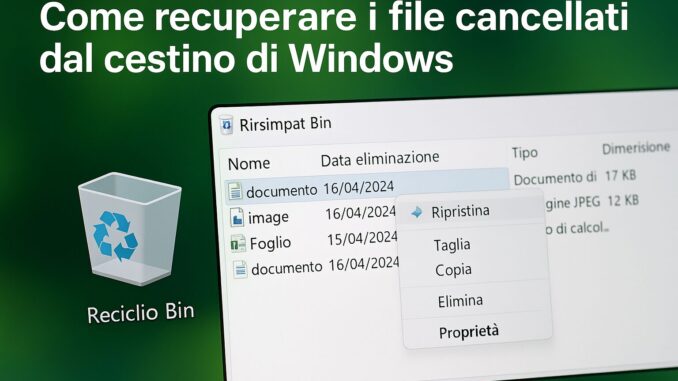
Se você ainda não esvaziou a lixeira, recuperar arquivos é uma operação simples e imediata. Veja os passos a seguir:
- Abra a lixeira clicando duas vezes em seu ícone na área de trabalho.
- Localize os arquivos que deseja recuperar.
- Selecione os arquivos (você pode selecionar vários arquivos mantendo a tecla Ctrl pressionada enquanto clica).
- Clique com o botão direito nos arquivos selecionados e escolha Restaurar.
Os arquivos serão automaticamente retornados à sua localização original. Se você não se lembra de onde eles estavam, pode ver a localização original na coluna “Localização original” da visualização de detalhes da lixeira.
Este método funciona apenas se os arquivos ainda estiverem presentes na lixeira e ela não tiver sido esvaziada. Se você já esvaziou a lixeira, use um dos métodos descritos abaixo.
Usar as versões anteriores do Windows
O Windows oferece uma funcionalidade integrada que pode ajudar você a recuperar arquivos excluídos: as versões anteriores. Esta função se baseia nos pontos de restauração do sistema ou no Histórico de Arquivos, se ativado.
Para acessar as versões anteriores:
- Abra o Explorador de Arquivos e navegue até a pasta que continha os arquivos excluídos.
- Clique com o botão direito na pasta e selecione Restaurar versões anteriores.
- Se houver versões anteriores disponíveis, selecione aquela que pode conter os arquivos perdidos.
- Clique em Restaurar para retornar a pasta ao estado anterior.
Se você ativou o Histórico de Arquivos (Windows 10/11):
- Abra o menu Iniciar e digite “restaurar arquivos”.
- Selecione Restaurar arquivos com o Histórico de Arquivos.
- Navegue até a pasta que continha os arquivos perdidos.
- Use as setas para visualizar as versões anteriores.
- Selecione os arquivos a serem recuperados e clique em Restaurar.
Essas funcionalidades são úteis, mas funcionam apenas se foram previamente ativadas. Caso contrário, passe para os outros métodos.
Recuperar arquivos com softwares especializados
Quando os métodos integrados do Windows não funcionam, os softwares de recuperação de dados geralmente representam a solução mais eficaz. Aqui estão três opções populares:
Disk Drill
O Disk Drill oferece uma interface intuitiva e algoritmos de recuperação poderosos. A versão gratuita permite recuperar até 500 MB.
- Baixe e instale o programa em uma unidade externa (para evitar sobrescrever).
- Inicie o Disk Drill e selecione o disco interessado.
- Clique em Buscar dados perdidos para iniciar a varredura.
- Ao final, visualize a pré-visualização dos arquivos encontrados.
- Selecione os arquivos e clique em Recuperar.
Recuva
Recuva é uma solução gratuita desenvolvida pela Piriform (os autores do CCleaner).
- Baixe e instale o programa.
- Inicie o assistente e escolha o tipo de arquivo.
- Selecione o local a ser analisado (inclusive o disco inteiro).
- Inicie a varredura.
- Selecione os arquivos e clique em Recover.
Wondershare Recoverit
Recoverit é um software profissional com funcionalidades avançadas e pré-visualização dos arquivos recuperáveis.
- Baixe e instale o programa.
- Selecione o disco interessado.
- Inicie a varredura.
- Visualize a pré-visualização dos arquivos encontrados.
- Selecione os arquivos e clique em Recuperar.
As varreduras profundas geralmente encontram mais itens, mas demoram mais tempo.
Usar o prompt de comando do Windows
Para usuários experientes, o Prompt de Comando pode oferecer uma tentativa de recuperação:
- Abra o Prompt de Comando como administrador.
- Execute:
chkdsk X: /f(substituaXpela letra da unidade). - Ao final, execute:
ATTRIB -H -R -S /S /D X:*.*
Você pode recuperar arquivos ocultos com nomes genéricos, então a identificação nem sempre é imediata.
Windows File Recovery: a ferramenta oficial da Microsoft
Windows File Recovery é uma ferramenta gratuita (Microsoft Store) para Windows 10 19041 ou posterior. É usada via linha de comando.
Sintaxe básica:
winfr unidade-de-origem: unidade-de-destino: /modo /filtrosExemplo (recuperar arquivos Word de C para E):
winfr C: E: /regular /n *.docx- Modo regular: para arquivos excluídos recentemente.
- Modo estendido: para arquivos excluídos há muito tempo ou após formatações.
Prevenir a perda de dados no futuro
- Faça backups regulares com OneDrive, Google Drive ou discos externos.
- Aumente o tamanho da lixeira (clique com o botão direito → Propriedades → Tamanho personalizado).
- Ative o Histórico de Arquivos para cópias automáticas dos arquivos pessoais.
- Use serviços de nuvem com versionamento (OneDrive, Dropbox, Google Drive).
- Organize os arquivos com pastas lógicas e nomes descritivos.
Nenhum método garante 100% de recuperação: tempo e uso do disco após a exclusão são fatores determinantes. A prevenção, com backups regulares, continua sendo a estratégia mais confiável.
Conclusões
Recuperar arquivos excluídos da lixeira do Windows é possível com diferentes abordagens: da restauração direta da lixeira não esvaziada, às ferramentas integradas (Histórico de Arquivos, Windows File Recovery), até softwares especializados (Disk Drill, Recuva, Recoverit). O sucesso depende principalmente do tempo decorrido e da atividade na unidade após a exclusão: aja rapidamente e invista em boas práticas de backup para minimizar os riscos.
Pubblicato in Guias e tutoriais
Seja o primeiro a comentar