
In diesem Bereich finden Sie Schritte und Werkzeuge, um die Erstellung der Bachelorarbeit korrekt mit Word zu gestalten.

Füge uns deinen bevorzugten Quellen hinzu.

In diesem Bereich finden Sie Schritte und Werkzeuge, um die Erstellung der Abschlussarbeit korrekt einzurichten, unter Verwendung von Word.
Zuerst richten wir die Seite richtig ein; wählen Sie Datei > Seite einrichten…. Im Register „Ränder“ wählen wir die Ränder und vor allem den Platz für die Bindung; überprüfen Sie, dass bei „Mehrere Seiten“ der Eintrag „Normal“ ausgewählt ist. Im Register „Layout“ wählen wir „Erste Seite anders“ für Kopf- und Fußzeile und stellen die Abstände zum Rand ein. Bevor wir fortfahren, müssen wir die Arbeit organisieren. Normalerweise enthalten Abschlussarbeiten nach dem Titelblatt eine Widmungsseite, das Inhaltsverzeichnis, den Index, die Einleitung, die Kapitel, einen Bereich für die Schlussfolgerungen, eventuelle Anhänge, die Bibliografie und die Danksagungen; es ist ratsam, für jedes Thema ein eigenes Word-Dokument zu erstellen, um Stile und Formatierung für jeden Abschnitt zu differenzieren.
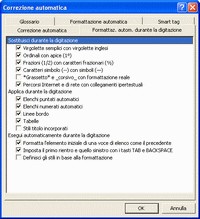
 Um eine automatische Kontrolle über den Text zu haben, den wir eingeben, verwenden wir eine Option von Word XP; wählen Sie Extras > AutoKorrektur-Optionen > Automatische Formatierung während der Eingabe. Das sich öffnende Fenster bietet verschiedene Möglichkeiten, um die gewünschten Optionen für unsere Arbeit einzustellen; darunter auch die Einträge für die automatische Korrektur.
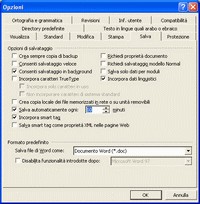
 Bevor wir beginnen, wählen wir Extras > Optionen…; unter den verschiedenen Einträgen stellen wir neben den Parametern für Rechtschreibung und Grammatik auch jene für das Register „Speichern“ ein. Es ist ratsam, festzulegen, in welchem Intervall die automatische Speicherung erfolgen soll; ein zu kurzer Intervall würde die Arbeit verlangsamen, jedoch könnte ein zu langer Intervall die Arbeit bei eventuellen Abstürzen nicht ausreichend schützen.
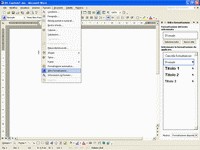
 Wir legen den Stil und die Formatierungen fest, die bei der Erstellung der Abschlussarbeit verwendet werden sollen; wählen Sie Format > Formatvorlagen… und ein Fenster öffnet sich an der rechten Seite des Bildschirms. Nutzen Sie die Einträge, die angezeigt werden, um die Eigenschaften des Textes (Typ, Größe und Schriftmerkmale) und der Absätze (Ausrichtung, Abstand, Tabstopps, Format der Aufzählungen und Nummerierungen) einzustellen.
 Um einen persönlichen Stil zu erstellen, wählen wir den Eintrag für den Text, den wir ändern möchten (z. B. „Standard“ für den Fließtext) und dann „Neuer Stil“; im Feld „Name“ geben wir eine Bezeichnung unserer Wahl ein. Das geöffnete Fenster erlaubt es, viele Parameter einzustellen; wer noch genauer sein möchte, wählt „Format“, womit man weitere Konfigurationsfenster erreichen kann.
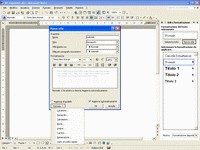 Um die Seitenzahl einzufügen, wählen wir Einfügen > Seitenzahlen…; im sich öffnenden Fenster wählen wir die Position, an der die Nummer angezeigt werden soll, und ob sie auf der ersten Seite eingefügt werden soll. Über die Schaltfläche „Format…“ können wir den Typ auswählen; außerdem lässt sich in diesem Fenster der Startwert der Nummerierung einstellen, was nützlich ist, wenn die Arbeit in mehrere Dokumente aufgeteilt ist.
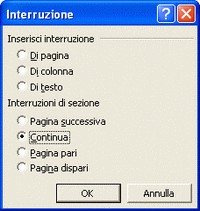
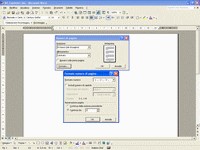 Wir verwenden Abschnittsumbrüche, um die verschiedenen Absätze zu trennen und Elemente wie Formatierung oder andere Parameter leichter zu verwalten. Nachdem der Cursor an der gewünschten Stelle positioniert wurde, wählen wir Einfügen > Umbruch… und im sich öffnenden Fenster eine der Optionen unter Abschnittsumbrüche; der Eintrag „Fortlaufend“ fügt die Abschnittstrennung ein, ohne auf eine neue Seite zu wechseln.
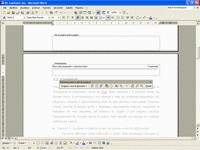
 Wir fügen die Kopfzeilen der Seiten ein. Wählen Sie Ansicht > Kopf- und Fußzeile, der Cursor springt automatisch in einen Bereich am oberen Rand der Seite, wo Sie die gewünschte Referenz einfügen können, und es erscheint eine Symbolleiste; um Kopfzeilen zwischen verschiedenen Abschnittsseiten zu differenzieren, deaktivieren Sie die Option „Wie vorheriger Abschnitt“.
 Wir möchten in unsere Arbeit auch Formeln oder mathematische Symbole einfügen; platzieren Sie den Cursor an der gewünschten Stelle und wählen Sie Einfügen > Objekt… > Microsoft Equation. Neben einer klassischen Symbolleiste wird eine Menüleiste angezeigt; darin können Sie unter den Einträgen „Stil“ (und auch „Größe“) > „Definieren“ Parameter festlegen, die für alle einzufügenden Formeln gelten.
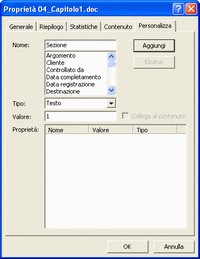
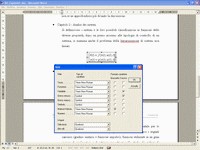 Wir richten automatisch Verweise auf die Formeln ein; als Verweis verwendet man bevorzugt Kürzel, die mit dem betreffenden Abschnitt verbunden sind. Zuerst wählen Sie Datei > Eigenschaften und im Feld „Anpassen“ > „Name“ geben Sie „Abschnitt“ ein; im Feld „Typ“ wählen Sie „Text“ und schließlich geben Sie im Feld „Wert“ die Nummer oder das Kürzel des Abschnitts ein (z. B. 1 für Kapitel 1 oder A1 für den ersten Anhang).
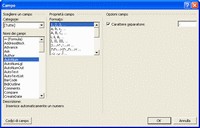
 Neben der Formel setzen wir eine runde Klammer, wählen Einfügen > Feld > Dokumenteigenschaft > Abschnitt und dann OK. Wir fügen einen Punkt neben das erscheinende Kürzel ein; wählen Einfügen > Feld > AutoNum, wählen das Zahlenformat, falls gewünscht ein Trennzeichen und schließen die Klammer. Beim Kopieren dieses Elements neben anderen Formeln aktualisiert sich die zweite Nummer automatisch.
 Wenn wir Tabellen verwenden möchten, können wir ein Standardformat definieren, um Einheitlichkeit in der gesamten Arbeit zu haben; wählen Sie Tabelle > Automatische Tabellenformatierung…. Entscheiden Sie, ob Sie ein neues Tabellenformat erstellen möchten (Neu…) oder eines der verfügbaren mit eventuellen Änderungen verwenden wollen (Ändern…); im geöffneten Fenster mit der Schaltfläche „Standard…“ setzen wir die gewählte Tabelle als Standard.
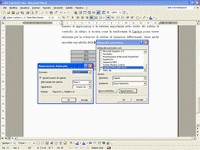
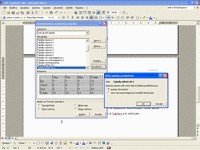 Tabellen, Bildern und auch Diagrammen, die eingefügt werden, können wir Beschriftungen zuweisen; Word XP ermöglicht das automatische Einfügen solcher Beschriftungen beim Einfügen des Elements selbst. Wählen Sie Einfügen > Verweis > Beschriftung… und im neuen Fenster „Automatische Beschriftung…“; hier entscheiden wir, welchen Elementen Beschriftungen zugeordnet werden, das Format und die Art der Nummerierung.
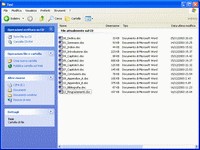
 Die bisher beschriebenen Schritte ermöglichen es, nachdem verschiedene Elemente vorbereitet wurden, beim Erstellen der Abschlussarbeit schneller zu arbeiten; weitere Hilfe bietet eine in Word XP vorhandene Vorlage. Um dieses Beispiel zu nutzen, wählen Sie Datei > Neu… und im darauf erscheinenden Aufgabenbereich „Allgemeine Vorlagen…“; im neuen Fenster wählen wir „Veröffentlichungen“ und zum Schluss „Abschlussarbeit“.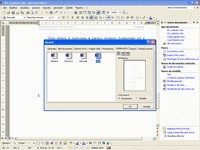
Hinterlasse jetzt einen Kommentar