
Já encontrou a bateria descarregada após a navegação? O novo modo de economia de energia do Chrome pode ajudar. Veja como ativar o recurso.

Adicione-nos às suas fontes preferidas.

Embora seja um dos navegadores mais populares, o Chrome também é conhecido por ser um devorador de recursos notório, levando, entre outras coisas, a um consumo de bateria e a um atraso considerável. Para combater o consumo de bateria, o Google lançou um recurso de modo de economia de bateria, que permite prolongar a duração da bateria do seu dispositivo.
Aqui, abordaremos o que o recurso faz e como ativá-lo em seu dispositivo e começar a aproveitar tempos de uso mais longos.
O que é o modo de economia de bateria do Chrome?
O modo de Economia de Bateria do Chrome permitirá que você aproveite ao máximo seus dispositivos ao usar o navegador Chrome. Esta é uma boa notícia se você usa o Chrome como seu navegador único ou preferido.
No momento, o modo de Economia de Bateria é um recurso de ativação experimental. Isso significa que ele ainda não foi lançado ao público e, portanto, não está ativado por padrão. Ao ativarem a capacidade de experimentar novos recursos experimentais, como o modo de Economia de Bateria, os usuários ajudam o Google a coletar feedback crítico dos usuários sobre os sinalizadores do Chrome.
O que você precisa para habilitar o modo de economia de bateria do Chrome
Para habilitar o modo de Economia de Bateria do Chrome em seus dispositivos Windows, Mac, Linux ou Chromebook, você deve estar executando o Chrome 108 ou posterior. O Chrome 108 foi lançado em novembro de 2022.
Para verificar se o seu navegador Chrome está atualizado, basta iniciar o Chrome, clicar no botão com os
Três Pontos >
Configurações >
Sobre o Chrome. Em seguida, seu navegador Chrome deve se atualizar automaticamente.
Como habilitar o modo de economia de bateria do Chrome
Se o seu dispositivo atender aos requisitos, você estará pronto para começar a usar o recurso de economia de bateria. Veja como habilitá-lo:
- Abra o Chrome, digite
chrome://flags e pressione Enter.
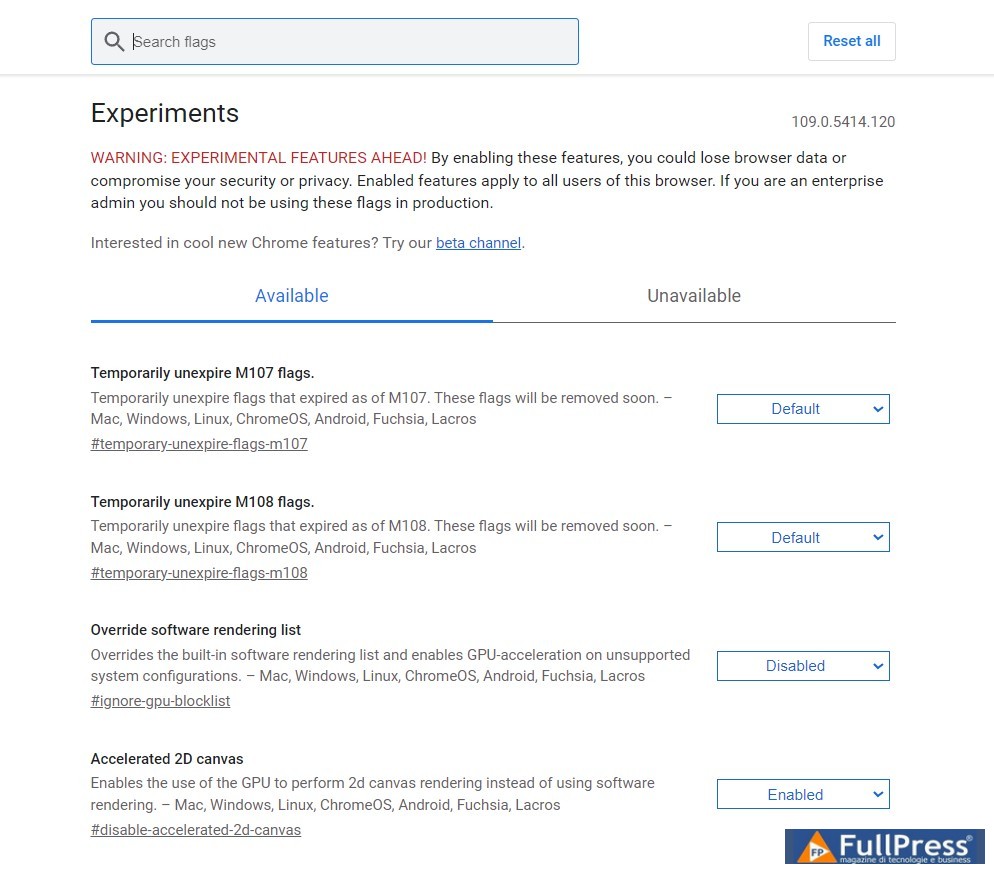
- Examine as informações de aviso na parte superior da página antes de prosseguir.
- Procure por “battery”, “battery saver” ou “battery saver mode” usando a caixa
Procurar sinalizadores na parte superior da página. - Vá para o
recurso Habilitar modo de economia de bateria no seção de configurações e clique em
Padrão . - Selecione
Ativado no menu suspenso.

- Clique no botão Reiniciar no canto inferior direito para aplicar as alterações.
Se você usar o Chrome em vários dispositivos, precisará ativar manualmente esse recurso de economia de energia em cada um desses dispositivos individualmente.
Como alterar as configurações do modo de economia de energia do Chrome
Ao reiniciar, seu navegador Chrome exibirá um novo recurso de Desempenho. Você pode usá-lo para alterar as configurações do modo de economia de energia. Para fazer isso:
- Clique nos três botões na parte superior do Chrome.
- Role as opções do menu e clique em Configurações.
- Agora você deve ver a guia Desempenho entre Privacidade e segurança e .
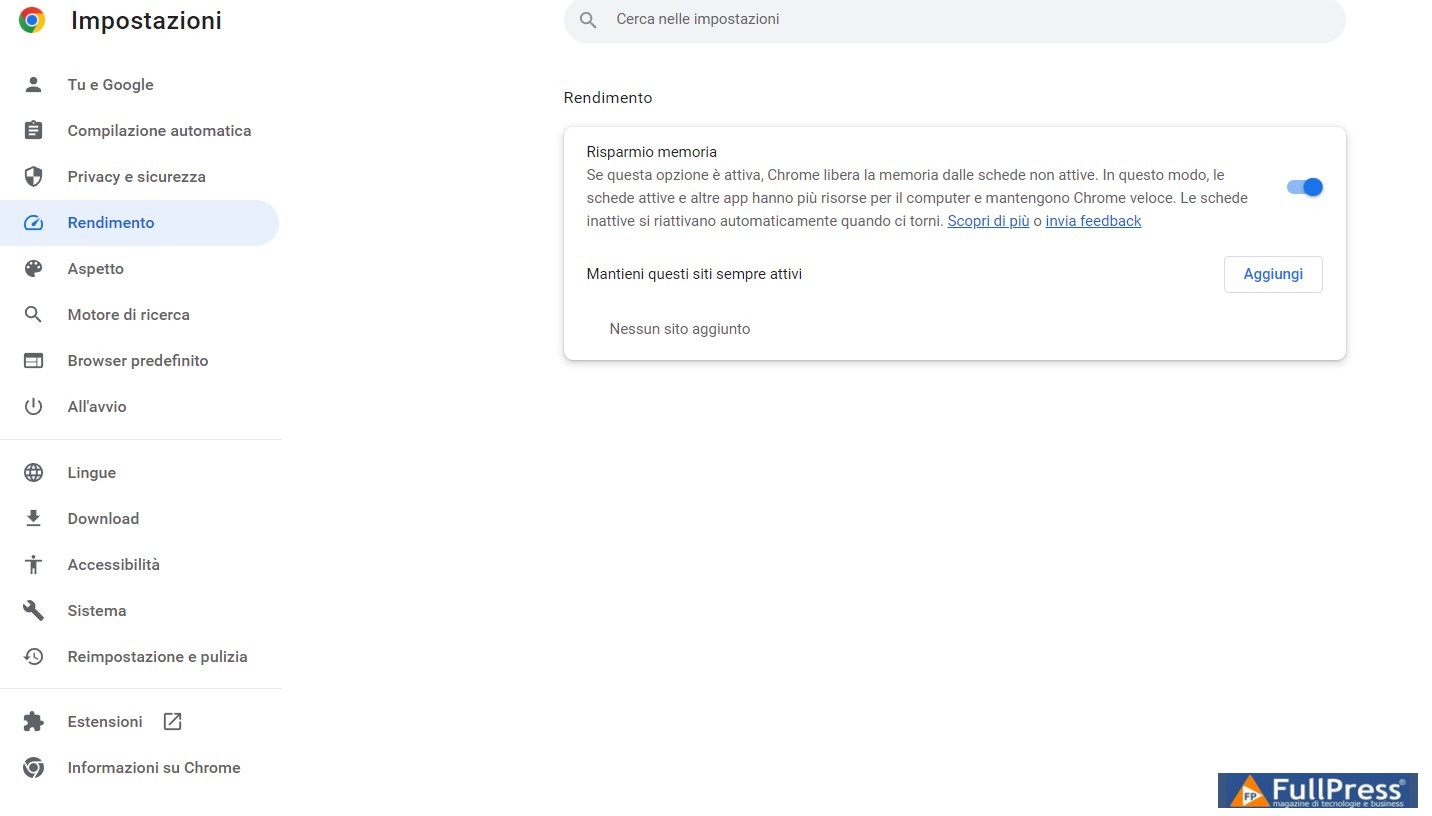
- Aparência. Clique em Desempenho. Observe que a página estará vazia se você usar um desktop all-in-one sem bateria de backup integrada.
- Nas opções de energia, selecione quando deseja ativar o modo de economia de energia. Você pode escolher entre quando a bateria está com 20% ou menos ou quando você desconecta o computador.
Se, por algum motivo, você quiser reverter as alterações que acabou de fazer e sair do modo de economia de energia do Chrome, é fácil fazê-lo. Basta ir para a barra de endereços do Chrome, digitar chrome://flags/#battery-saver-mode-available, clicar no menu suspenso e selecionar Desativado. Você também pode acelerar o Chrome modificando essas flags.
Economize energia usando o Chrome
Embora não esteja claro exatamente quanta energia o modo de economia de energia do Chrome economizará, qualquer melhoria no uso da bateria é bem-vinda, por menor que seja. Com o novo recurso de economia de energia, você pode se beneficiar do uso prolongado da bateria enquanto executa o Chrome. É mais um ótimo motivo para considerar o Chrome uma das melhores opções de navegador.
Pubblicato in Google, Guias e tutoriais
Seja o primeiro a comentar