

Ajoutez-nous à vos sources préférées.

Bien qu’il soit l’un des navigateurs les plus populaires, Chrome est également réputé pour être un consommateur de ressources notoire, ce qui entraîne, entre autres, une consommation de batterie élevée et un ralentissement notable. Pour faire face à la consommation de la batterie, Google a lancé une fonction de mode d’économie d’énergie, qui vous permet d’augmenter l’autonomie de la batterie de votre appareil.
Nous allons voir ici ce que fait cette fonction et comment l’activer sur votre appareil pour bénéficier d’une plus longue durée d’utilisation.
Qu’est-ce que le mode d’économie d’énergie de Chrome ?
Le mode d’économie d’énergie de Chrome vous permettra de tirer davantage parti de vos appareils lorsque vous utilisez le navigateur Chrome. C’est une bonne nouvelle si vous utilisez Chrome comme navigateur unique ou préféré.
Actuellement, le mode d’économie d’énergie est une fonction d’activation expérimentale. Cela signifie qu’il n’a pas encore été déployé publiquement et n’est donc pas activé par défaut. En activant la possibilité d’essayer de nouvelles fonctionnalités expérimentales comme le mode d’économie d’énergie, les utilisateurs aident Google à recueillir des commentaires essentiels sur les drapeaux de Chrome.
Ce dont vous avez besoin pour activer le mode d’économie d’énergie de Chrome
Pour activer le mode d’économie d’énergie de Chrome sur vos appareils Windows, Mac, Linux ou Chromebook, vous devez utiliser Chrome 108 ou une version ultérieure. Chrome 108 a été lancé en novembre 2022.
Pour vérifier si votre navigateur Chrome est à jour, lancez simplement Chrome, cliquez sur le bouton à trois points > Paramètres > À propos de Chrome. Ensuite, votre navigateur Chrome devrait se mettre à jour automatiquement.
Comment activer le mode d’économie d’énergie de Chrome
Si votre appareil répond aux exigences, vous pourrez commencer à utiliser la fonction d’économie d’énergie. Voici comment l’activer :
- Ouvrez Chrome, tapez chrome://flags et appuyez sur Entrée.
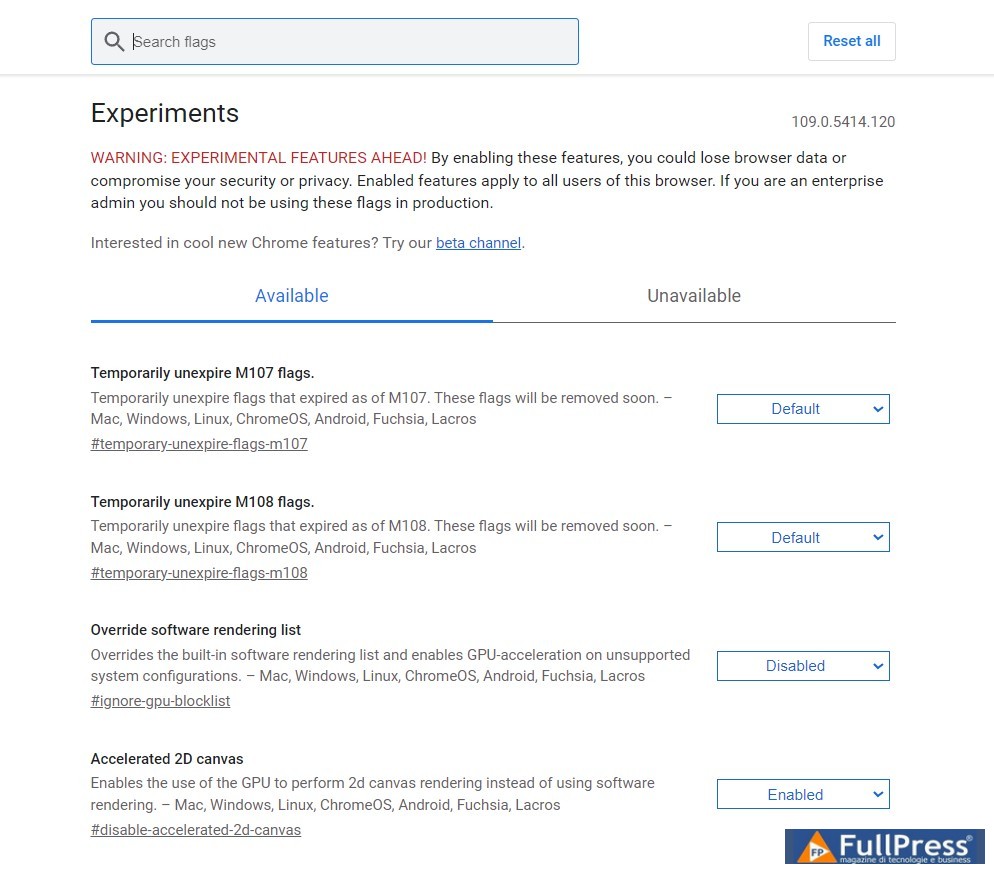
- Examinez les informations d’avertissement en haut de la page avant de continuer.
- Recherchez les mots « battery », « battery saver » ou « battery saver mode » à l’aide de la case Rechercher des drapeaux en haut de la page.
- Allez à la fonction Activer le mode d’économie de batterie dans la section des paramètres et cliquez sur Par défaut.
- Sélectionnez Activé dans le menu déroulant.

- Cliquez sur le bouton Relancer dans le coin inférieur droit pour que les modifications prennent effet.
Si vous utilisez Chrome sur plusieurs appareils, vous devrez activer manuellement cette fonction d’économie d’énergie sur chacun de ces appareils, individuellement.
Comment modifier les paramètres du mode d’économie d’énergie de Chrome
Après le redémarrage, votre navigateur Chrome affichera une nouvelle fonction Performance. Vous pouvez l’utiliser pour modifier les paramètres du mode d’économie d’énergie. Pour ce faire :
- Cliquez sur les trois points en haut de Chrome.
- Faites défiler le menu et cliquez sur Paramètres.
- Vous devriez maintenant voir l’onglet Performances entre Confidentialité et sécurité et Apparence.
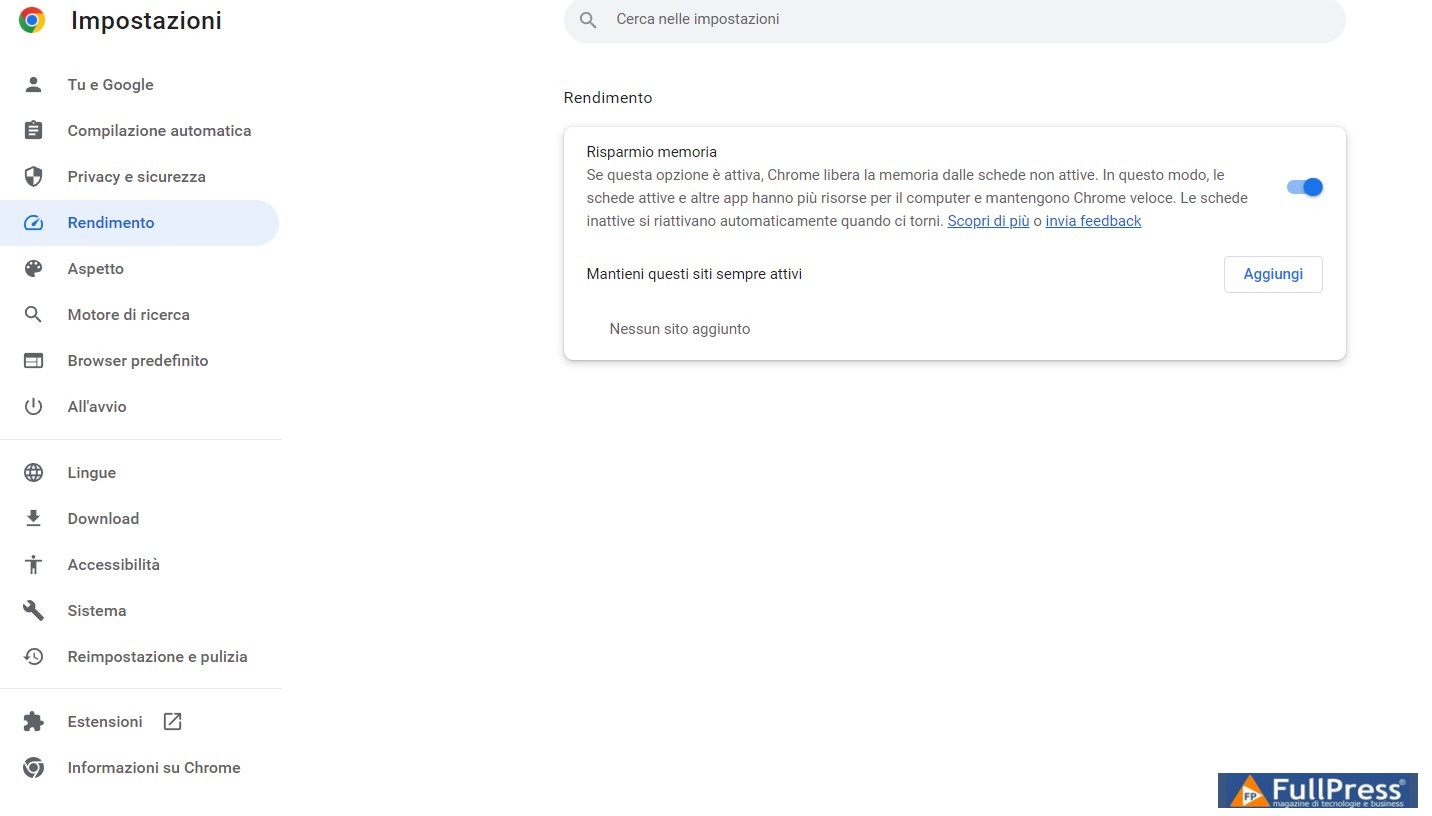
- Cliquez sur Performance. Notez que la page sera vide si vous utilisez un ordinateur de bureau tout-en-un sans batterie de secours intégrée.
- Sous les options d’alimentation, sélectionnez quand vous souhaitez activer le mode d’économie d’énergie. Vous pouvez choisir entre une activation lorsque la batterie est à 20 % ou moins, ou lorsque vous débranchez l’ordinateur.
Si, pour une raison quelconque, vous souhaitez annuler les modifications que vous venez d’apporter et quitter le mode d’économie d’énergie de Chrome, c’est facile à faire. Allez simplement dans la barre d’adresse de Chrome, entrez chrome://flags/#battery-saver-mode-available, cliquez sur le menu déroulant et sélectionnez Désactivé. Vous pouvez également accélérer Chrome en modifiant ces flags.
Économisez de l’énergie en utilisant Chrome
Bien qu’il ne soit pas clair exactement combien d’énergie le mode d’économie d’énergie de Chrome économisera, toute amélioration de l’autonomie de la batterie est la bienvenue, aussi minime soit-elle. Avec la nouvelle fonction d’économie d’énergie, vous pouvez bénéficier d’une utilisation prolongée de la batterie lorsque vous utilisez Chrome. C’est une autre excellente raison de considérer Chrome comme l’une des meilleures options de navigateur.
Pubblicato in Google, Guides & tutoriels
Soyez le premier à commenter