
¿Alguna vez te has quedado sin batería después de navegar? El nuevo modo de ahorro de energía de Chrome puede ayudarte. Aquí te explicamos cómo activar la función.

Añádenos a tus fuentes preferidas.

Aunque es uno de los navegadores más populares, Chrome también es conocido por ser un notorio devorador de recursos, lo que lleva, entre otras cosas, a un consumo de batería considerable y a una lentitud notable. Para combatir el consumo de batería, Google ha lanzado una función de modo de ahorro de batería, que te permite extender la batería de tu dispositivo.
Aquí, cubriremos lo que hace la función y cómo habilitarla en tu dispositivo y comenzar a obtener los beneficios de tiempos de uso más prolongados.
“Qué es el modo de ahorro de baterÃa de Chrome?â€
El modo de ahorro de baterÃa de Chrome te permitirá sacar más provecho de tus dispositivos al usar el navegador Chrome. Esta es una buena noticia si usas Chrome como tu navegador principal o preferido.
Actualmente, el modo de ahorro de baterÃa es una función experimental de activación. Esto significa que aún no se ha distribuido al público y, por lo tanto, no está habilitado de forma predeterminada. Al habilitar la posibilidad de probar nuevas funciones experimentales como el modo de ahorro de baterÃa, los usuarios ayudan a Google a recopilar comentarios cruciales de los usuarios sobre las banderas de Chrome.
“Qué necesitas para habilitar el modo de ahorro de batería de Chrome?
Para habilitar el modo de ahorro de batería de Chrome en tus dispositivos Windows, Mac, Linux o Chromebook, necesitas estar ejecutando Chrome 108 o una versión posterior. Chrome 108 se lanzó en noviembre de 2022.
Para verificar si tu navegador Chrome está actualizado, simplemente inicia Chrome, haz clic en el botón de tres puntos > Configuración > Acerca de Chrome.
Posteriormente, tu navegador Chrome deberÃa actualizarse automáticamente.
“Cómo habilitar el modo de ahorro de batería de Chrome?
Si tu dispositivo cumple los requisitos, podrás empezar a usar la función de ahorro de baterÃa. Asà es como puedes habilitarla:
- Abre Chrome, escribe chrome://flags y presiona la tecla Intro (Enter).
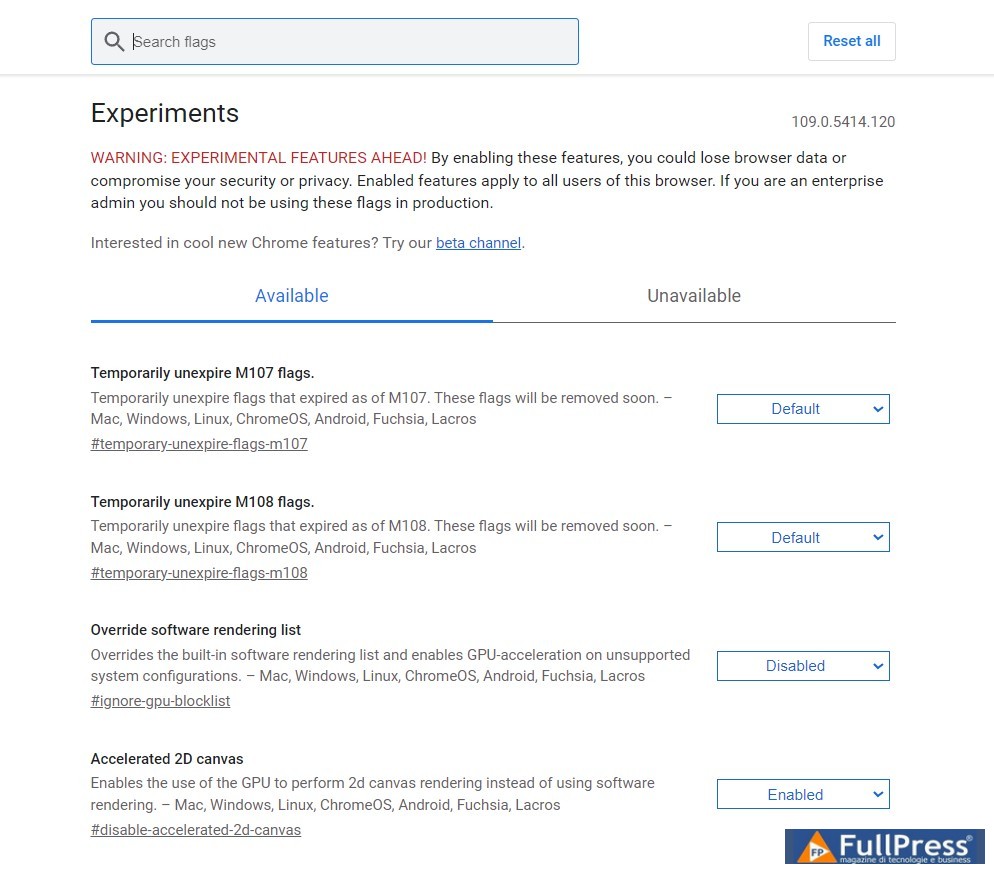
- Revisa la información de advertencia en la parte superior de la página antes de continuar.
- Busca las palabras «battery», «battery saver» o «battery saver mode» usando el cuadro de Búsqueda de flags en la parte superior de la página.
- Ve a la función ‘Enable battery saver mode’ en la sección de configuración y haz clic en Predeterminado .
- Selecciona Habilitado en el menú desplegable.
- Haz clic en el botónReiniciar en la esquina inferior derecha para que los cambios surtan efecto.
Si utilizas Chrome en varios dispositivos, tendrás que habilitar manualmente esta función de ahorro de energía en cada uno de ellos individualmente.
Cómo modificar la configuración del modo de ahorro de energía de Chrome
Tras el reinicio, tu navegador Chrome lucirá una nueva función Rendimiento. Puedes usarla para modificar la configuración del modo de ahorro de energía. Haz lo siguiente:
- Haz clic en los tres puntos de la parte superior de Chrome.
- Desplázate hacia abajo en las opciones del menú y haz clic enConfiguración.
- Ahora deberías ver la pestaña Rendimiento entre Privacidad y seguridad y Apariencia.
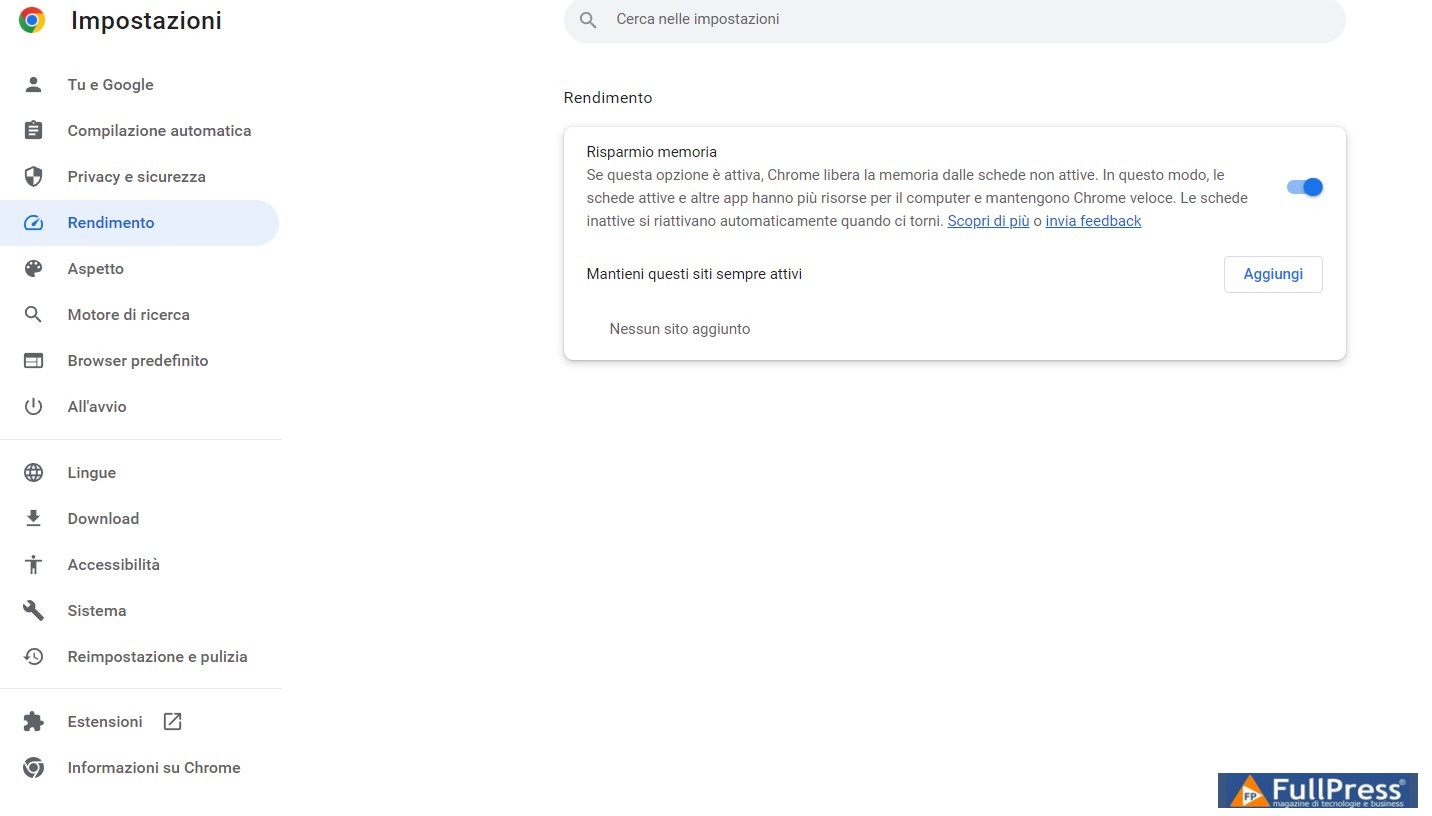
- Haz clic en Rendimiento. Ten en cuenta que la página estará en blanco si utilizas un ordenador todo en uno sin batería de respaldo incorporada.
- En Opciones de energía, selecciona cuándo quieres que se active el modo de ahorro de energía. Puedes elegir entre cuando la batería esté al 20 % o menos, o cuando desconectes el ordenador.
Si, por alguna razón, deseas deshacer los cambios que acabas de hacer y salir del modo de ahorro de energía de Chrome, es fácil hacerlo. Simplemente ve a la barra de direcciones de Chrome, escribe chrome://flags/#battery-saver-mode-availablehaz clic en el menú desplegable y selecciona Deshabilitado. También puedes acelerar Chrome modificando estas flags.
Ahorra energía al usar Chrome
Aunque no está claro exactamente cuánta energía ahorrará el modo de ahorro de energía de Chrome, cualquier mejora en el uso de la batería es bienvenida, por pequeña que sea. Con la nueva función de ahorro de energía, puedes beneficiarte de una mayor duración de la batería al ejecutar Chrome. Es otra excelente razón para considerar Chrome como una de las mejores opciones de navegador.
Pubblicato in Google, Guías y tutoriales
Sé el primero en comentar