
Aqui está um tutorial útil para aprender a adicionar sua assinatura nas fotos. Vamos ver como sobrepor às nossas fotografias um logo, um desenho ou simplesmente nosso nome antes de distribuí-las na Internet.
Adicione-nos às suas fontes preferidas.

A maneira mais simples e eficiente de assinar uma foto é sobrepô-la com uma imagem ou um texto, geralmente seu próprio nome, uma informação de copyright ou seu logotipo. Neste tutorial, vamos criar uma imagem em preto e branco para usar como assinatura. Se você já tem uma imagem que deseja usar como assinatura, pode utilizá-la, certificando-se de que seja exclusivamente em preto e branco, sem níveis de cinza.

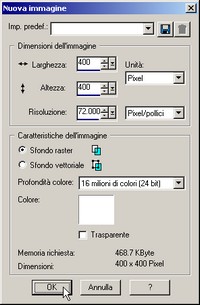
Vamos criar uma nova imagem que conterá nossa assinatura. Para poder utilizá-la também no futuro em fotografias de qualquer tamanho, ela deve ser suficientemente grande para poder ser redimensionada. Selecione, então, o comando Arquivo/Novo e insira para largura e altura os valores, por exemplo, de 400, certificando-se de que as unidades estejam em pixels. Selecione também plano de fundo raster e cor de fundo branca.
Após escolher a ferramenta Texto, configure as opções para o texto que será sua assinatura: para um efeito final melhor, escolha uma fonte com traço grosso ou use a opção negrito. O tamanho das letras variará conforme o comprimento do texto; no nosso caso será 40. Selecione as opções criar como vetor e antialias. A cor do preenchimento deve ser preta.
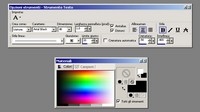
Clique na imagem, a janela Inserir texto se abrirá, escreva o texto desejado, neste caso “daniele martini” e pressione Aplicar. Na imagem aparecerá nosso texto e na paleta de Camadas surgirá uma camada vetorial chamada Vetor1, contendo um objeto de texto chamado daniele.
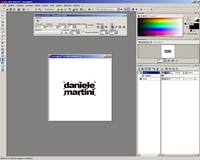
Vamos criar uma moldura ao redor do nosso nome. Selecione a ferramenta Forma predefinida e escolha a forma que mais gostar. Neste tutorial, usaremos um oval. Configure a cor do contorno como preta e remova a cor do preenchimento. Selecione as configurações Criar como vetor e antialias e defina a largura do traço para 15. Desenhe o oval com o mouse até o tamanho correto.
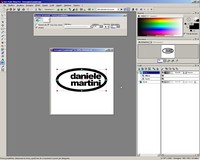
Vamos alinhar o oval e o texto entre si e posicioná-los no centro da imagem. Observe a paleta de Camadas, ela contém a camada Fundo e uma camada vetorial chamada Vetor1, que inclui um objeto texto daniele e um objeto Elipse. Escolha a ferramenta Seleção (atalho O) e selecione na paleta de Camadas o objeto daniele e, mantendo pressionada a tecla SHIFT, o objeto Elipse.
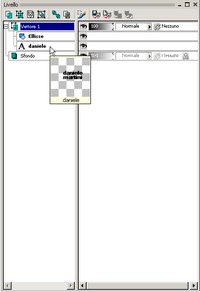
Na barra de opções, escolha Posição na tela e pressione os botões Centralizar horizontalmente na tela e Centralizar verticalmente na tela. O resultado será semelhante ao mostrado na figura. O texto e a elipse serão posicionados automaticamente no centro da imagem e alinhados entre si. Salve a imagem.
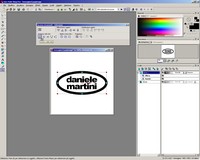
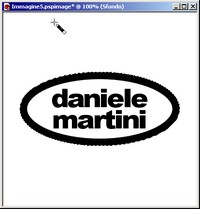
Vamos unir todas as camadas Camadas/Unir/Unir tudo (achatar). Depois selecione com a varinha mágica o fundo, ou seja, a parte branca em torno do oval. Inverta a seleção com Seleção/Inverter (atalho Ctrl+Shift+I): neste momento será selecionada apenas a área do oval. Escolha do menu Editar e depois Copiar: nossa assinatura terá sido copiada para a área de transferência, pronta para ser usada em nossas fotos.
Abra a imagem na qual deseja aplicar a assinatura e selecione no menu Editar/Colar/Colar como nova camada (atalho Ctrl+L). Em nossa imagem apareceu uma nova camada com a assinatura chamada Raster1. Renomeie essa camada chamando-a de assinatura: Clique com o botão direito do mouse no nome da camada na Paleta de Camadas, escolha renomear e escreva assinatura.
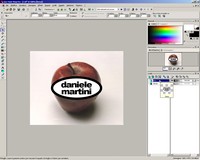
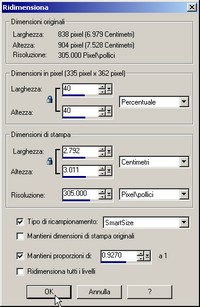
Se a assinatura for maior que a foto onde a aplicou, redimensioná-la será muito simples: vá ao menu Imagem e selecione Redimensionar. Escolha um valor percentual, por exemplo, 50% tanto na horizontal quanto na vertical, e verifique se a opção Redimensionar todas as camadas não está marcada. Se a assinatura ainda não estiver do tamanho certo, desfaça a transformação e repita com uma porcentagem diferente.
Agora estamos prontos para aplicar ao nível assinatura o efeito relevo. Selecione no menu Efeitos/Efeitos de textura/Relevo. A imagem acima mostra o efeito obtido, o texto e o oval aparecem em relevo.
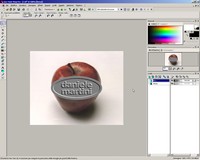
Observe a paleta de Camadas, logo ao lado do nome da camada, aparecem várias opções, entre as quais os modos de mesclagem. Para a camada assinatura, escolha Luz difusa, assim assinaremos nossas fotos de forma clara e não invasiva. Experimentando com os vários modos de mesclagem oferecidos, descobriremos que também o modo Sobrepor pode dar ótimos resultados.
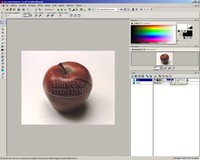
Outro método para aplicar nossa assinatura a uma foto é usá-la para definir uma sombra na imagem. Abra a imagem da nossa assinatura que salvamos ao final do passo 7, ou repita o tutorial até o ponto 7.
Selecione na Paleta de Camadas a camada vetorial Vetor1 e do menu escolha Seleção/Selecionar tudo (atalho Ctrl+A).
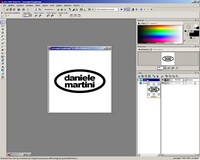
Copie a seleção com Editar/Copiar. Abra a imagem na qual deseja aplicar a assinatura. Crie uma nova camada vazia com Camadas/Nova camada raster. Escolha no menu Editar/Colar/Como nova seleção. Posicione a assinatura na imagem e escolha no menu Seleção/Fixar. Pressione a tecla Delete (ou Del), na imagem permanecerá uma seleção vazia, com nossa assinatura.
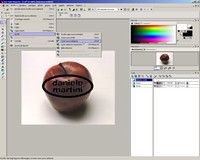
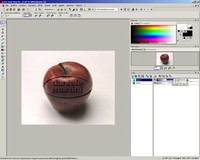
Escolha no menu Efeitos/Efeitos 3D/Sombra Desfocada. Defina o Deslocamento para 3 tanto vertical quanto horizontal e aplique o efeito. Remova a seleção no menu Seleção/Nenhuma seleção. Experimentando com os modos de mesclagem e usando Sobrepor, ou Reforçar, ou Luz forte, obteremos ótimos resultados. A imagem acima mostra o resultado final.
Seja o primeiro a comentar